
Välkommen till Legion Hosting. Den här guiden går igenom allt du behöver göra efter att du köpt en spelserver — från att logga in i GPanel för första gången, till att starta din server och bjuda in vänner att ansluta.
Förutsättningar
- Ett Legion Hosting-konto (skapat vid kassan)
- Dina GPanel-uppgifter — kontrollera ditt välkomstmejl
- En modern webbläsare (Chrome, Firefox, Edge)
- Spelet som du köpte servern för, installerat på din PC
Steg 1: Logga in i GPanel
GPanel är kontrollpanelen där du hanterar alla aspekter av din spelserver.
- Öppna din webbläsare och gå till https://gpanel.legionhosting.net.
- Ange E-post och Lösenord från ditt välkomstmejl.
- Klicka på Login.
- Du hamnar på serverlistan. Klicka på din servers namn för att öppna den.
Steg 2: Starta din server
Nya servrar startar inte automatiskt. Du behöver slå på dem för första gången.
- Från serveröversikten, titta på fliken Console — den visas som standard när du öppnar din server.
- Kontrollera statusindikatorn uppe till höger i konsolpanelen. Den visar Offline.
- Klicka på knappen Start (grön play-ikon).
- Bevaka konsolutskriften. Servern laddar ner eventuella nödvändiga filer vid första starten — detta kan ta 2 till 10 minuter beroende på spelet.
- När servern är redo ändras statusen till Running och du ser ett meddelande i konsolen om att den är redo.

Steg 3: Hitta dina anslutningsuppgifter
Din servers IP-adress och port finns på översiktssidan i GPanel.
- Klicka på fliken Overview (eller titta högst upp på konsolsidan).
- Notera IP-adress och Port — du delar dessa med vänner så att de kan ansluta.
Steg 4: Grundläggande konfiguration
De flesta servrar låter dig ändra vanliga inställningar — som servernamn, lösenord och spelargräns — direkt i GPanel utan att redigera konfigurationsfiler manuellt.
Använda fliken Startup
- Klicka på fliken Startup i GPanel.
- Du ser en lista med variabler som styr din servers grundläggande beteende.
- Vanliga variabler listas nedan. Redigera värdet och tryck Enter eller klicka på Save — ändringarna träder i kraft vid nästa serveromstart.
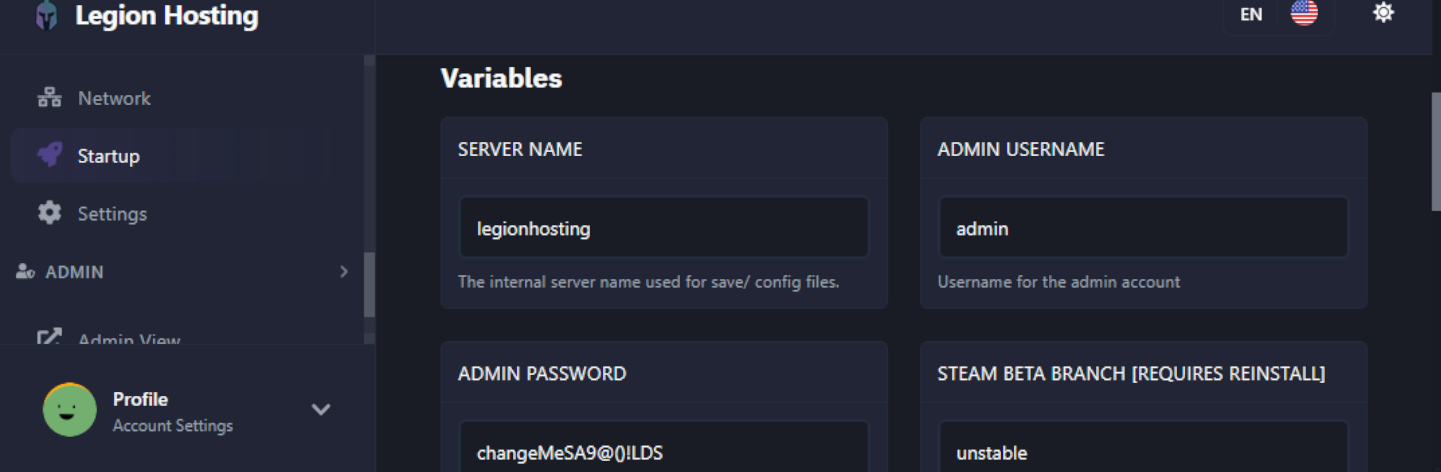
Vanliga inställningar
| Inställning | Vad den gör | Exempelvärde |
|---|---|---|
| Server Name | Namnet som visas i spelets serverläsare | My Legion Server |
| Server Password | Kräver att spelare anger ett lösenord för att ansluta. Lämna tomt för en offentlig server. | MySecret123 |
| Max Players | Maximalt antal spelare som tillåts vara online samtidigt | 16 |
| Admin Password | Lösenord som används för att ge dig själv admin-/operatörsstatus i spelet | AdminPass456 |
Steg 5: Använda filhanteraren
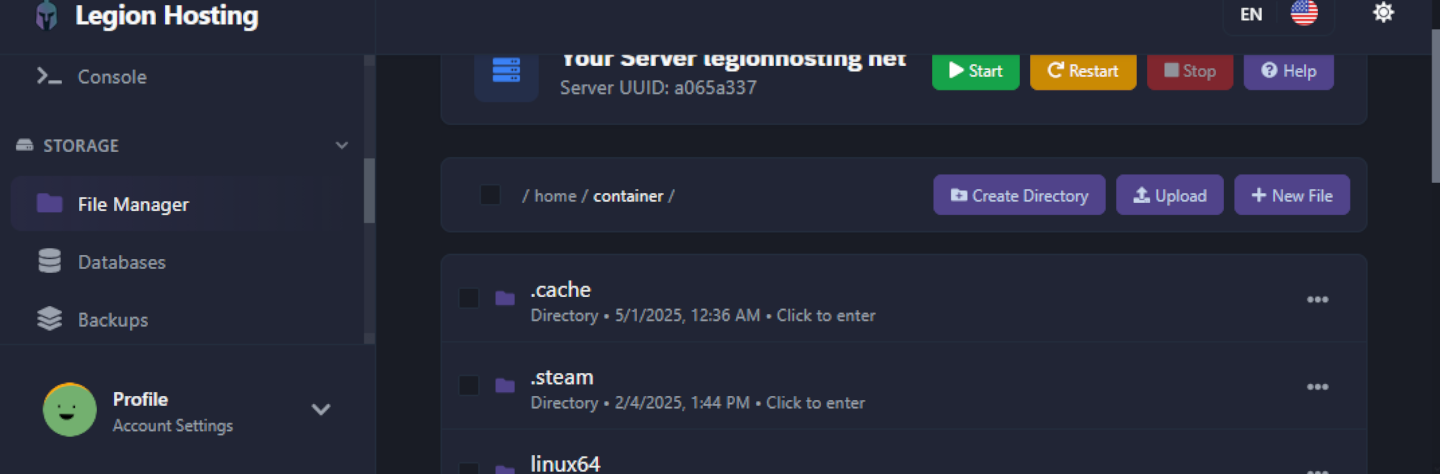
Filhanteraren ger dig webbläsarbaserad åtkomst till alla dina serverfiler — användbart för att redigera konfigurationsfiler, ladda upp kartor eller ta bort oönskat innehåll.
- Klicka på fliken Files i GPanel.
- Du ser en kataloglista över din servers rotmapp.
- För att redigera en fil: klicka på filnamnet. En inbyggd textredigerare öppnas i din webbläsare. Gör dina ändringar och klicka på Save Content.
- För att ladda upp en fil: klicka på Upload (uppe till höger), dra och släpp sedan filer eller klicka för att bläddra. Stora filer kan ta en stund.
- För att skapa en mapp: klicka på New Directory, ange ett namn och klicka på Create.
- För att ta bort en fil eller mapp: markera rutan bredvid den och klicka på Delete. Borttagningar är permanenta.
Steg 6: Verifiera att din server fungerar
Innan du delar dina serveruppgifter med andra, bekräfta att den är nåbar.
- Se till att serverstatusen visar Running i GPanel.
- Starta ditt spel och navigera till alternativet för flerspelarläge / direktanslutning.
- Ange din servers IP-adress och port från Steg 3.
- Om du blir ombedd, ange serverlösenordet som du satte i Steg 4.
- Du bör ansluta framgångsrikt och se världen laddas.
Felsökning
Om något inte fungerar, gå igenom checklistan nedan innan du öppnar ett supportärende.
| Problem | Vad du ska kontrollera |
|---|---|
| Kan inte logga in i GPanel | Använd länken Forgot Password på inloggningssidan. Kontrollera ditt välkomstmejl för rätt adress. Kontrollera din skräppostmapp om du inte får återställningsmejlet. |
| Servern startar inte / förblir Offline | Läs konsolutskriften efter felmeddelanden. Den första installationen kan ta upp till 10 minuter. Om fel uppstår, kopiera dem och öppna ett supportärende. |
| Kan inte ansluta till servern | Bekräfta att servern är Running. Dubbelkolla IP och port. Se till att du använder spelets direktanslutningsfunktion, inte serverläsaren. Se Hitta din server-IP och port. |
| Inställningsändringar tillämpas inte | Ändringar av Startup-variabler kräver en serveromstart. Använd knappen Restart efter att du sparat. |
| Filuppladdning misslyckas eller får timeout | För filer större än några hundra MB, använd SFTP istället för webbläsarens filhanterare. |
| Konsolen visar fel vid start | Kopiera den fullständiga feltexten och sök i den här kunskapsbasen. Om den inte hittas, öppna ett supportärende med felet inkluderat. |
Var du får hjälp
Kunskapsbas
Bläddra bland guider för vanliga uppgifter, spelspecifik installation och felsökning på legionhosting.net/kb/.
Supportärende
Öppna ett ärende via din kundportal för konto- eller tekniska problem. Inkludera ditt servernamn och eventuella felmeddelanden.
Discord
Gå med i Legion Hostings Discord för communityhjälp och snabbare svar på snabba frågor.

