
Din servers IP-adress och portnummer är vad du (och dina spelare) använder för att ansluta. Den här guiden visar exakt var du hittar dem i GPanel.
Förutsättningar
- En aktiv spelserver hos Legion Hosting
- Dina inloggningsuppgifter för GPanel (kontrollera ditt välkomstmejl om du inte har loggat in tidigare)
Steg 1 — Logga in på GPanel
- Öppna din webbläsare och gå till https://gpanel.legionhosting.net.
- Ange din e-postadress och ditt lösenord och klicka sedan på Login.
- Du landar på serverlistan. Klicka på namnet på den server du vill ansluta till.
Steg 2 — Hitta adressen på Console-sidan
Efter att du klickat på din server öppnar GPanel Console-sidan som standard. Din serveradress visas här utan att du behöver navigera någon annanstans.
- Titta högst upp på Console-sidan, direkt under servernamnet.
- Du ser den primära adressen i formatet
IP:Port, till exempel192.0.2.10:25565. Detta är huvudadressen dina spelare använder för att ansluta. - Under den primära adressen kan du också se en query-port listad. Detta är en sekundär port som vissa spel använder för listning i serverbläddraren (se anmärkningen nedan om när den ska användas).

Steg 3 — Förstå formatet IP:Port
Adressen använder ett kolon för att skilja två delar åt:
| Del | Exempel | Vad det betyder |
|---|---|---|
| IP-adress | 192.0.2.10 |
Din servers nätverksplats. Denna delas av alla tjänster på samma maskin. |
| Port | 25565 |
Den specifika kanal som tillhör din spelserver. Varje server på samma maskin har en unik port. |
Steg 4 — Verifiera adressen under fliken Network
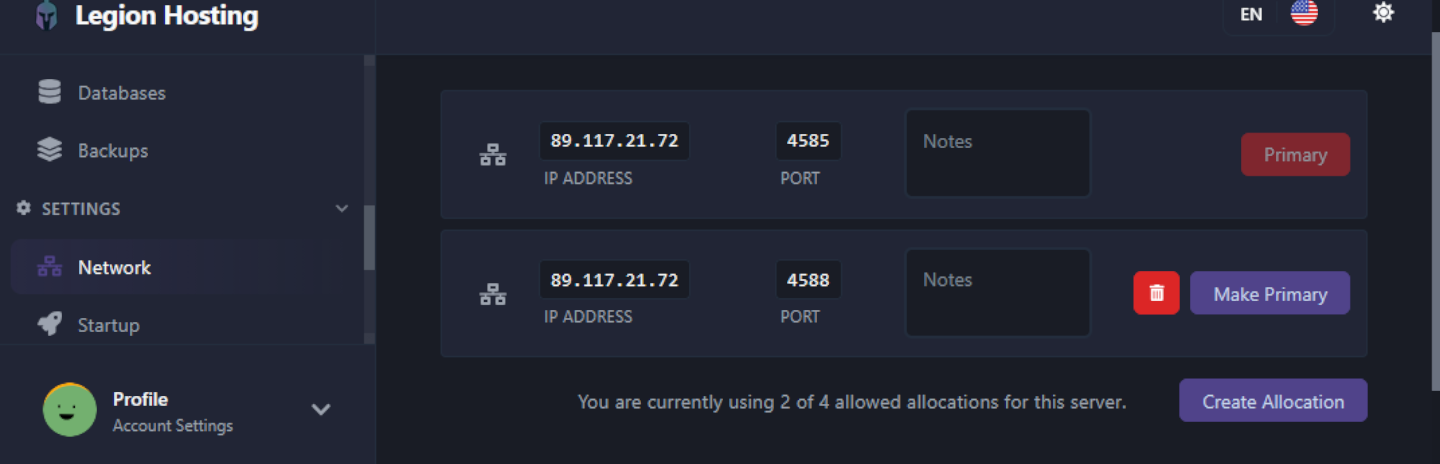
Fliken Network listar varje port som allokerats till din server. Detta är användbart om din server använder mer än en port (till exempel en query-port eller RCON-port).
- I sidofältet till vänster i GPanel, klicka på Network.
- En tabell listar varje allokering. Raden som är markerad som Primary är huvudanslutningsadressen som spelare använder.
- Ytterligare rader visar sekundära portar (såsom query- eller röstportar) om din servertyp använder dem.
Verifiering
Innan du delar adressen med spelare, bekräfta att din server faktiskt körs:
- Återgå till fliken Console.
- Kontrollera att statusindikatorn visar Running. Om den visar Offline eller Starting, vänta tills servern startat helt innan du försöker ansluta.
- Prova att ansluta själv först med adressen
IP:Portför att bekräfta att den fungerar.
Felsökning
Adressen är inte synlig på Console-sidan
Uppdatera sidan. Om adressen fortfarande inte visas, kontrollera fliken Network enligt beskrivningen i Steg 4. Om inga portar listas alls, kontakta Legion Hostings support — din server kanske inte har tilldelats en port ännu.
Spelare kan inte ansluta med adressen
- Bekräfta att spelare använder det fullständiga formatet
IP:Port, inklusive kolonet och portnumret. - Bekräfta att det inte finns några extra mellanslag före eller efter adressen.
- Om du nyligen startade om servern, ge den 1–2 minuter att slutföra inläsningen innan du försöker igen.
IP-adressen ändrades
Legion Hosting tilldelar en fast IP till din server. Om adressen verkar annorlunda än vad du förväntade dig, logga in på GPanel och kopiera adressen på nytt från Console-sidan. Förlita dig inte på adresser som sparats från äldre mejl eller skärmdumpar.

