
Offerta Lampo 50% di sconto su tutti i server Ultimo giorno!
Termina tra: 00D 00H 00M 00S
background image
Game Servers 380 7 Days to Die 4 Abiotic Factor 2 Aloft 2 alt:V 2 Americas Army Proving Grounds 2 Among Us 2 Archean 2 ARK Survival Ascended 6 ARK Survival Evolved 3 Arma 3 3 Arma Reforger 2 Aska 2 AssaultCube 2 Assetto Corsa 3 Astro Colony 2 Astroneer 2 Automobilista 2 2 Avorion 2 Banana Shooter 2 Barotrauma 3 BATTALION Legacy 2 BeamNG.drive (BeamMP) 2 Black Mesa 2 Brickadia 2 Call of Duty 2 Citadel: Forged with Fire 2 ClassiCube 2 Clone Hero 2 Colony Survival 2 Conan Exiles 4 Contagion 2 Core Keeper 2 Counter-Strike 2 3 Craftopia 2 CryoFall 2 CS2D 2 Cube 2: Sauerbraten 2 Cubic Odyssey 2 DayZ 4 DDNet 2 DDRaceNetwork 2 Dead Matter 2 Dont Starve Together 4 Eco 2 Empyrion Galactic Survival 2 Enshrouded 3 Escape from Tarkov 2 Euro Truck Simulator 2 2 Factorio 2 Farming Simulator 25 2 Fistful of Frags 2 FiveM 3 FortressCraft Evolved 2 Foundry 2 Foundry VTT 2 Frozen Flame 2 FTL Tachyon 2 Garrys Mod 3 Ground Branch 2 Half-Life 2 Deathmatch 2 Hogwarp 2 Holdfast: Nations at War 2 HumanitZ 2 Hurtworld 2 Hytale 1 Icarus 2 Insurgency Sandstorm 2 IOSoccer 2 Just Cause 3 Multiplayer 2 Kerbal Space Program 2 Killing Floor 2 3 LeagueSandbox 2 Left 4 Dead 2 Left 4 Dead 2 3 Longvinter 2 Los Angeles Crimes 2 Medal of Honor 2 Midnight Ghost Hunt 2 Mindustry 2 Minecraft 4 Minetest 2 Modiverse 2 Mordhau 3 Mount & Blade II: Bannerlord 2 Myth of Empires 2 Nazi Zombies Portable 2 Necesse 2 NeosVR 2 Neverwinter Nights EE 2 Night of the Dead 2 Nightingale 2 No Love Lost 2 No More Room in Hell 2 No One Survived 2 Nova-Life Amboise 2 Nuclear Option 2 Onset 2 Open Fortress 2 OpenArena 2 OpenRA 2 OpenRCT2 2 OpenTTD 2 Operation Harsh Doorstop 2 Palworld 3 Path of Titans 2 Pavlov VR 3 PixARK 2 Plains of Pain 2 Portal Knights 2 Post Scriptum 2 Project Zomboid 8 Puck 2 Quake Live 2 R5Reloaded 2 RedM 2 Renown 2 Resonite 2 Return to Moria 2 Rimworld Together 2 Rising World 2 Risk of Rain 2 1 Rust 4 Satisfactory 1 SCP Secret Laboratory 3 SCUM 2 Smalland 2 Solace Crafting 2 Soldat 2 Soldat 2 2 Sonic Robo Blast 2 2 Sons of the Forest 2 Soulmask 2 SourceCoop 2 Space Engineers 3 Space Station 14 2 Squad 3 Starbound 3 StarMade 2 Stationeers 2 Stormworks 2 Subnautica Nitrox 2 Sunkenland 2 SuperTuxKart 2 Sven Co-op 2 Swords 'n Magic and Stuff 2 Team Fortress 2 3 Teeworlds 2 Terraria 3 TerraTech Worlds 2 TF2 Classified 2 The Forest 3 The Front 2 The Isle 2 Tower Unite 2 Trackmania 2 Unturned 4 Urban Terror 2 V Rising 3 Valheim 3 VEIN 2 Veloren 2 Vintage Story 3 Voyagers of Nera 2 Wolfenstein: Enemy Territory 2 Wreckfest 2 Wurm Unlimited 2 Xonotic 2 Zandronum 2 Getting Started 2 Network & Connectivity 1 Server Management 2
Categorie

Come Trovare l'IP e la Porta del Tuo Server

IT ip port gpanel address 2 hanno trovato utile questo articolo

L'indirizzo IP e il numero di porta del tuo server sono ciò che tu (e i tuoi giocatori) utilizzate per connettervi. Questa guida ti mostra esattamente dove trovarli in GPanel.

Prerequisiti

  • Un server di gioco attivo con Legion Hosting
  • Le tue credenziali di accesso a GPanel (controlla l'email di benvenuto se non hai ancora effettuato l'accesso)

Passaggio 1 — Accedi a GPanel

  1. Apri il tuo browser e vai su https://gpanel.legionhosting.net.
  2. Inserisci il tuo indirizzo email e la password, quindi clicca su Login.
  3. Arriverai alla lista dei server. Clicca sul nome del server a cui vuoi connetterti.

Passaggio 2 — Trova l'Indirizzo nella Pagina Console

Dopo aver cliccato sul tuo server, GPanel apre la pagina Console per impostazione predefinita. L'indirizzo del tuo server è visualizzato qui senza bisogno di navigare altrove.

  1. Guarda nella parte superiore della pagina Console, direttamente sotto il nome del server.
  2. Vedrai l'indirizzo principale nel formato IP:Port, ad esempio 192.0.2.10:25565. Questo è l'indirizzo principale che i tuoi giocatori usano per connettersi.
  3. Sotto l'indirizzo principale, potresti anche vedere una query port elencata. Questa è una porta secondaria utilizzata da alcuni giochi per la lista nel browser dei server (vedi la nota sotto su quando utilizzarla).
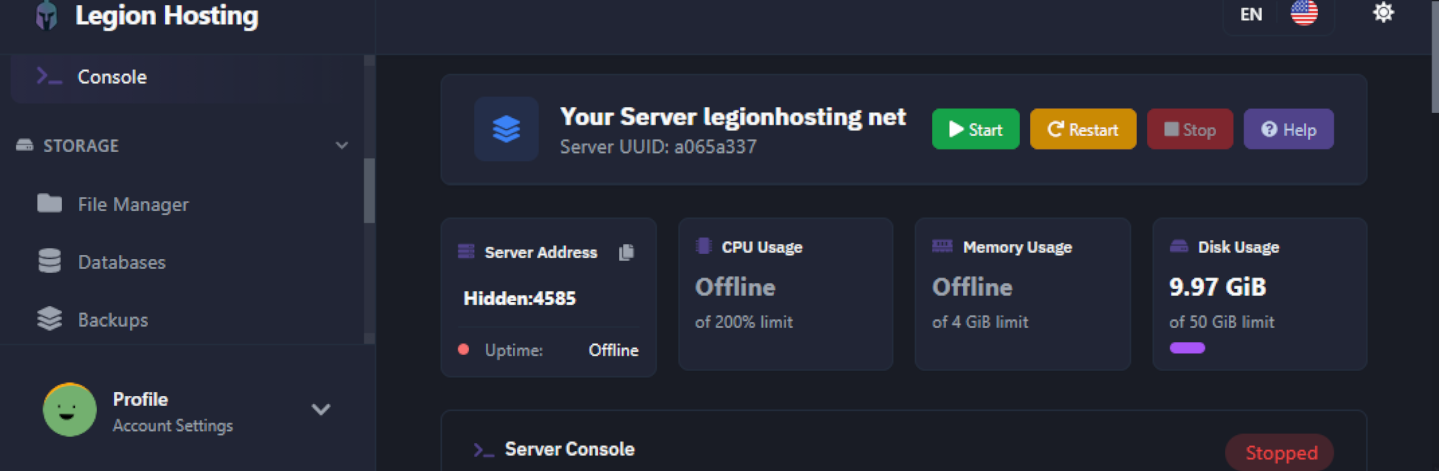
console-address-highlight

Passaggio 3 — Comprendere il Formato IP:Port

L'indirizzo utilizza i due punti per separare due parti:

Parte Esempio Cosa Significa
Indirizzo IP 192.0.2.10 La posizione di rete del tuo server. È condiviso da tutti i servizi sulla stessa macchina.
Porta 25565 Il canale specifico che appartiene al tuo server di gioco. Ogni server sulla stessa macchina ha una porta unica.
Importante: Hai bisogno di entrambe le parti per connetterti. Inserire solo l'indirizzo IP senza la porta non funzionerà per la maggior parte dei server di gioco.

Passaggio 4 — Verifica l'Indirizzo nella Scheda Network

La scheda Network elenca ogni porta assegnata al tuo server. Questo è utile se il tuo server utilizza più di una porta (ad esempio, una query port o una porta RCON).

  1. Nella barra laterale sinistra di GPanel, clicca su Network.
  2. Una tabella elenca ogni allocazione. La riga contrassegnata come Primary è l'indirizzo di connessione principale utilizzato dai giocatori.
  3. Le righe aggiuntive mostrano le porte secondarie (come query port o porte vocali) se il tuo tipo di server le utilizza.
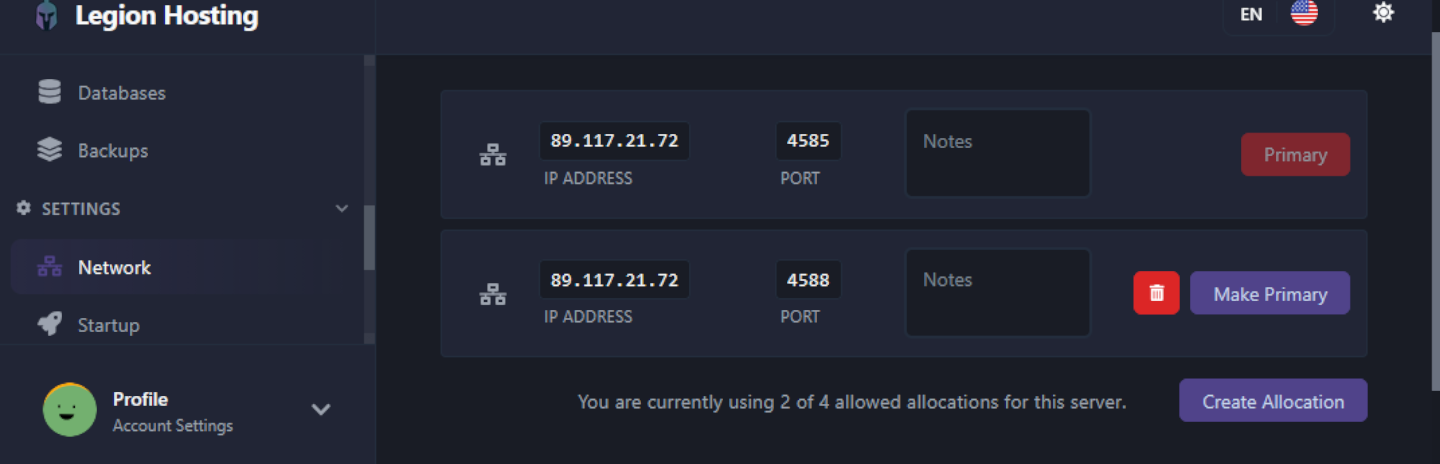
network-tab-allocations
Server Steam e la query port: Alcuni giochi basati su Steam richiedono ai giocatori di connettersi utilizzando la query port invece della porta principale. Se i giocatori non riescono a connettersi utilizzando l'indirizzo principale, prova a fornire loro la query port (mostrata sotto la porta principale nella scheda Console, o nella scheda Network). Questo è più comune con i giochi che utilizzano il browser dei server di Steam per il matchmaking.

Verifica

Prima di condividere l'indirizzo con i giocatori, conferma che il tuo server sia effettivamente in esecuzione:

  1. Torna alla scheda Console.
  2. Verifica che l'indicatore di stato mostri Running. Se mostra Offline o Starting, attendi che il server si avvii completamente prima di tentare la connessione.
  3. Prova a connetterti tu stesso prima utilizzando l'indirizzo IP:Port per confermare che funzioni.

Risoluzione dei Problemi

L'indirizzo non è visibile nella pagina Console

Aggiorna la pagina. Se l'indirizzo continua a non apparire, controlla la scheda Network come descritto nel Passaggio 4. Se non è elencata alcuna porta, contatta il supporto di Legion Hosting — il tuo server potrebbe non aver ancora ricevuto un'allocazione di porta.

I giocatori non riescono a connettersi utilizzando l'indirizzo

Assicurati che lo stato del tuo server mostri Running prima di condividere l'indirizzo. Un server che si sta ancora avviando o che è andato in crash rifiuterà le connessioni anche se l'indirizzo è corretto.
  • Conferma che i giocatori stiano utilizzando il formato completo IP:Port, inclusi i due punti e il numero di porta.
  • Conferma che non ci siano spazi extra prima o dopo l'indirizzo.
  • Se hai riavviato il server di recente, attendi 1–2 minuti affinché termini il caricamento prima di riprovare.

L'indirizzo IP è cambiato

Legion Hosting assegna un IP fisso al tuo server. Se l'indirizzo appare diverso da quello che ti aspettavi, accedi a GPanel e copia l'indirizzo direttamente dalla pagina Console. Non fare affidamento su indirizzi salvati da email o screenshot più vecchi.


Questo articolo ti è stato utile?

Ready to Get Started?

The servers are booted, select your plan and become our latest satisfied client.