
A szervered IP-címe és portszáma az, amivel te (és a játékosaid) csatlakozhattok. Ez az útmutató pontosan megmutatja, hol találod ezeket a GPanel-ben.
Előfeltételek
- Egy aktív játékszerver a Legion Hosting-nál
- A GPanel bejelentkezési adataid (ellenőrizd az üdvözlő e-mailedet, ha még nem jelentkeztél be korábban)
1. lépés — Bejelentkezés a GPanel-be
- Nyisd meg a böngésződet és navigálj a https://gpanel.legionhosting.net oldalra.
- Add meg az e-mail címedet és jelszavadat, majd kattints a Login gombra.
- A szerverlistára érkezel. Kattints annak a szervernek a nevére, amelyhez csatlakozni szeretnél.
2. lépés — A cím megtalálása a Console oldalon
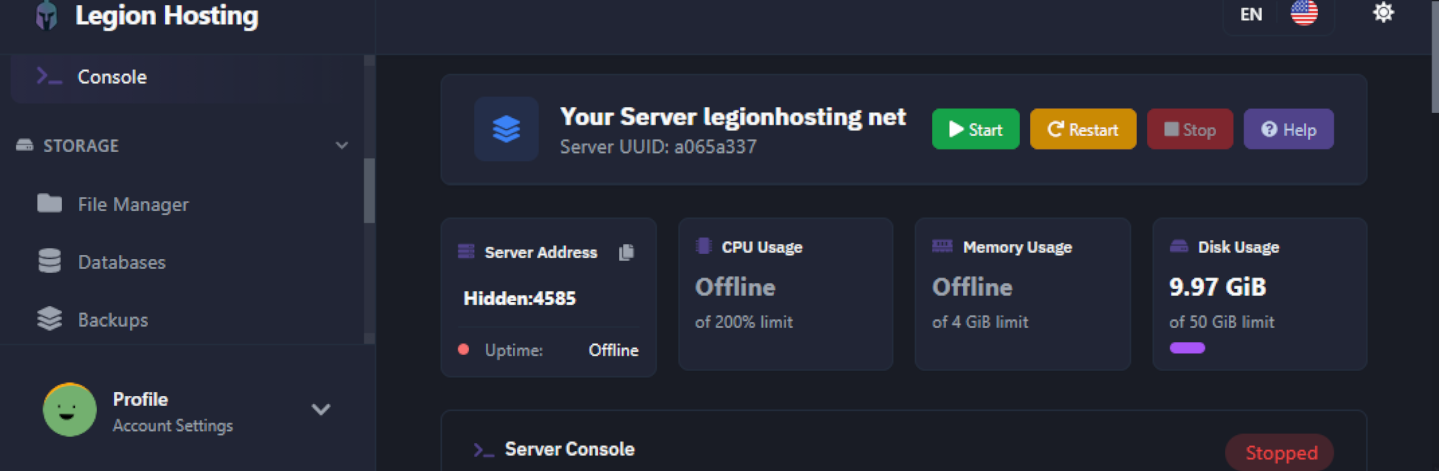
A szerveredre kattintva a GPanel alapértelmezetten a Console oldalt nyitja meg. A szervered címe itt jelenik meg, anélkül hogy bárhová navigálnod kellene.
- Nézd meg a Console oldal tetejét, közvetlenül a szerver neve alatt.
- Látni fogod az elsődleges címet
IP:Portformátumban, például192.0.2.10:25565. Ez a fő cím, amellyel a játékosaid csatlakozhatnak. - Az elsődleges cím alatt egy query port is megjelenhet. Ez egy másodlagos port, amelyet egyes játékok a szerverböngésző listázáshoz használnak (lásd az alábbi megjegyzést a használatáról).
3. lépés — Az IP:Port formátum megértése
A cím kettősponttal választja el a két részt:
| Rész | Példa | Mit jelent |
|---|---|---|
| IP-cím | 192.0.2.10 |
A szervered hálózati helye. Ezt az ugyanazon a gépen futó összes szolgáltatás közösen használja. |
| Port | 25565 |
Az a konkrét csatorna, amely a te játékszerveredhez tartozik. Minden szerver ugyanazon a gépen egyedi porttal rendelkezik. |
4. lépés — A cím ellenőrzése a Network fülön
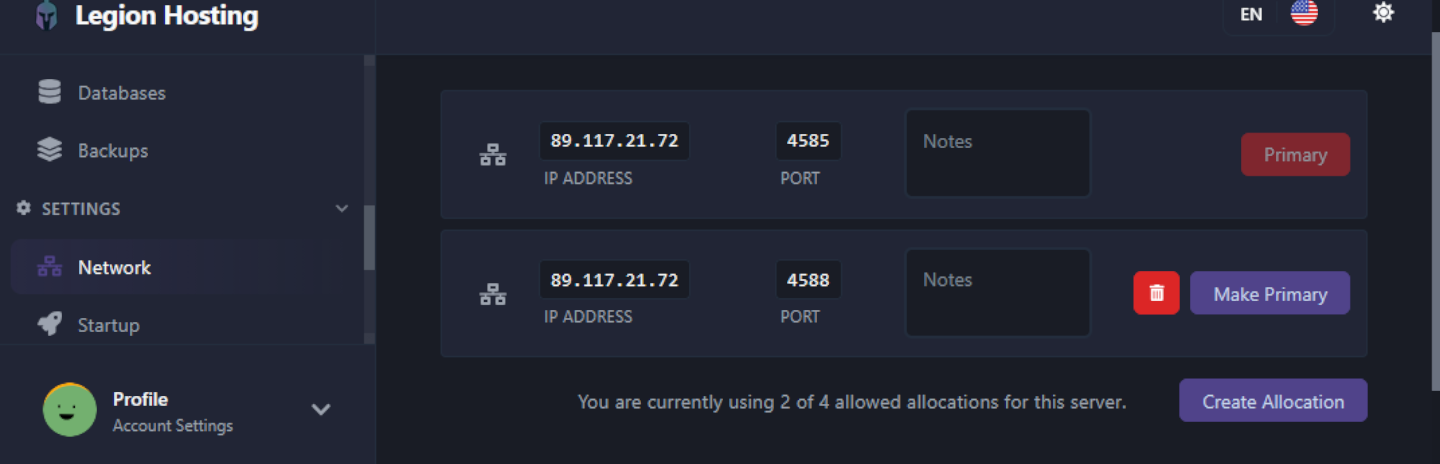
A Network fül felsorolja a szerveredhez rendelt összes portot. Ez hasznos, ha a szervered egynél több portot használ (például query port vagy RCON port).
- A GPanel bal oldali menüjében kattints a Network elemre.
- Egy táblázat listázza az összes kiosztást. A Primary jelöléssel ellátott sor a fő csatlakozási cím, amelyet a játékosok használnak.
- A további sorok másodlagos portokat mutatnak (például query vagy hangportok), ha a szerver típusa használ ilyeneket.
Ellenőrzés
Mielőtt megosztanád a címet a játékosokkal, győződj meg arról, hogy a szervered valóban fut:
- Térj vissza a Console fülre.
- Ellenőrizd, hogy az állapotjelző Running értéket mutat-e. Ha Offline vagy Starting állapotot mutat, várd meg, amíg a szerver teljesen elindul, mielőtt megpróbálnál csatlakozni.
- Először próbálj meg te magad csatlakozni az
IP:Portcímmel, hogy megbizonyosodj a működéséről.
Hibaelhárítás
A cím nem látható a Console oldalon
Frissítsd az oldalt. Ha a cím továbbra sem jelenik meg, ellenőrizd a Network fület a 4. lépésben leírtak szerint. Ha egyáltalán nincsenek portok listázva, lépj kapcsolatba a Legion Hosting ügyfélszolgálatával — lehet, hogy a szerveredhez még nem lett port kiosztva.
A játékosok nem tudnak csatlakozni a címmel
- Győződj meg arról, hogy a játékosok a teljes
IP:Portformátumot használják, beleértve a kettőspontot és a portszámot. - Ellenőrizd, hogy nincs extra szóköz a cím előtt vagy után.
- Ha nemrég újraindítottad a szervert, várj 1–2 percet, amíg befejezi a betöltést, mielőtt újra próbálkoznál.
Az IP-cím megváltozott
A Legion Hosting fix IP-t rendel a szerveredhez. Ha a cím eltér attól, amit vártál, jelentkezz be a GPanel-be és másold ki a címet közvetlenül a Console oldalról. Ne hagyatkozz régebbi e-mailekből vagy képernyőképekből mentett címekre.

