
IP adresa i broj porta vašeg servera su ono što vi (i vaši igrači) koristite za povezivanje. Ovaj vodič vam pokazuje točno gdje ih pronaći u GPanel-u.
Preduvjeti
- Aktivan game server kod Legion Hosting
- Vaši GPanel podaci za prijavu (provjerite e-mail dobrodošlice ako se još niste prijavili)
Korak 1 — Prijavite se u GPanel
- Otvorite preglednik i idite na https://gpanel.legionhosting.net.
- Unesite svoju e-mail adresu i lozinku, zatim kliknite Login.
- Doći ćete na popis servera. Kliknite na naziv servera na koji se želite povezati.
Korak 2 — Pronađite adresu na stranici Console
Nakon što kliknete na svoj server, GPanel prema zadanim postavkama otvara stranicu Console. Adresa vašeg servera prikazana je ovdje bez potrebe za navigacijom na drugo mjesto.
- Pogledajte vrh stranice Console, neposredno ispod naziva servera.
- Vidjet ćete primarnu adresu u formatu
IP:Port, na primjer192.0.2.10:25565. To je glavna adresa koju vaši igrači koriste za povezivanje. - Ispod primarne adrese možete vidjeti i query port. To je sekundarni port koji neki igre koriste za prikaz u pregledniku servera (pogledajte napomenu u nastavku kada ga koristiti).

Korak 3 — Razumijevanje formata IP:Port
Adresa koristi dvotočku za odvajanje dva dijela:
| Dio | Primjer | Što znači |
|---|---|---|
| IP adresa | 192.0.2.10 |
Mrežna lokacija vašeg servera. Dijele je svi servisi na istom stroju. |
| Port | 25565 |
Specifični kanal koji pripada vašem game serveru. Svaki server na istom stroju ima jedinstveni port. |
Korak 4 — Provjerite adresu u kartici Network
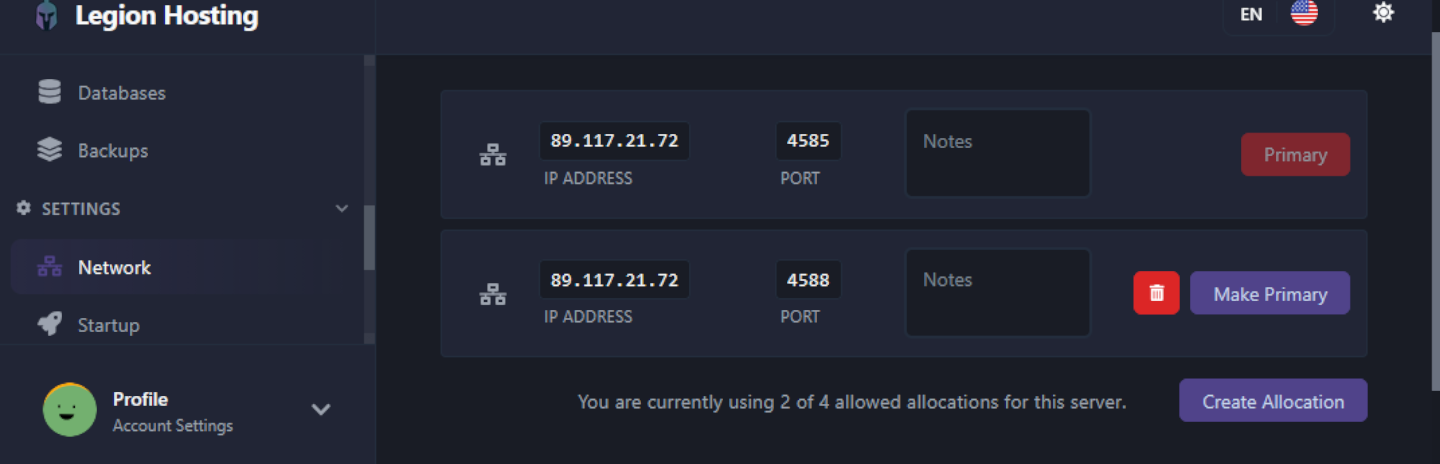
Kartica Network prikazuje sve portove dodijeljene vašem serveru. Ovo je korisno ako vaš server koristi više od jednog porta (na primjer, query port ili RCON port).
- U lijevoj bočnoj traci GPanel-a kliknite Network.
- Tablica prikazuje svaku alokaciju. Red označen kao Primary je glavna adresa za povezivanje koju igrači koriste.
- Dodatni redovi prikazuju sekundarne portove (poput query ili voice portova) ako ih vaš tip servera koristi.
Provjera
Prije nego što podijelite adresu s igračima, potvrdite da vaš server zapravo radi:
- Vratite se na karticu Console.
- Provjerite pokazuje li indikator statusa Running. Ako pokazuje Offline ili Starting, pričekajte dok se server potpuno ne pokrene prije pokušaja povezivanja.
- Pokušajte se prvo sami povezati koristeći adresu
IP:Portkako biste potvrdili da radi.
Rješavanje problema
Adresa nije vidljiva na stranici Console
Osvježite stranicu. Ako se adresa i dalje ne pojavljuje, provjerite karticu Network kako je opisano u Koraku 4. Ako uopće nema navedenih portova, kontaktirajte Legion Hosting podršku — vašem serveru možda još nije dodijeljen port.
Igrači se ne mogu povezati koristeći adresu
- Potvrdite da igrači koriste puni format
IP:Port, uključujući dvotočku i broj porta. - Potvrdite da nema dodatnih razmaka prije ili nakon adrese.
- Ako ste nedavno ponovno pokrenuli server, pričekajte 1–2 minute da završi učitavanje prije ponovnog pokušaja.
IP adresa se promijenila
Legion Hosting dodjeljuje fiksnu IP adresu vašem serveru. Ako se adresa razlikuje od očekivane, prijavite se u GPanel i kopirajte adresu izravno sa stranice Console. Ne oslanjajte se na adrese spremljene iz starijih e-mailova ili snimki zaslona.

