L'adresse IP et le numéro de port de votre serveur sont ce que vous (et vos joueurs) utilisez pour vous connecter. Ce guide vous montre exactement où les trouver dans GPanel.
Prérequis
- Un serveur de jeu actif chez Legion Hosting
- Vos identifiants de connexion GPanel (vérifiez votre e-mail de bienvenue si vous ne vous êtes pas encore connecté)
Étape 1 — Se connecter à GPanel
- Ouvrez votre navigateur et allez sur https://gpanel.legionhosting.net.
- Entrez votre adresse e-mail et votre mot de passe, puis cliquez sur Login.
- Vous arriverez sur la liste des serveurs. Cliquez sur le nom du serveur auquel vous souhaitez vous connecter.
Étape 2 — Trouver l'adresse sur la page Console
Après avoir cliqué sur votre serveur, GPanel ouvre la page Console par défaut. L'adresse de votre serveur est affichée ici sans avoir besoin de naviguer ailleurs.
- Regardez en haut de la page Console, directement sous le nom du serveur.
- Vous verrez l'adresse principale au format
IP:Port, par exemple192.0.2.10:25565. C'est l'adresse principale que vos joueurs utilisent pour se connecter. - Sous l'adresse principale, vous pouvez également voir un query port listé. Il s'agit d'un port secondaire utilisé par certains jeux pour l'affichage dans le navigateur de serveurs (voir la note ci-dessous sur quand l'utiliser).

Étape 3 — Comprendre le format IP:Port
L'adresse utilise un deux-points pour séparer deux parties :
| Partie | Exemple | Signification |
|---|---|---|
| Adresse IP | 192.0.2.10 |
L'emplacement réseau de votre serveur. Celui-ci est partagé par tous les services sur la même machine. |
| Port | 25565 |
Le canal spécifique qui appartient à votre serveur de jeu. Chaque serveur sur la même machine possède un port unique. |
Étape 4 — Vérifier l'adresse dans l'onglet Network
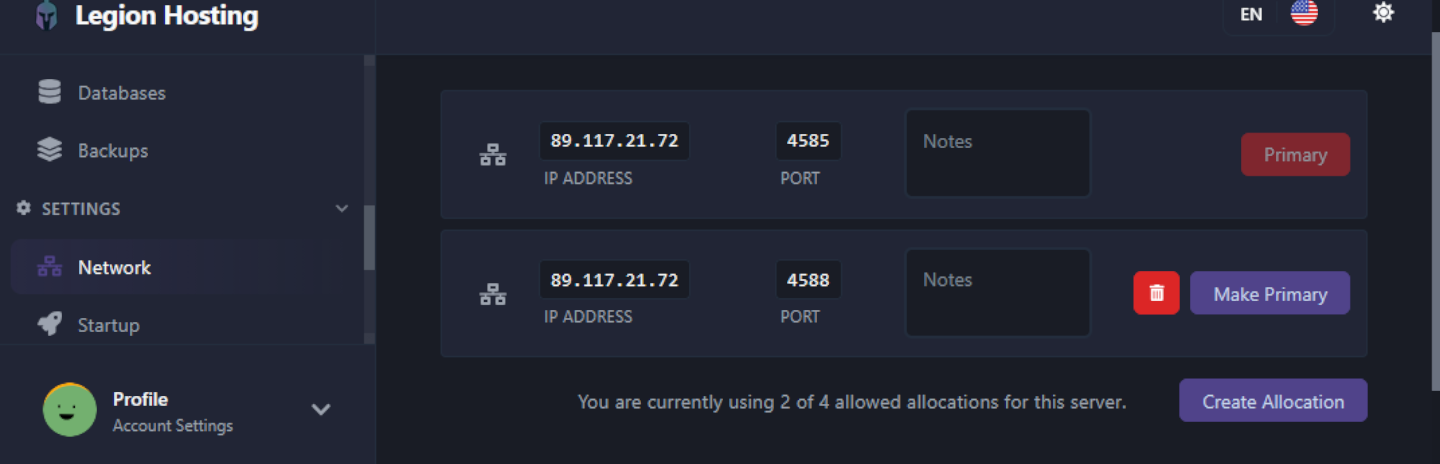
L'onglet Network liste chaque port alloué à votre serveur. C'est utile si votre serveur utilise plus d'un port (par exemple, un query port ou un port RCON).
- Dans la barre latérale gauche de GPanel, cliquez sur Network.
- Un tableau liste chaque allocation. La ligne marquée comme Primary est l'adresse de connexion principale que les joueurs utilisent.
- Les lignes supplémentaires affichent les ports secondaires (comme les ports de requête ou de voix) si votre type de serveur les utilise.
Vérification
Avant de partager l'adresse avec les joueurs, confirmez que votre serveur est bien en cours d'exécution :
- Retournez à l'onglet Console.
- Vérifiez que l'indicateur de statut affiche Running. S'il affiche Offline ou Starting, attendez que le serveur démarre complètement avant de tenter de vous connecter.
- Essayez de vous connecter vous-même en premier en utilisant l'adresse
IP:Portpour confirmer que tout fonctionne.
Dépannage
L'adresse n'est pas visible sur la page Console
Rafraîchissez la page. Si l'adresse n'apparaît toujours pas, vérifiez l'onglet Network comme décrit à l'Étape 4. Si aucun port n'est listé, contactez le support Legion Hosting — votre serveur n'a peut-être pas encore reçu d'allocation de port.
Les joueurs ne peuvent pas se connecter avec l'adresse
- Confirmez que les joueurs utilisent le format complet
IP:Port, y compris les deux-points et le numéro de port. - Vérifiez qu'il n'y a pas d'espaces supplémentaires avant ou après l'adresse.
- Si vous avez récemment redémarré le serveur, accordez 1 à 2 minutes pour qu'il finisse de charger avant de réessayer.
L'adresse IP a changé
Legion Hosting attribue une IP fixe à votre serveur. Si l'adresse semble différente de ce que vous attendiez, connectez-vous à GPanel et copiez l'adresse directement depuis la page Console. Ne vous fiez pas aux adresses enregistrées à partir d'anciens e-mails ou captures d'écran.

