
آدرس IP و شماره پورت سرور شما همان چیزی است که شما (و بازیکنانتان) برای اتصال استفاده میکنید. این راهنما دقیقاً نشان میدهد که کجا آنها را در GPanel پیدا کنید.
پیشنیازها
- یک سرور بازی فعال در Legion Hosting
- اطلاعات ورود به GPanel (اگر قبلاً وارد نشدهاید، ایمیل خوشآمدگویی خود را بررسی کنید)
مرحله ۱ — ورود به GPanel
- مرورگر خود را باز کنید و به https://gpanel.legionhosting.net بروید.
- آدرس ایمیل و رمز عبور خود را وارد کنید، سپس روی Login کلیک کنید.
- به لیست سرورها وارد میشوید. روی نام سروری که میخواهید به آن متصل شوید کلیک کنید.
مرحله ۲ — پیدا کردن آدرس در صفحه Console
پس از کلیک روی سرور، GPanel به طور پیشفرض صفحه Console را باز میکند. آدرس سرور شما در همینجا نمایش داده میشود و نیازی به رفتن به جای دیگری نیست.
- به بالای صفحه Console، درست زیر نام سرور نگاه کنید.
- آدرس اصلی را با فرمت
IP:Portمشاهده خواهید کرد، به عنوان مثال192.0.2.10:25565. این آدرس اصلی است که بازیکنان شما برای اتصال استفاده میکنند. - زیر آدرس اصلی، ممکن است یک query port نیز مشاهده کنید. این یک پورت ثانویه است که برخی بازیها برای نمایش در لیست سرورها استفاده میکنند (نکته زیر را درباره زمان استفاده از آن ببینید).

مرحله ۳ — درک فرمت IP:Port
آدرس از یک دونقطه برای جدا کردن دو بخش استفاده میکند:
| بخش | مثال | معنی |
|---|---|---|
| IP Address | 192.0.2.10 |
موقعیت شبکهای سرور شما. این آدرس بین تمام سرویسهای روی یک ماشین مشترک است. |
| Port | 25565 |
کانال اختصاصی سرور بازی شما. هر سرور روی یک ماشین دارای پورت منحصر به فرد است. |
مرحله ۴ — تأیید آدرس در تب Network
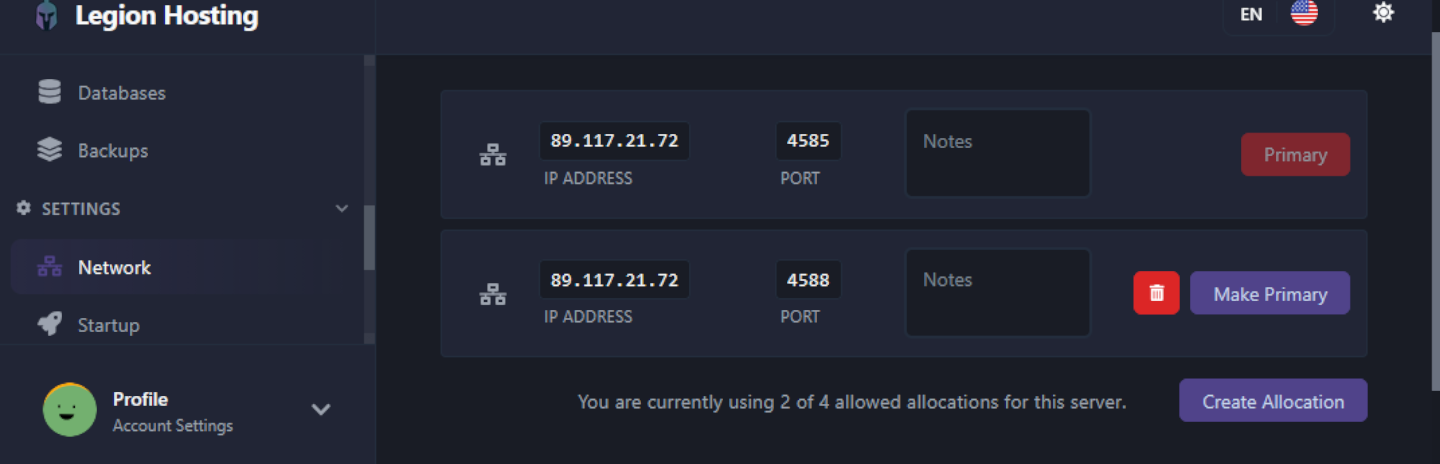
تب Network تمام پورتهای اختصاص داده شده به سرور شما را لیست میکند. این در صورتی مفید است که سرور شما از بیش از یک پورت استفاده کند (مثلاً query port یا RCON port).
- در نوار کناری سمت چپ GPanel، روی Network کلیک کنید.
- جدولی تمام تخصیصها را لیست میکند. ردیفی که به عنوان Primary علامتگذاری شده، آدرس اصلی اتصال بازیکنان است.
- ردیفهای اضافی پورتهای ثانویه (مانند query یا voice port) را نشان میدهند، اگر نوع سرور شما از آنها استفاده کند.
تأیید
قبل از به اشتراک گذاشتن آدرس با بازیکنان، مطمئن شوید سرور شما واقعاً در حال اجراست:
- به تب Console برگردید.
- بررسی کنید که نشانگر وضعیت Running را نشان دهد. اگر Offline یا Starting نمایش میدهد، صبر کنید تا سرور کاملاً راهاندازی شود و سپس اقدام به اتصال کنید.
- ابتدا خودتان با استفاده از آدرس
IP:Portمتصل شوید تا از عملکرد صحیح آن مطمئن شوید.
عیبیابی
آدرس در صفحه Console قابل مشاهده نیست
صفحه را رفرش کنید. اگر آدرس همچنان نمایش داده نمیشود، تب Network را همانطور که در مرحله ۴ توضیح داده شد بررسی کنید. اگر هیچ پورتی لیست نشده، با پشتیبانی Legion Hosting تماس بگیرید — ممکن است هنوز پورتی به سرور شما اختصاص داده نشده باشد.
بازیکنان نمیتوانند با استفاده از آدرس متصل شوند
- مطمئن شوید بازیکنان از فرمت کامل
IP:Portشامل دونقطه و شماره پورت استفاده میکنند. - مطمئن شوید فاصله اضافی قبل یا بعد از آدرس وجود ندارد.
- اگر اخیراً سرور را ریستارت کردهاید، ۱ تا ۲ دقیقه صبر کنید تا بارگذاری کامل شود و سپس دوباره تلاش کنید.
آدرس IP تغییر کرده است
Legion Hosting یک IP ثابت به سرور شما اختصاص میدهد. اگر آدرس با آنچه انتظار داشتید متفاوت به نظر میرسد، به GPanel وارد شوید و آدرس را مستقیماً از صفحه Console کپی کنید. به آدرسهای ذخیره شده از ایمیلها یا اسکرینشاتهای قدیمی تکیه نکنید.

