
Teie serveri IP-aadress ja pordi number on need, mida teie (ja teie mängijad) kasutavad ühenduse loomiseks. See juhend näitab täpselt, kust neid GPanel-is leida.
Eeltingimused
- Aktiivne mänguserver Legion Hosting-us
- Teie GPanel-i sisselogimisandmed (kontrollige oma tervitusmeili, kui te pole varem sisse loginud)
Samm 1 — Logige sisse GPanel-isse
- Avage oma brauser ja minge aadressile https://gpanel.legionhosting.net.
- Sisestage oma e-posti aadress ja parool, seejärel klõpsake Login.
- Teid suunatakse serverite loendisse. Klõpsake selle serveri nimel, millega soovite ühenduda.
Samm 2 — Leidke aadress konsooli lehelt
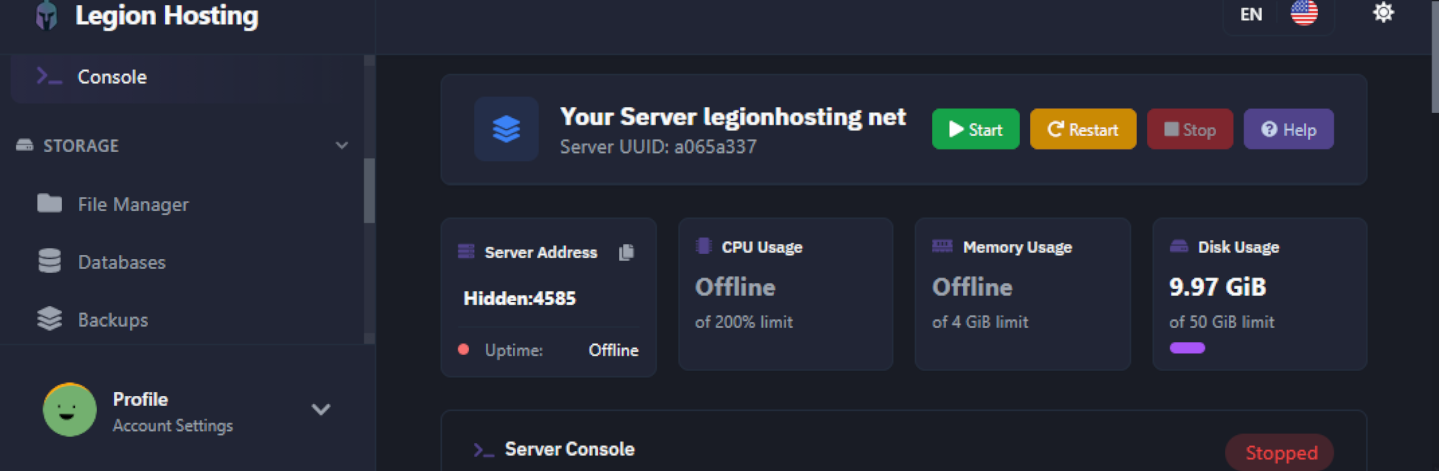
Pärast serveri klõpsamist avab GPanel vaikimisi Console lehe. Teie serveri aadress kuvatakse siin, ilma et peaksite kuhugi mujale navigeerima.
- Vaadake konsooli lehe ülaosa, otse serveri nime all.
- Näete peamist aadressi formaadis
IP:Port, näiteks192.0.2.10:25565. See on peamine aadress, mida teie mängijad kasutavad ühenduse loomiseks. - Peamise aadressi all võite näha ka query port-i. See on teisene port, mida mõned mängud kasutavad serveribrauseri loendi jaoks (vaadake allpool olevat märkust selle kohta, millal seda kasutada).
Samm 3 — Mõistke IP:Port formaati
Aadress kasutab koolonit kahe osa eraldamiseks:
| Osa | Näide | Mida see tähendab |
|---|---|---|
| IP-aadress | 192.0.2.10 |
Teie serveri võrguasukoht. See on ühine kõigi samal masinal olevate teenuste jaoks. |
| Port | 25565 |
Konkreetne kanal, mis kuulub teie mänguserverile. Igal serveril samal masinal on unikaalne port. |
Samm 4 — Kontrollige aadressi võrgu vahekaardil
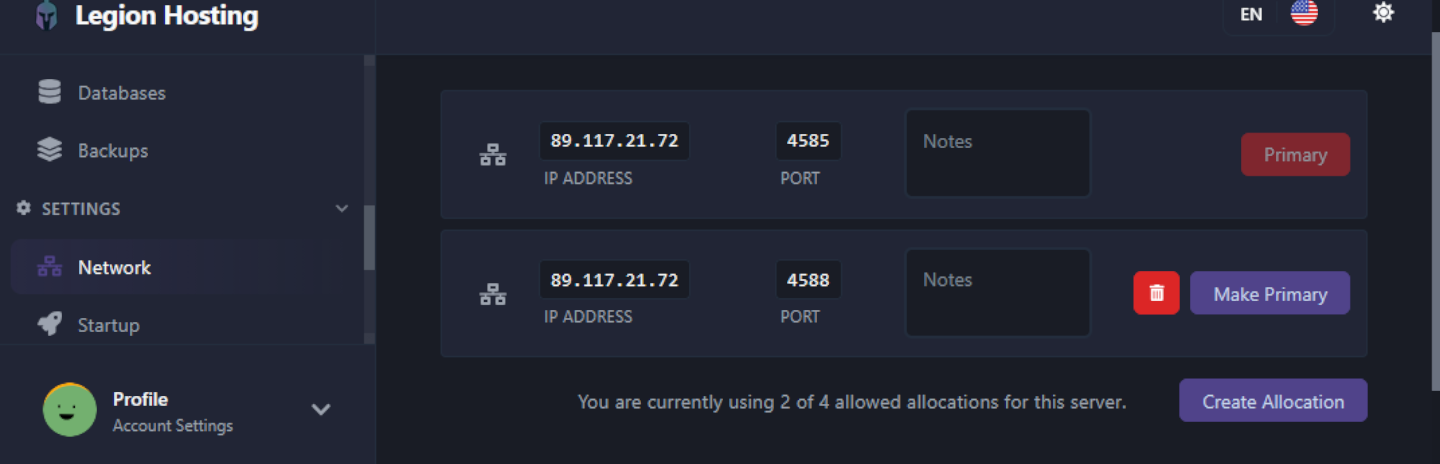
Network vahekaart loetleb kõik teie serverile eraldatud pordid. See on kasulik, kui teie server kasutab rohkem kui ühte porti (näiteks query port või RCON port).
- Klõpsake GPanel-i vasakul külgribal Network.
- Tabel loetleb iga eralduse. Rida, mis on märgitud kui Primary, on peamine ühendusaadress, mida mängijad kasutavad.
- Lisaread näitavad teiseseid porte (nagu query või häälpordid), kui teie serveri tüüp neid kasutab.
Kontrollimine
Enne aadressi jagamist mängijatega veenduge, et teie server töötab:
- Minge tagasi Console vahekaardile.
- Kontrollige, et olekuindikaator näitab Running. Kui see näitab Offline või Starting, oodake, kuni server täielikult käivitub, enne kui proovite ühendust luua.
- Proovige esmalt ise ühenduda, kasutades
IP:Portaadressi, et kinnitada selle toimimist.
Veaotsing
Aadressi ei kuvata konsooli lehel
Värskendage lehte. Kui aadressi ikka ei kuvata, kontrollige Network vahekaarti, nagu on kirjeldatud sammus 4. Kui porte üldse ei kuvata, võtke ühendust Legion Hosting toega — teie serverile ei pruugi olla veel porti eraldatud.
Mängijad ei saa aadressi kaudu ühendust
- Veenduge, et mängijad kasutavad täielikku
IP:Portformaati, sealhulgas koolonit ja pordi numbrit. - Veenduge, et aadressi ees ega järel pole tühikuid.
- Kui te hiljuti taaskäivitasite serveri, oodake 1–2 minutit, kuni see laadimise lõpetab, enne kui uuesti proovite.
IP-aadress muutus
Legion Hosting määrab teie serverile fikseeritud IP-aadressi. Kui aadress tundub erinev sellest, mida ootasite, logige sisse GPanel-isse ja kopeerige aadress otse konsooli lehelt. Ärge tuginege vanematest e-kirjadest või ekraanipiltidest salvestatud aadressidele.

