IP adresa a číslo portu vašeho serveru jsou to, co vy (a vaši hráči) používáte k připojení. Tento průvodce vám přesně ukáže, kde je najít v GPanel.
Předpoklady
- Aktivní herní server u Legion Hosting
- Přihlašovací údaje do GPanel (zkontrolujte svůj uvítací e-mail, pokud jste se ještě nepřihlásili)
Krok 1 — Přihlaste se do GPanel
- Otevřete prohlížeč a přejděte na https://gpanel.legionhosting.net.
- Zadejte svou e-mailovou adresu a heslo, poté klikněte na Login.
- Zobrazí se seznam serverů. Klikněte na název serveru, ke kterému se chcete připojit.
Krok 2 — Najděte adresu na stránce Console
Po kliknutí na váš server GPanel ve výchozím nastavení otevře stránku Console. Adresa vašeho serveru je zde zobrazena bez nutnosti přecházet jinam.
- Podívejte se na horní část stránky Console, přímo pod názvem serveru.
- Uvidíte primární adresu ve formátu
IP:Port, například192.0.2.10:25565. Toto je hlavní adresa, kterou vaši hráči používají k připojení. - Pod primární adresou může být také uveden query port. Jedná se o sekundární port používaný některými hrami pro výpis v prohlížeči serverů (viz poznámka níže, kdy jej použít).

Krok 3 — Pochopte formát IP:Port
Adresa používá dvojtečku k oddělení dvou částí:
| Část | Příklad | Co to znamená |
|---|---|---|
| IP adresa | 192.0.2.10 |
Síťové umístění vašeho serveru. Toto je sdíleno všemi službami na stejném stroji. |
| Port | 25565 |
Specifický kanál, který patří vašemu hernímu serveru. Každý server na stejném stroji má unikátní port. |
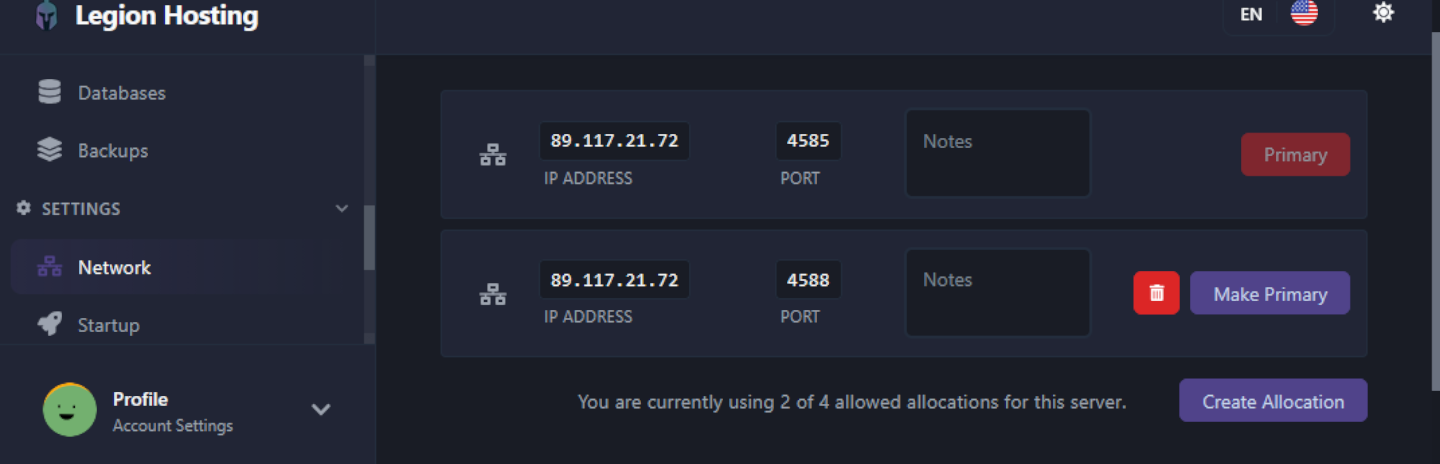
Krok 4 — Ověřte adresu na záložce Network
Záložka Network zobrazuje každý port přidělený vašemu serveru. To je užitečné, pokud váš server používá více než jeden port (například query port nebo RCON port).
- V levém postranním panelu GPanel klikněte na Network.
- Tabulka zobrazuje každou alokaci. Řádek označený jako Primary je hlavní adresa pro připojení, kterou hráči používají.
- Další řádky zobrazují sekundární porty (jako query nebo voice porty), pokud je váš typ serveru využívá.
Ověření
Než sdílíte adresu s hráči, ověřte, že váš server skutečně běží:
- Vraťte se na záložku Console.
- Zkontrolujte, že indikátor stavu zobrazuje Running. Pokud zobrazuje Offline nebo Starting, počkejte, až se server plně spustí, než se pokusíte připojit.
- Zkuste se nejprve připojit sami pomocí adresy
IP:Port, abyste potvrdili, že funguje.
Řešení problémů
Adresa není viditelná na stránce Console
Obnovte stránku. Pokud se adresa stále nezobrazuje, zkontrolujte záložku Network podle popisu v Kroku 4. Pokud nejsou uvedeny žádné porty, kontaktujte podporu Legion Hosting — vašemu serveru možná ještě nebyl přidělen port.
Hráči se nemohou připojit pomocí adresy
- Ověřte, že hráči používají celý formát
IP:Port, včetně dvojtečky a čísla portu. - Ověřte, že před adresou ani za ní nejsou žádné nadbytečné mezery.
- Pokud jste nedávno restartovali server, počkejte 1–2 minuty, než se plně načte, a zkuste to znovu.
IP adresa se změnila
Legion Hosting přiděluje vašemu serveru pevnou IP. Pokud se adresa zdá být jiná, než jste očekávali, přihlaste se do GPanel a zkopírujte adresu přímo ze stránky Console. Nespoléhejte na adresy uložené ze starších e-mailů nebo snímků obrazovky.

