
Serverinizin IP ünvanı və port nömrəsi sizin (və oyunçularınızın) qoşulmaq üçün istifadə etdiyi məlumatlardır. Bu təlimat sizə onları GPanel-də harada tapacağınızı dəqiq göstərir.
Tələblər
- Legion Hosting ilə aktiv oyun serveri
- GPanel giriş məlumatlarınız (əgər əvvəl daxil olmamısınızsa, xoş gəldiniz e-poçtunuzu yoxlayın)
Addım 1 — GPanel-ə Daxil Olun
- Brauzerinizi açın və https://gpanel.legionhosting.net ünvanına keçin.
- E-poçt ünvanınızı və şifrənizi daxil edin, sonra Login düyməsini basın.
- Server siyahısına düşəcəksiniz. Qoşulmaq istədiyiniz serverin adına klikləyin.
Addım 2 — Console Səhifəsində Ünvanı Tapın
Serverinizə kliklədikdən sonra GPanel standart olaraq Console səhifəsini açır. Server ünvanınız burada göstərilir və başqa heç bir yerə keçməyə ehtiyac yoxdur.
- Console səhifəsinin yuxarısına, server adının birbaşa altına baxın.
- Əsas ünvanı
IP:Portformatında görəcəksiniz, məsələn192.0.2.10:25565. Bu, oyunçularınızın qoşulmaq üçün istifadə etdiyi əsas ünvandır. - Əsas ünvanın altında query port da göstərilə bilər. Bu, bəzi oyunlar tərəfindən server-brauzer siyahısı üçün istifadə edilən ikinci dərəcəli portdur (onu nə vaxt istifadə etmək barədə aşağıdakı qeydə baxın).

Addım 3 — IP:Port Formatını Anlayın
Ünvan iki hissəni ayırmaq üçün iki nöqtə istifadə edir:
| Hissə | Nümunə | Nə Deməkdir |
|---|---|---|
| IP Ünvanı | 192.0.2.10 |
Serverinizin şəbəkə yerləşməsi. Bu, eyni maşındakı bütün xidmətlər tərəfindən paylaşılır. |
| Port | 25565 |
Oyun serverinizə aid olan xüsusi kanal. Eyni maşındakı hər serverin unikal portu var. |
Addım 4 — Network Bölməsində Ünvanı Yoxlayın
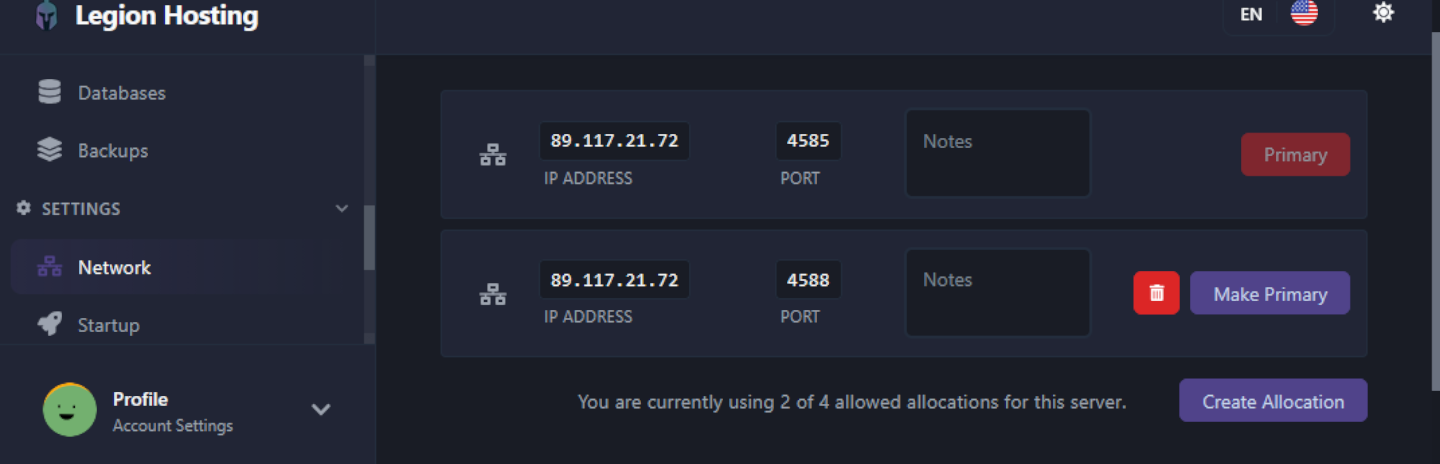
Network bölməsi serverinizə ayrılmış hər portu siyahıya alır. Serveriniz birdən çox port istifadə edirsə (məsələn, query port və ya RCON port) bu faydalıdır.
- GPanel-in sol menyusunda Network düyməsini basın.
- Cədvəl hər bir ayırmanı siyahıya alır. Primary olaraq işarələnmiş sətir oyunçuların istifadə etdiyi əsas qoşulma ünvanıdır.
- Əlavə sətirlər server növünüzün istifadə etdiyi ikinci dərəcəli portları (query və ya səs portları kimi) göstərir.
Yoxlama
Ünvanı oyunçularla paylaşmadan əvvəl serverinizin həqiqətən işlədiyini təsdiqləyin:
- Console bölməsinə qayıdın.
- Status göstəricisinin Running göstərdiyini yoxlayın. Əgər Offline və ya Starting göstərirsə, qoşulmağa cəhd etmədən əvvəl serverin tam başlamasını gözləyin.
- İşlədiyini təsdiqləmək üçün əvvəlcə özünüz
IP:Portünvanı ilə qoşulmağa çalışın.
Problemlərin Həlli
Console səhifəsində ünvan görünmür
Səhifəni yeniləyin. Ünvan hələ də görünmürsə, Addım 4-də təsvir edildiyi kimi Network bölməsini yoxlayın. Heç bir port siyahıda yoxdursa, Legion Hosting dəstəyi ilə əlaqə saxlayın — serverinizə hələ port ayrılmamış ola bilər.
Oyunçular ünvanla qoşula bilmirlər
- Oyunçuların iki nöqtə və port nömrəsi daxil olmaqla tam
IP:Portformatını istifadə etdiyini təsdiqləyin. - Ünvandan əvvəl və ya sonra əlavə boşluqların olmadığını təsdiqləyin.
- Əgər serveri yaxınlarda yenidən başlatdınızsa, yenidən cəhd etmədən əvvəl yüklənməsinin bitməsi üçün 1–2 dəqiqə gözləyin.
IP ünvanı dəyişdi
Legion Hosting serverinizə sabit IP təyin edir. Ünvan gözlədiyinizdən fərqli görünürsə, GPanel-ə daxil olun və ünvanı Console səhifəsindən təzə kopyalayın. Köhnə e-poçtlardan və ya ekran görüntülərindən saxlanmış ünvanlara etibar etməyin.

