
IP адресата и бројот на портот на вашиот сервер се она што вие (и вашите играчи) го користите за поврзување. Овој водич ви покажува точно каде да ги најдете во GPanel.
Предуслови
- Активен game сервер со Legion Hosting
- Вашите GPanel акредитиви за најава (проверете го вашиот welcome email ако не сте се најавиле претходно)
Чекор 1 — Најавете се на GPanel
- Отворете го вашиот прелистувач и одете на https://gpanel.legionhosting.net.
- Внесете ги вашата email адреса и лозинка, потоа кликнете Login.
- Ќе пристигнете на листата со сервери. Кликнете на името на серверот со кој сакате да се поврзете.
Чекор 2 — Најдете ја адресата на страницата Console
Откако ќе кликнете на вашиот сервер, GPanel стандардно ја отвора страницата Console. Адресата на вашиот сервер е прикажана тука без потреба да навигирате некаде на друго место.
- Погледнете го врвот на страницата Console, директно под името на серверот.
- Ќе ја видите примарната адреса во форматот
IP:Port, на пример192.0.2.10:25565. Ова е главната адреса што вашите играчи ја користат за поврзување. - Под примарната адреса, можеби ќе видите и наведен query порт. Ова е секундарен порт што се користи од некои игри за листирање во server browser (видете ја забелешката подолу за тоа кога да го користите).

Чекор 3 — Разберете го IP:Port форматот
Адресата користи две точки за да ги одделат двата дела:
| Дел | Пример | Што значи |
|---|---|---|
| IP адреса | 192.0.2.10 |
Мрежната локација на вашиот сервер. Ова е споделено од сите услуги на истата машина. |
| Порт | 25565 |
Специфичниот канал што му припаѓа на вашиот game сервер. Секој сервер на истата машина има уникатен порт. |
Чекор 4 — Потврдете ја адресата во картичката Network
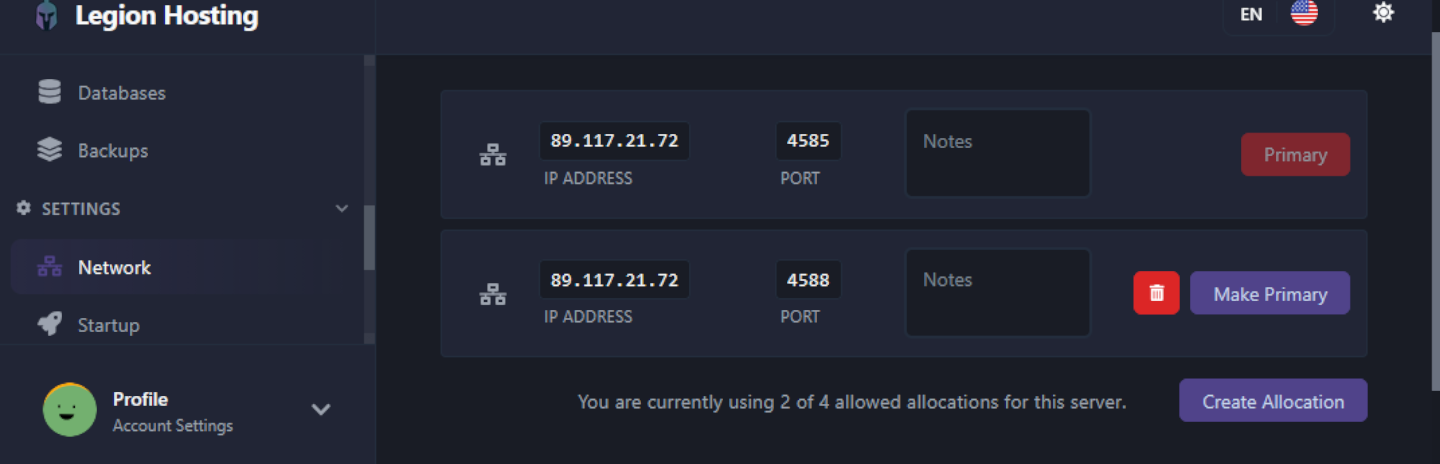
Картичката Network ги наведува сите порти алоцирани на вашиот сервер. Ова е корисно ако вашиот сервер користи повеќе од еден порт (на пример, query порт или RCON порт).
- Во левата странична лента на GPanel, кликнете Network.
- Табела ја наведува секоја алокација. Редот означен како Primary е главната адреса за поврзување што играчите ја користат.
- Дополнителните редови прикажуваат секундарни порти (како query или voice порти) ако вашиот тип на сервер ги користи.
Верификација
Пред да ја споделите адресата со играчите, потврдете дека вашиот сервер навистина работи:
- Вратете се на картичката Console.
- Проверете дека индикаторот за статус прикажува Running. Ако прикажува Offline или Starting, почекајте додека серверот целосно не стартува пред да се обидете да се поврзете.
- Прво обидете се да се поврзете самите користејќи ја
IP:Portадресата за да потврдите дека работи.
Решавање проблеми
Адресата не е видлива на страницата Console
Освежете ја страницата. Ако адресата сè уште не се појавува, проверете ја картичката Network како што е опишано во Чекор 4. Ако воопшто не се наведени порти, контактирајте ја поддршката на Legion Hosting — на вашиот сервер можеби сè уште не му е алоциран порт.
Играчите не можат да се поврзат користејќи ја адресата
- Потврдете дека играчите го користат целосниот
IP:Portформат, вклучувајќи ги две точки и бројот на портот. - Потврдете дека нема дополнителни празни места пред или по адресата.
- Ако неодамна сте го рестартирале серверот, дозволете 1–2 минути за да заврши со вчитување пред да се обидете повторно.
IP адресата се промени
Legion Hosting доделува фиксна IP на вашиот сервер. Ако адресата изгледа различна од она што го очекувавте, најавете се на GPanel и копирајте ја адресата свежо од страницата Console. Не потпирајте се на адреси зачувани од постари emails или слики од екран.

