IP-адреса та номер порту вашого сервера — це те, що ви (і ваші гравці) використовуєте для підключення. Цей посібник показує, де саме знайти їх у GPanel.
Передумови
- Активний ігровий сервер у Legion Hosting
- Ваші облікові дані для входу в GPanel (перевірте свій вітальний лист, якщо ви ще не входили раніше)
Крок 1 — Увійдіть до GPanel
- Відкрийте свій браузер і перейдіть на https://gpanel.legionhosting.net.
- Введіть свою електронну адресу та пароль, потім натисніть Login.
- Ви потрапите до списку серверів. Натисніть на назву сервера, до якого хочете підключитися.
Крок 2 — Знайдіть адресу на сторінці Console
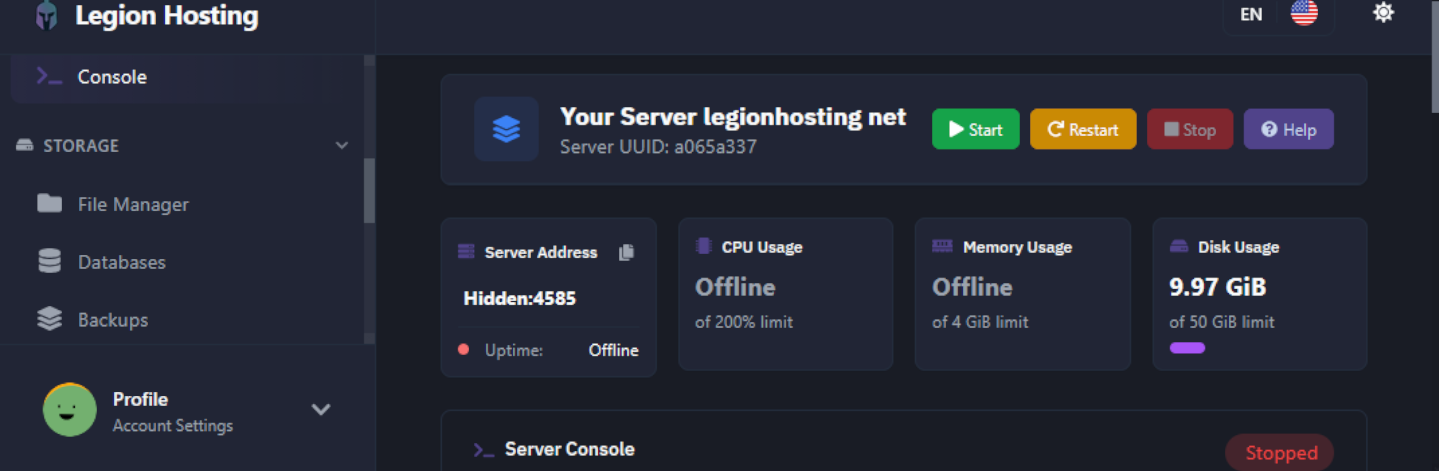
Після натискання на ваш сервер GPanel за замовчуванням відкриває сторінку Console. Адреса вашого сервера відображається тут без потреби переходити кудись ще.
- Подивіться у верхню частину сторінки Console, безпосередньо під назвою сервера.
- Ви побачите основну адресу у форматі
IP:Port, наприклад192.0.2.10:25565. Це основна адреса, яку ваші гравці використовують для підключення. - Під основною адресою ви також можете побачити вказаний query-порт. Це вторинний порт, який використовується деякими іграми для лістингу в браузері серверів (див. примітку нижче про те, коли його використовувати).
Крок 3 — Зрозумійте формат IP:Port
Адреса використовує двокрапку для розділення двох частин:
| Частина | Приклад | Що це означає |
|---|---|---|
| IP-адреса | 192.0.2.10 |
Мережеве розташування вашого сервера. Воно є спільним для всіх служб на одній машині. |
| Порт | 25565 |
Конкретний канал, що належить вашому ігровому серверу. Кожен сервер на одній машині має унікальний порт. |
Крок 4 — Перевірте адресу у вкладці Network
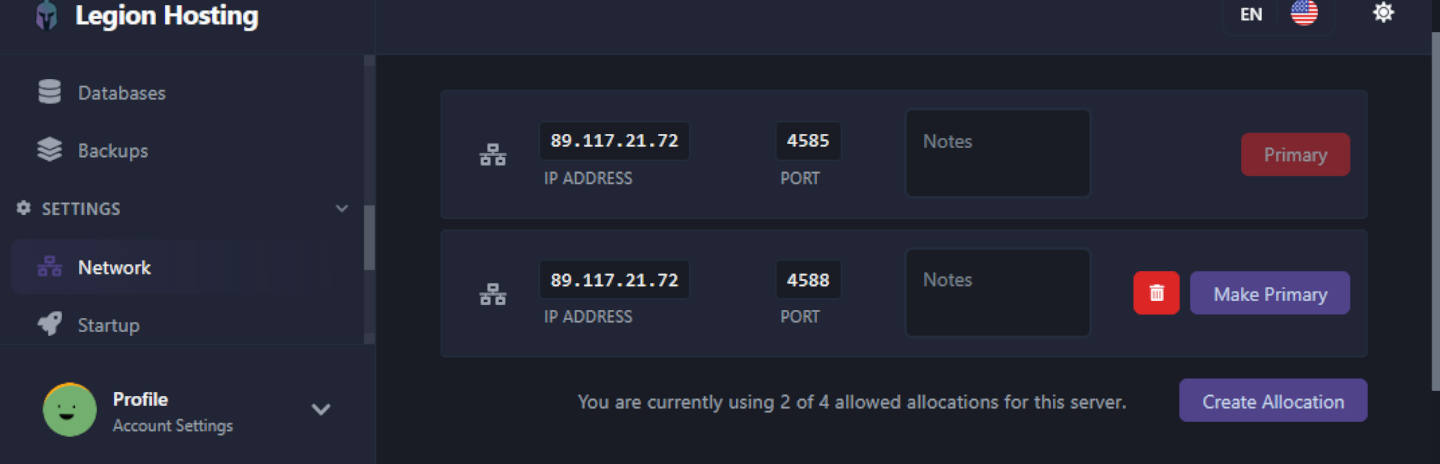
Вкладка Network перелічує кожен порт, алокований вашому серверу. Це корисно, якщо ваш сервер використовує більше ніж один порт (наприклад, query-порт або RCON-порт).
- На лівій бічній панелі GPanel натисніть Network.
- Таблиця перелічує кожну алокацію. Рядок, позначений як Primary, є основною адресою підключення, яку використовують гравці.
- Додаткові рядки показують вторинні порти (такі як query-порти або голосові порти), якщо ваш тип сервера їх використовує.
Перевірка
Перш ніж ділитися адресою з гравцями, переконайтеся, що ваш сервер дійсно запущений:
- Поверніться до вкладки Console.
- Перевірте, що індикатор статусу показує Running. Якщо він показує Offline або Starting, зачекайте, доки сервер повністю запуститься, перш ніж намагатися підключитися.
- Спробуйте підключитися самостійно спочатку за допомогою адреси
IP:Port, щоб переконатися, що вона працює.
Усунення несправностей
Адреса не видима на сторінці Console
Оновіть сторінку. Якщо адреса все ще не з'являється, перевірте вкладку Network, як описано в Кроці 4. Якщо взагалі жодних портів не вказано, зверніться до служби підтримки Legion Hosting — вашому серверу, можливо, ще не було алоковано порт.
Гравці не можуть підключитися за адресою
- Переконайтеся, що гравці використовують повний формат
IP:Port, включно з двокрапкою та номером порту. - Переконайтеся, що немає зайвих пробілів до або після адреси.
- Якщо ви нещодавно перезапустили сервер, дайте 1–2 хвилини, щоб він завершив завантаження, перш ніж спробувати знову.
IP-адреса змінилася
Legion Hosting призначає фіксований IP вашому серверу. Якщо адреса видається відмінною від тієї, що ви очікували, увійдіть до GPanel і скопіюйте адресу заново зі сторінки Console. Не покладайтеся на адреси, збережені зі старих листів або знімків екрана.

