عنوان IP ورقم المنفذ الخاص بخادمك هما ما تستخدمه أنت (ولاعبوك) للاتصال. يوضح لك هذا الدليل بالضبط أين تجدهما في GPanel.
المتطلبات الأساسية
- خادم ألعاب نشط مع Legion Hosting
- بيانات تسجيل الدخول إلى GPanel (تحقق من بريد الترحيب الإلكتروني إذا لم تقم بتسجيل الدخول من قبل)
الخطوة 1 — تسجيل الدخول إلى GPanel
- افتح المتصفح وانتقل إلى https://gpanel.legionhosting.net.
- أدخل عنوان بريدك الإلكتروني وكلمة المرور، ثم انقر على Login.
- ستصل إلى قائمة الخوادم. انقر على اسم الخادم الذي تريد الاتصال به.
الخطوة 2 — العثور على العنوان في صفحة Console
بعد النقر على خادمك، يفتح GPanel صفحة Console بشكل افتراضي. يتم عرض عنوان خادمك هنا دون الحاجة إلى الانتقال إلى أي مكان آخر.
- انظر إلى أعلى صفحة Console، أسفل اسم الخادم مباشرة.
- سترى العنوان الأساسي بالتنسيق
IP:Port، على سبيل المثال192.0.2.10:25565. هذا هو العنوان الرئيسي الذي يستخدمه لاعبوك للاتصال. - أسفل العنوان الأساسي، قد ترى أيضًا query port مدرجًا. هذا منفذ ثانوي تستخدمه بعض الألعاب لإدراج الخادم في متصفح الخوادم (انظر الملاحظة أدناه حول متى تستخدمه).

الخطوة 3 — فهم تنسيق IP:Port
يستخدم العنوان نقطتين رأسيتين للفصل بين جزأين:
| الجزء | مثال | ماذا يعني |
|---|---|---|
| عنوان IP | 192.0.2.10 |
الموقع الشبكي لخادمك. يتم مشاركته بين جميع الخدمات على نفس الجهاز. |
| المنفذ | 25565 |
القناة المحددة التي تخص خادم اللعبة الخاص بك. كل خادم على نفس الجهاز لديه منفذ فريد. |
الخطوة 4 — التحقق من العنوان في تبويب Network
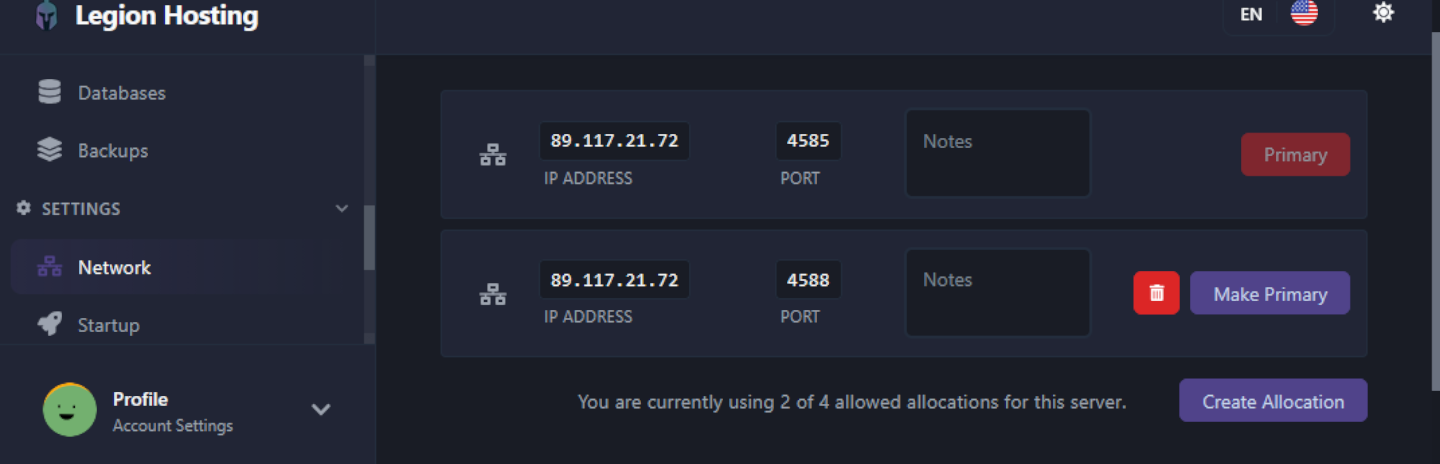
يعرض تبويب Network كل منفذ مخصص لخادمك. هذا مفيد إذا كان خادمك يستخدم أكثر من منفذ واحد (على سبيل المثال، query port أو RCON port).
- في الشريط الجانبي الأيسر في GPanel، انقر على Network.
- يعرض جدول كل تخصيص. الصف المميز بعلامة Primary هو عنوان الاتصال الرئيسي الذي يستخدمه اللاعبون.
- تعرض الصفوف الإضافية المنافذ الثانوية (مثل منافذ query أو voice) إذا كان نوع خادمك يستخدمها.
التحقق
قبل مشاركة العنوان مع اللاعبين، تأكد من أن خادمك يعمل فعلاً:
- عد إلى تبويب Console.
- تحقق من أن مؤشر الحالة يظهر Running. إذا كان يظهر Offline أو Starting، انتظر حتى يبدأ الخادم بالكامل قبل محاولة الاتصال.
- جرب الاتصال بنفسك أولاً باستخدام عنوان
IP:Portللتأكد من أنه يعمل.
استكشاف الأخطاء وإصلاحها
العنوان غير مرئي في صفحة Console
قم بتحديث الصفحة. إذا لم يظهر العنوان بعد، تحقق من تبويب Network كما هو موضح في الخطوة 4. إذا لم تكن هناك أي منافذ مدرجة على الإطلاق، تواصل مع دعم Legion Hosting — قد لا يكون قد تم تخصيص منفذ لخادمك بعد.
لا يستطيع اللاعبون الاتصال باستخدام العنوان
- تأكد من أن اللاعبين يستخدمون التنسيق الكامل
IP:Port، بما في ذلك النقطتين الرأسيتين ورقم المنفذ. - تأكد من عدم وجود مسافات إضافية قبل أو بعد العنوان.
- إذا قمت بإعادة تشغيل الخادم مؤخرًا، انتظر 1-2 دقيقة حتى ينتهي من التحميل قبل المحاولة مرة أخرى.
تغير عنوان IP
تقوم Legion Hosting بتعيين عنوان IP ثابت لخادمك. إذا ظهر العنوان مختلفًا عما توقعته، قم بتسجيل الدخول إلى GPanel وانسخ العنوان مباشرة من صفحة Console. لا تعتمد على العناوين المحفوظة من رسائل بريد إلكتروني أو لقطات شاشة قديمة.

