
Sunucunuzun IP adresi ve port numarası, sizin (ve oyuncularınızın) bağlanmak için kullandığı şeydir. Bu kılavuz, bunları GPanel'de tam olarak nerede bulacağınızı gösterir.
Ön Koşullar
- Legion Hosting ile aktif bir oyun sunucusu
- GPanel giriş kimlik bilgileriniz (daha önce giriş yapmadıysanız karşılama e-postanızı kontrol edin)
Adım 1 — GPanel'e Giriş Yapın
- Tarayıcınızı açın ve https://gpanel.legionhosting.net adresine gidin.
- E-posta adresinizi ve şifrenizi girin, ardından Login'e tıklayın.
- Sunucu listesine ulaşacaksınız. Bağlanmak istediğiniz sunucunun adına tıklayın.
Adım 2 — Adresi Console Sayfasında Bulun
Sunucunuza tıkladıktan sonra, GPanel varsayılan olarak Console sayfasını açar. Sunucu adresiniz başka bir yere gitmeye gerek kalmadan burada görüntülenir.
- Console sayfasının üst kısmına, sunucu adının hemen altına bakın.
- birincil adresi
IP:Portbiçiminde göreceksiniz, örneğin192.0.2.10:25565. Bu, oyuncularınızın bağlanmak için kullandığı ana adrestir. - Birincil adresin altında, listelenen bir query portu da görebilirsiniz. Bu, bazı oyunlar tarafından sunucu tarayıcısı listelemesi için kullanılan ikincil bir porttur (ne zaman kullanılacağına dair aşağıdaki nota bakın).

Adım 3 — IP:Port Biçimini Anlayın
Adres, iki bölümü ayırmak için bir iki nokta üst üste işareti kullanır:
| Bölüm | Örnek | Ne Anlama Gelir |
|---|---|---|
| IP Adresi | 192.0.2.10 |
Sunucunuzun ağ konumu. Bu, aynı makinedeki tüm hizmetler tarafından paylaşılır. |
| Port | 25565 |
Oyun sunucunuza ait belirli kanal. Aynı makinedeki her sunucunun benzersiz bir portu vardır. |
Adım 4 — Adresi Network Sekmesinde Doğrulayın
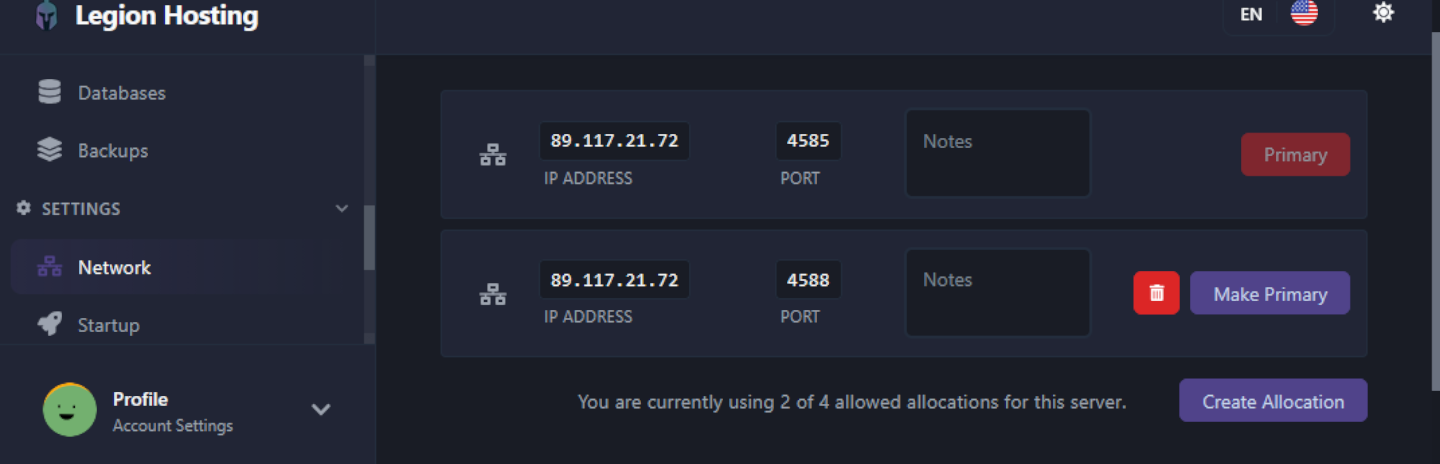
Network sekmesi, sunucunuza tahsis edilen her portu listeler. Bu, sunucunuz birden fazla port kullanıyorsa (örneğin, bir query portu veya RCON portu) yararlıdır.
- GPanel'in sol kenar çubuğunda Network'e tıklayın.
- Bir tablo her tahsisi listeler. Primary olarak işaretlenen satır, oyuncuların kullandığı ana bağlantı adresidir.
- Ek satırlar, sunucu türünüz kullanıyorsa ikincil portları (query veya ses portları gibi) gösterir.
Doğrulama
Adresi oyuncularla paylaşmadan önce, sunucunuzun gerçekten çalıştığını onaylayın:
- Console sekmesine dönün.
- Durum göstergesinin Running gösterdiğini kontrol edin. Offline veya Starting gösteriyorsa, bağlanmaya çalışmadan önce sunucunun tamamen başlamasını bekleyin.
- Çalıştığını onaylamak için önce kendiniz
IP:Portadresini kullanarak bağlanmayı deneyin.
Sorun Giderme
Adres Console sayfasında görünmüyor
Sayfayı yenileyin. Adres hâlâ görünmüyorsa, Adım 4'te açıklandığı gibi Network sekmesini kontrol edin. Hiç port listelenmiyorsa, Legion Hosting desteğiyle iletişime geçin — sunucunuza henüz bir port tahsis edilmemiş olabilir.
Oyuncular adresi kullanarak bağlanamıyor
- Oyuncuların iki nokta üst üste işareti ve port numarası dahil tam
IP:Portbiçimini kullandığını onaylayın. - Adresten önce veya sonra fazladan boşluk olmadığını onaylayın.
- Sunucuyu yakın zamanda yeniden başlattıysanız, tekrar denemeden önce yüklemeyi bitirmesi için 1–2 dakika bekleyin.
IP adresi değişti
Legion Hosting sunucunuza sabit bir IP atar. Adres beklediğinizden farklı görünüyorsa, GPanel'e giriş yapın ve adresi Console sayfasından yeniden kopyalayın. Eski e-postalardan veya ekran görüntülerinden kaydedilen adreslere güvenmeyin.

