background image
Game Servers 380 7 Days to Die 4 Abiotic Factor 2 Aloft 2 alt:V 2 Americas Army Proving Grounds 2 Among Us 2 Archean 2 ARK Survival Ascended 6 ARK Survival Evolved 3 Arma 3 3 Arma Reforger 2 Aska 2 AssaultCube 2 Assetto Corsa 3 Astro Colony 2 Astroneer 2 Automobilista 2 2 Avorion 2 Banana Shooter 2 Barotrauma 3 BATTALION Legacy 2 BeamNG.drive (BeamMP) 2 Black Mesa 2 Brickadia 2 Call of Duty 2 Citadel: Forged with Fire 2 ClassiCube 2 Clone Hero 2 Colony Survival 2 Conan Exiles 4 Contagion 2 Core Keeper 2 Counter-Strike 2 3 Craftopia 2 CryoFall 2 CS2D 2 Cube 2: Sauerbraten 2 Cubic Odyssey 2 DayZ 4 DDNet 2 DDRaceNetwork 2 Dead Matter 2 Dont Starve Together 4 Eco 2 Empyrion Galactic Survival 2 Enshrouded 3 Escape from Tarkov 2 Euro Truck Simulator 2 2 Factorio 2 Farming Simulator 25 2 Fistful of Frags 2 FiveM 3 FortressCraft Evolved 2 Foundry 2 Foundry VTT 2 Frozen Flame 2 FTL Tachyon 2 Garrys Mod 3 Ground Branch 2 Half-Life 2 Deathmatch 2 Hogwarp 2 Holdfast: Nations at War 2 HumanitZ 2 Hurtworld 2 Hytale 1 Icarus 2 Insurgency Sandstorm 2 IOSoccer 2 Just Cause 3 Multiplayer 2 Kerbal Space Program 2 Killing Floor 2 3 LeagueSandbox 2 Left 4 Dead 2 Left 4 Dead 2 3 Longvinter 2 Los Angeles Crimes 2 Medal of Honor 2 Midnight Ghost Hunt 2 Mindustry 2 Minecraft 4 Minetest 2 Modiverse 2 Mordhau 3 Mount & Blade II: Bannerlord 2 Myth of Empires 2 Nazi Zombies Portable 2 Necesse 2 NeosVR 2 Neverwinter Nights EE 2 Night of the Dead 2 Nightingale 2 No Love Lost 2 No More Room in Hell 2 No One Survived 2 Nova-Life Amboise 2 Nuclear Option 2 Onset 2 Open Fortress 2 OpenArena 2 OpenRA 2 OpenRCT2 2 OpenTTD 2 Operation Harsh Doorstop 2 Palworld 3 Path of Titans 2 Pavlov VR 3 PixARK 2 Plains of Pain 2 Portal Knights 2 Post Scriptum 2 Project Zomboid 8 Puck 2 Quake Live 2 R5Reloaded 2 RedM 2 Renown 2 Resonite 2 Return to Moria 2 Rimworld Together 2 Rising World 2 Risk of Rain 2 1 Rust 4 Satisfactory 1 SCP Secret Laboratory 3 SCUM 2 Smalland 2 Solace Crafting 2 Soldat 2 Soldat 2 2 Sonic Robo Blast 2 2 Sons of the Forest 2 Soulmask 2 SourceCoop 2 Space Engineers 3 Space Station 14 2 Squad 3 Starbound 3 StarMade 2 Stationeers 2 Stormworks 2 Subnautica Nitrox 2 Sunkenland 2 SuperTuxKart 2 Sven Co-op 2 Swords 'n Magic and Stuff 2 Team Fortress 2 3 Teeworlds 2 Terraria 3 TerraTech Worlds 2 TF2 Classified 2 The Forest 3 The Front 2 The Isle 2 Tower Unite 2 Trackmania 2 Unturned 4 Urban Terror 2 V Rising 3 Valheim 3 VEIN 2 Veloren 2 Vintage Story 3 Voyagers of Nera 2 Wolfenstein: Enemy Territory 2 Wreckfest 2 Wurm Unlimited 2 Xonotic 2 Zandronum 2 Getting Started 2 Network & Connectivity 1 Server Management 2
Categorias

Começar com o Seu Novo Servidor

PT setup start configure new 0 consideraram isto útil

Bem-vindo à Legion Hosting. Este guia acompanha-o em tudo o que precisa de fazer após adquirir um servidor de jogo — desde iniciar sessão no GPanel pela primeira vez, até arrancar o seu servidor e convidar amigos para se juntarem.

Antes de começar: Deverá ter recebido um email de boas-vindas da Legion Hosting com as suas credenciais de acesso ao GPanel. Verifique a pasta de spam se não o encontrar.

Pré-requisitos

  • Uma conta Legion Hosting (criada no momento da compra)
  • As suas credenciais do GPanel — verifique o seu email de boas-vindas
  • Um navegador web moderno (Chrome, Firefox, Edge)
  • O jogo para o qual adquiriu o servidor, instalado no seu PC

Passo 1: Iniciar Sessão no GPanel

O GPanel é o painel de controlo onde gere todos os aspetos do seu servidor de jogo.

  1. Abra o seu navegador e aceda a https://gpanel.legionhosting.net.
  2. Introduza o Email e a Palavra-passe do seu email de boas-vindas.
  3. Clique em Login.
  4. Será direcionado para a lista de servidores. Clique no nome do seu servidor para o abrir.
Não consegue iniciar sessão? Redefina a sua palavra-passe usando o link Forgot Password na página de login. Verifique a pasta de spam se não receber o email de redefinição.

Passo 2: Iniciar o Seu Servidor

Os servidores novos não iniciam automaticamente. Precisa de os ligar pela primeira vez.

  1. Na visão geral do servidor, observe o separador Console — este é apresentado por defeito quando abre o seu servidor.
  2. Verifique o indicador de estado no canto superior direito do painel da consola. Mostrará Offline.
  3. Clique no botão Start (ícone verde de play).
  4. Observe a saída da consola. O servidor irá descarregar quaisquer ficheiros necessários na primeira execução — isto pode demorar 2 a 10 minutos dependendo do jogo.
  5. Quando o servidor estiver pronto, o estado muda para Running e verá uma mensagem de pronto na consola.
console-start
Dica: A consola é ao vivo — pode escrever comandos do servidor diretamente na caixa de entrada na parte inferior e premir Enter para os executar, tal como numa consola de servidor local.

Passo 3: Encontrar os Seus Detalhes de Conexão

O endereço IP e a porta do seu servidor estão na página de visão geral do GPanel.

  1. Clique no separador Overview (ou observe o topo da página da consola).
  2. Anote o IP Address e a Port — irá partilhá-los com amigos para que possam conectar-se.
server-ip-port

Passo 4: Configuração Básica

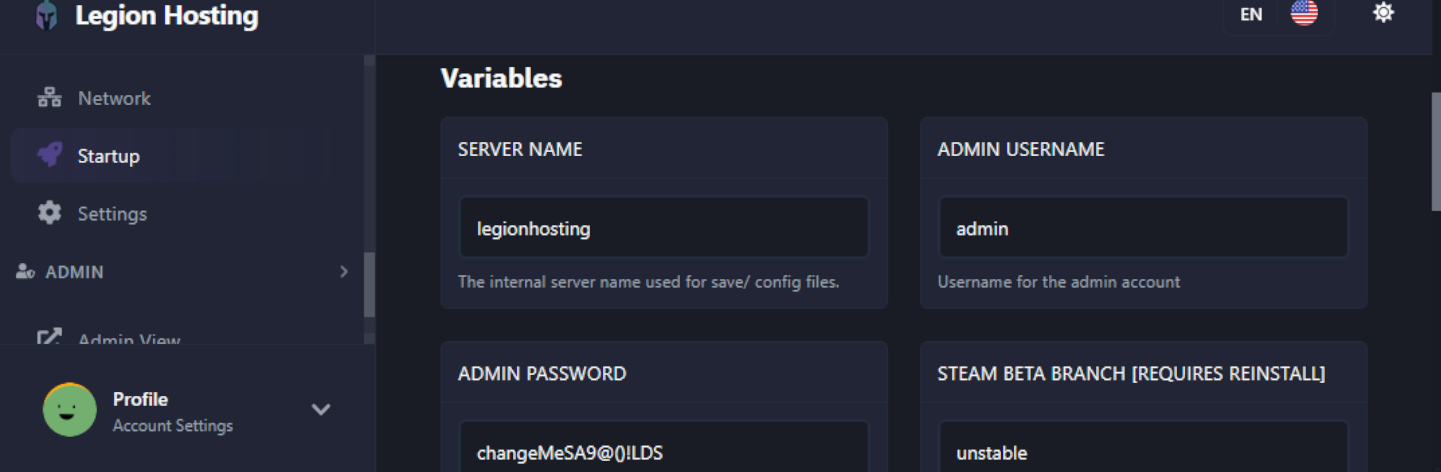
A maioria dos servidores permite alterar definições comuns — como o nome do servidor, palavra-passe e limite de jogadores — diretamente no GPanel sem editar ficheiros de configuração manualmente.

Usar o Separador Startup

  1. Clique no separador Startup no GPanel.
  2. Verá uma lista de variáveis que controlam o comportamento básico do seu servidor.
  3. As variáveis comuns estão listadas abaixo. Edite o valor e prima Enter ou clique em Save — as alterações entram em vigor no próximo reinício do servidor.
startup-variables

Definições Comuns

Definição O que Faz Valor de Exemplo
Server Name O nome apresentado no navegador de servidores do jogo My Legion Server
Server Password Requer que os jogadores introduzam uma palavra-passe para entrar. Deixe em branco para um servidor público. MySecret123
Max Players Número máximo de jogadores permitidos online em simultâneo 16
Admin Password Palavra-passe usada para obter privilégios de admin/operador no jogo AdminPass456
Lembre-se: Após alterar qualquer variável do Startup, deve reiniciar o servidor para que as alterações entrem em vigor. Use o botão Restart no separador da consola.

Passo 5: Usar o Gestor de Ficheiros

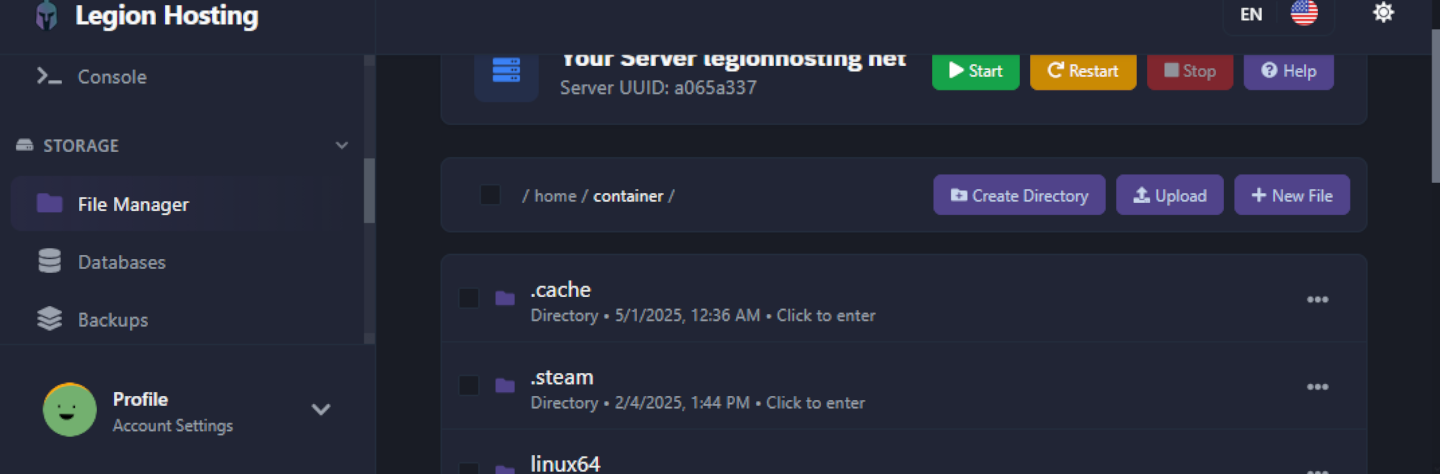
O Gestor de Ficheiros dá-lhe acesso baseado no navegador a todos os ficheiros do seu servidor — útil para editar ficheiros de configuração, carregar mapas ou remover conteúdo indesejado.

  1. Clique no separador Files no GPanel.
  2. Verá uma listagem de diretórios da pasta raiz do seu servidor.
  3. Para editar um ficheiro: clique no nome do ficheiro. Um editor de texto integrado abre no seu navegador. Faça as suas alterações e clique em Save Content.
  4. Para carregar um ficheiro: clique em Upload (canto superior direito), depois arraste e largue ficheiros ou clique para navegar. Ficheiros grandes podem demorar um momento.
  5. Para criar uma pasta: clique em New Directory, introduza um nome e clique em Create.
  6. Para eliminar um ficheiro ou pasta: marque a caixa ao lado e clique em Delete. As eliminações são permanentes.
file-manager
Dica: Para transferências de ficheiros em massa, pode também conectar-se via SFTP. Clique em Settings no GPanel para encontrar o seu host SFTP, porta e nome de utilizador. Use qualquer cliente SFTP como o FileZilla com a sua palavra-passe do GPanel.

Passo 6: Verificar que o Seu Servidor Está a Funcionar

Antes de partilhar os detalhes do seu servidor com outros, confirme que ele está acessível.

  1. Certifique-se de que o estado do servidor mostra Running no GPanel.
  2. Inicie o seu jogo e navegue até à opção de multijogador / conexão direta.
  3. Introduza o endereço IP e a porta do seu servidor do Passo 3.
  4. Se solicitado, introduza a palavra-passe do servidor que definiu no Passo 4.
  5. Deverá conectar-se com sucesso e ver o mundo a carregar.
Sucesso! Se se conectou, o seu servidor está totalmente configurado e pronto para jogadores. Partilhe o IP e a porta com os seus amigos.

Resolução de Problemas

Se algo não estiver a funcionar, percorra a lista de verificação abaixo antes de abrir um ticket de suporte.

Problema O que Verificar
Não consigo iniciar sessão no GPanel Use o link Forgot Password na página de login. Verifique o seu email de boas-vindas para o endereço correto. Verifique a pasta de spam se não receber o email de redefinição.
O servidor não inicia / mantém-se Offline Leia a saída da consola para mensagens de erro. A primeira instalação pode demorar até 10 minutos. Se aparecerem erros, copie-os e abra um ticket de suporte.
Não consigo conectar-me ao servidor Confirme que o servidor está Running. Verifique novamente o IP e a porta. Certifique-se de que está a usar a funcionalidade de conexão direta do jogo, não o navegador de servidores. Consulte Encontrar o IP e Porta do Seu Servidor.
Alterações nas definições não são aplicadas Alterações nas variáveis do Startup requerem um reinício do servidor. Use o botão Restart após guardar.
O upload de ficheiros falha ou expira Para ficheiros maiores que algumas centenas de MB, use SFTP em vez do gestor de ficheiros do navegador.
A consola mostra erros ao iniciar Copie o texto completo do erro e pesquise nesta base de conhecimento. Se não encontrar, abra um ticket de suporte com o erro incluído.

Onde Obter Ajuda

Base de Conhecimento

Consulte guias para tarefas comuns, configuração específica de jogos e resolução de problemas em legionhosting.net/kb/.

Ticket de Suporte

Abra um ticket através da sua área de cliente para questões de conta ou técnicas. Inclua o nome do seu servidor e quaisquer mensagens de erro.

Discord

Junte-se ao Discord da Legion Hosting para ajuda da comunidade e respostas mais rápidas a perguntas rápidas.


Este artigo foi útil?

Ready to Get Started?

The servers are booted, select your plan and become our latest satisfied client.