Aquesta guia explica com canviar el vostre servidor de Project Zomboid entre Build 41 (B41) i Build 42 (B42) a través de GPanel. Cobreix la compatibilitat de les partides guardades, la còpia de seguretat del vostre món i com realitzar el canvi vosaltres mateixos.
Abans de canviar: enteneu el problema de compatibilitat de les partides guardades
Project Zomboid emmagatzema totes les dades del món i dels jugadors en una carpeta de partida guardada vinculada a la versió del build amb què es va crear. Els dos builds utilitzen formats diferents per als fragments del mapa, les definicions d'objectes i les dades dels personatges dels jugadors.
| Build | Branca Beta de Steam | Pot utilitzar partides de B41? | Pot utilitzar partides de B42? |
|---|---|---|---|
| Build 41 (B41) | (en blanc/buit) | Sí | No |
| Build 42 (B42) | unstable |
No | Sí |
La branca beta es configura a la pestanya Startup del vostre servidor a GPanel.
Quan el canvi s'hagi completat, el vostre servidor començarà de nou amb el nou build. Qualsevol món existent del build anterior seguirà present a la carpeta de partides guardades, però el servidor no el carregarà. No s'eliminarà automàticament — simplement no s'utilitzarà. Heu de canviar el nom del servidor o eliminar les dades de la partida guardada existent abans d'iniciar amb el nou build.
Pas 1 — Feu una còpia de seguretat del vostre món actual
Abans de canviar de build, descarregueu una còpia de la vostra partida guardada actual. Fins i tot si no teniu previst tornar al build anterior, tenir una còpia de seguretat protegeix contra la pèrdua accidental de dades i us dóna alguna cosa per restaurar si les circumstàncies canvien.
Opció A: Còpia de seguretat via GPanel
- Inicieu sessió a GPanel i seleccioneu el vostre servidor de Project Zomboid.
- Atureu el servidor utilitzant el botó Stop a la pestanya Console i espereu que l'estat mostri Offline.
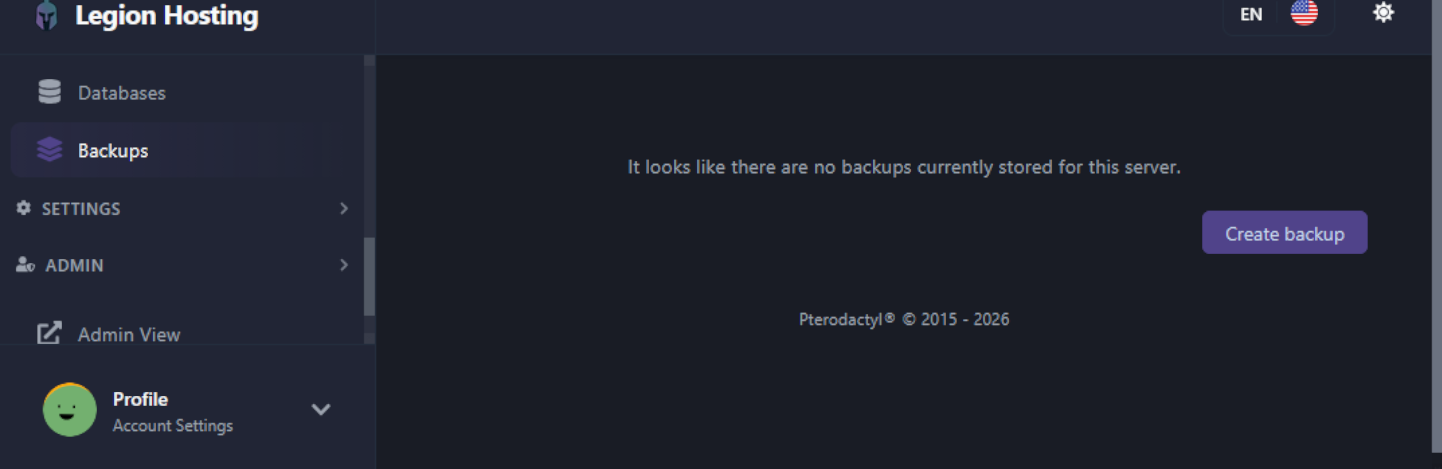
- Navegueu a la pestanya Backups a GPanel.
- Feu clic a Create Backup i espereu que es completi. La còpia de seguretat apareixerà a la llista a continuació.
- Un cop la còpia de seguretat estigui llistada, feu clic a la icona de descàrrega per desar-la localment.
Opció B: Descarregar la carpeta de partida guardada via SFTP
Si voleu descarregar només les dades de la partida guardada del món en lloc d'una còpia de seguretat completa del servidor, connecteu-vos al vostre servidor via SFTP i descarregueu la carpeta de la partida guardada manualment.
- A GPanel, aneu a la pestanya SFTP i anoteu el nom d'amfitrió SFTP, el port, el nom d'usuari i la contrasenya.
- Obriu un client SFTP com FileZilla i connecteu-vos utilitzant aquestes credencials.
- Navegueu al directori de la partida guardada del món:
/home/container/.cache/saves/multiplayer/<YourWorldName>/ - Descarregueu tota la carpeta
<YourWorldName>al vostre ordinador local.
Pas 2 — Canviar el build a GPanel
El canvi entre B41 i B42 es fa a través de les opcions d'inici del vostre servidor. No cal cap tiquet de suport.
- Inicieu sessió a GPanel i seleccioneu el vostre servidor de Project Zomboid.
- Assegureu-vos que el servidor estigui aturat.
- Aneu a la pestanya Startup.
- Localitzeu el camp Beta Branch:
- Per canviar a B41: deixeu el camp Beta Branch en blanc (buit).
- Per canviar a B42: introduïu
unstableal camp Beta Branch.
- Canvieu el Server Name a la pestanya Startup a un nom nou que sigui diferent de l'actual. Això evita que el nou build intenti carregar dades de partida guardada incompatibles.
- Aneu a la pestanya Settings i feu clic a Reinstall Server. Això descarrega els fitxers de joc correctes per al build seleccionat.
- Inicieu el servidor. Generarà un món nou sota el nou nom del servidor.
.cache/, i després reinstal·lar. La carpeta .cache/ conté la configuració del vostre servidor, de manera que això preserva la vostra configuració tot assegurant una instal·lació de joc neta per al nou build. Utilitzeu aquest mètode només si no voleu canviar el nom del servidor — tingueu en compte que les dades de la partida guardada amb l'antic nom del servidor s'hauran d'eliminar manualment de .cache/saves/multiplayer/.
Compatibilitat de mods després del canvi
Els mods no són compatibles entre builds. Un mod escrit per a B41 no funcionarà a B42, i viceversa. Després de canviar, haureu de revisar i substituir tota la vostra llista de mods.
- Canviant de B41 a B42: La majoria dels mods populars de B41 s'han actualitzat o substituït amb versions per a B42. Consulteu el Steam Workshop per trobar versions específiques per a B42 dels mods que estàveu utilitzant. Tingueu en compte que el format de
WorkshopItemstambé va canviar a B42 — consulteu la guia d'instal·lació de mods per al format correcte de B42. - Canviant de B42 a B41: Els mods de B42 no es carregaran a B41. Heu de trobar i instal·lar les versions originals de B41 de qualsevol mod que vulgueu utilitzar. Consulteu el Steam Workshop per als autors de mods que mantenen branques separades per a B41.
Preguntes freqüents
Puc mantenir el meu món de B41 i també tenir un món de B42?
No simultàniament al mateix servidor — una sola instància de servidor executa un build a la vegada. No obstant això, els vostres fitxers de partida guardada de B41 romanen al disc després de canviar a B42. Si torneu a B41 en el futur i restaureu el nom original del servidor, la partida guardada antiga es podrà carregar de nou. Les vostres dades de partida guardada anteriors s'emmagatzemen a .cache/saves/multiplayer/ i no s'eliminen automàticament durant un canvi de build.
Tornar a B41 tindrà algun cost?
No. El canvi de build es fa completament a través de GPanel sense cap càrrec addicional. Els slots de servidor de Project Zomboid B41 i B42 tenen el mateix preu a Legion Hosting.
Els meus jugadors reben un error de versió no coincident després del canvi
Això significa que el servidor i el client de joc del jugador estan en versions de build diferents. Els jugadors han de fer coincidir la seva branca beta de Steam amb el build del servidor:
- A Steam, feu clic dret a Project Zomboid i seleccioneu Properties.
- Feu clic a la pestanya Betas.
- Al menú desplegable, seleccioneu None — això us dona el build predeterminat actual (B41).
- Si el servidor executa B42, seleccioneu unstable en el seu lloc.
- Espereu que Steam actualitzi el joc, després inicieu-lo i connecteu-vos.
Encara necessiteu ajuda?
Si trobeu problemes durant el canvi, obriu un tiquet de suport i us ajudarem.

