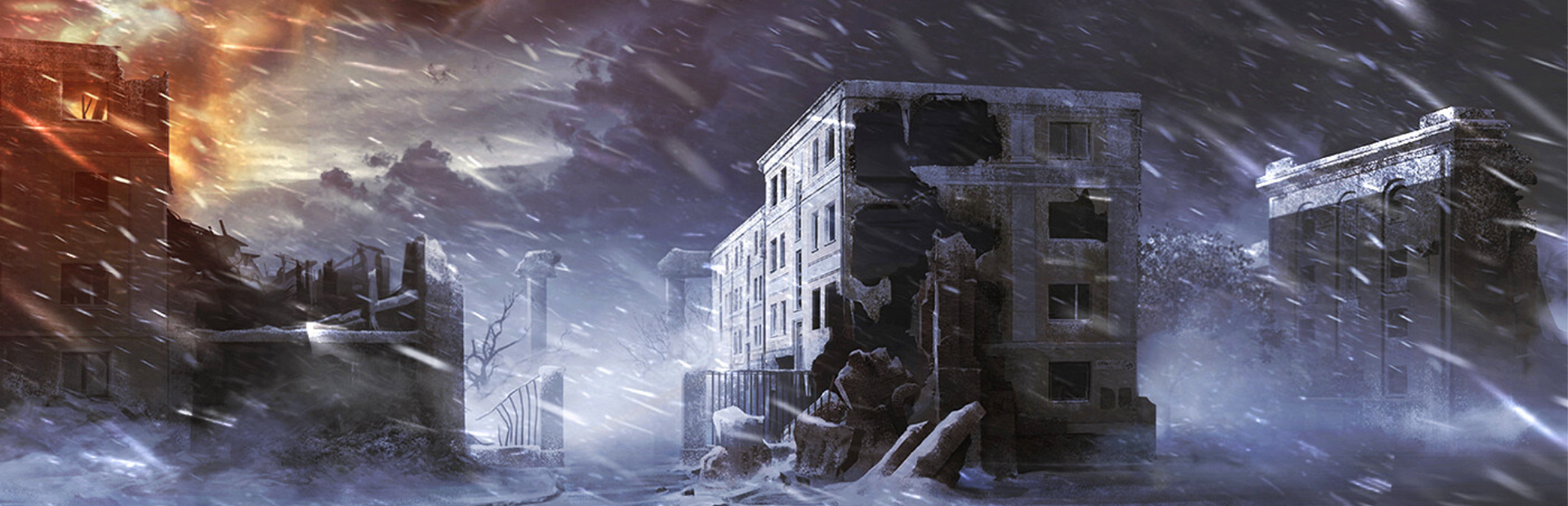
คู่มือนี้ครอบคลุมวิธีตั้งค่าเซิร์ฟเวอร์เฉพาะ Dead Matter ของคุณบน Legion Hosting การกำหนดค่าตัวแปรเริ่มต้น การแก้ไขการกำหนดค่าเซิร์ฟเวอร์ การตั้งค่าตัวเลือกโลกและความยาก การเชื่อมต่อกับเซิร์ฟเวอร์ของคุณ และการจัดการไฟล์บันทึก Dead Matter เป็นเกมเอาชีวิตรอดจากซอมบี้แบบโลกเปิดที่มีฉากอยู่ในรัฐอัลเบอร์ตา ประเทศแคนาดา ซึ่งมีการสร้างฐาน การเก็บของ การคราฟต์ และเกมเพลย์ทั้งแบบ PvP และ PvE สำหรับคำสั่งผู้ดูแลระบบ การจัดการผู้เล่น และการแก้ไขปัญหา ดูที่ คำสั่งผู้ดูแลระบบ Dead Matter
1. การเริ่มต้นครั้งแรก
- เข้าสู่ระบบ GPanel และเลือกเซิร์ฟเวอร์ Dead Matter ของคุณ
- ไปที่แท็บ Startup และตรวจสอบตัวแปรที่กำหนดค่าได้ (ดูตารางในส่วนที่ 2)
- ตั้งค่า SERVER_NAME เป็นชื่อสำหรับเซิร์ฟเวอร์ของคุณ
- ตั้งค่า SERVER_PASSWORD หากคุณต้องการจำกัดการเข้าถึง ปล่อยว่างไว้สำหรับเซิร์ฟเวอร์สาธารณะ
- ตั้งค่า MAX_PLAYERS เป็นจำนวนผู้เล่นที่ต้องการจำกัด
- กลับไปที่แท็บ Console และคลิก Start
- รอให้คอนโซลยืนยันว่าเซิร์ฟเวอร์เริ่มต้นแล้ว การเปิดใช้งานครั้งแรกอาจใช้เวลาหลายนาทีในขณะที่เซิร์ฟเวอร์โหลดโลกและสร้างไฟล์กำหนดค่า
2. ตัวแปรเริ่มต้นของ GPanel
ตัวแปรต่อไปนี้มีอยู่ในแท็บ Startup ของ GPanel ตัวแปรเหล่านี้จะถูกส่งไปยังเซิร์ฟเวอร์ในทุกครั้งที่เริ่มต้น
| ตัวแปร | จำเป็น | คำอธิบาย |
|---|---|---|
SERVER_NAME |
ใช่ | ชื่อที่แสดงในเบราว์เซอร์เซิร์ฟเวอร์ |
SERVER_PASSWORD |
ไม่ | รหัสผ่านที่ผู้เล่นต้องป้อนเพื่อเข้าร่วม ปล่อยว่างไว้สำหรับการเข้าถึงสาธารณะ |
MAX_PLAYERS |
ไม่ | จำนวนผู้เล่นพร้อมกันสูงสุด |
PVP_ENABLED |
ไม่ | เปิดหรือปิดการต่อสู้แบบ PvP ตั้งค่าเป็น true หรือ false |
DIFFICULTY |
ไม่ | การตั้งค่าความยากของเซิร์ฟเวอร์ที่ส่งผลต่อความหนาแน่นของซอมบี้ ความขาดแคลนของของที่เก็บได้ และความท้าทายในการเอาชีวิตรอด |
3. การกำหนดค่าเซิร์ฟเวอร์
สำหรับการตั้งค่าขั้นสูงนอกเหนือจากตัวแปรเริ่มต้น คุณสามารถแก้ไขไฟล์กำหนดค่าเซิร์ฟเวอร์โดยตรงได้ หยุดเซิร์ฟเวอร์ของคุณก่อนทำการเปลี่ยนแปลง
ตำแหน่งไฟล์
DeadMatter/Saved/Config/WindowsServer/Game.iniเปิดไฟล์นี้โดยใช้แท็บ Files ใน GPanel หรือเชื่อมต่อผ่าน SFTP ไฟล์นี้ใช้รูปแบบ INI ที่มีส่วนและคู่คีย์-ค่า หากไฟล์ไม่มีอยู่ ให้เริ่มและหยุดเซิร์ฟเวอร์หนึ่งครั้งเพื่อสร้างไฟล์
การตั้งค่าที่สำคัญ
| การตั้งค่า | ค่าเริ่มต้น | คำอธิบาย |
|---|---|---|
ServerName |
Dead Matter Server |
ชื่อเซิร์ฟเวอร์ที่แสดงให้ผู้เล่นเห็นในเบราว์เซอร์เซิร์ฟเวอร์ |
ServerPassword |
(ว่าง) | รหัสผ่านที่จำเป็นต้องใช้เพื่อเข้าร่วม ค่าว่างหมายถึงการเข้าถึงสาธารณะ |
MaxPlayers |
36 |
จำนวนผู้เล่นพร้อมกันสูงสุดที่อนุญาตบนเซิร์ฟเวอร์ |
bPvPEnabled |
true |
ผู้เล่นสามารถสร้างความเสียหายให้กันได้หรือไม่ ตั้งค่าเป็น false สำหรับ PvE เท่านั้น |
ZombieDensity |
1.0 |
ตัวคูณสำหรับความหนาแน่นของการเกิดซอมบี้ ค่าที่สูงกว่าหมายถึงซอมบี้มากขึ้น ช่วง: 0.1 ถึง 3.0 |
LootRespawnTime |
3600 |
เวลาเป็นวินาทีก่อนที่ภาชนะที่ถูกเก็บไปแล้วจะเกิดของขึ้นใหม่ |
DayNightCycleSpeed |
1.0 |
ตัวคูณความเร็วสำหรับวงจรกลางวัน/กลางคืน ค่าที่สูงกว่าทำให้วันสั้นลง |
AutoSaveInterval |
300 |
ช่วงเวลาการบันทึกอัตโนมัติเป็นวินาที ค่าเริ่มต้นคือทุก 5 นาที |
ตัวอย่างการกำหนดค่า
[ServerSettings]
ServerName=My Legion Dead Matter
ServerPassword=
MaxPlayers=36
bPvPEnabled=true
ZombieDensity=1.5
LootRespawnTime=3600
DayNightCycleSpeed=1.0
AutoSaveInterval=3004. การตั้งค่าโลกและความยาก
Dead Matter เกิดขึ้นทั่วทั้งแผนที่โลกเปิดของรัฐอัลเบอร์ตา ประเทศแคนาดา การตั้งค่าเซิร์ฟเวอร์ช่วยให้คุณปรับแต่งประสบการณ์การเอาชีวิตรอดได้
PvP เทียบกับ PvE
- PvP (ค่าเริ่มต้น) -- ผู้เล่นสามารถโจมตี สังหาร และเก็บของจากกันและกันได้ ฐานสามารถถูกบุกได้ ประสบการณ์ PvP เอาชีวิตรอดเต็มรูปแบบ
- PvE -- ความเสียหายระหว่างผู้เล่นถูกปิดใช้งาน ผู้เล่นร่วมมือกันต่อสู้กับภัยคุกคามจากซอมบี้และสิ่งแวดล้อม ตั้งค่า
bPvPEnabled=false
การตั้งค่าซอมบี้และความยาก
- ZombieDensity -- ควบคุมจำนวนซอมบี้ที่เกิดในโลก ตั้งค่าเป็น
0.5สำหรับซอมบี้ที่น้อยลง (ง่ายขึ้น) หรือ2.0+สำหรับประสบการณ์ที่ท้าทายเต็มไปด้วยซอมบี้ - LootRespawnTime -- ควบคุมความเร็วในการเติมของในภาชนะที่ถูกเก็บไปแล้ว ค่าที่ต่ำกว่าหมายถึงการหมุนเวียนของเร็วขึ้น (เก็บของง่ายขึ้น) ค่าที่สูงกว่าบังคับให้ผู้เล่นต้องสำรวจให้ไกลขึ้น
- DayNightCycleSpeed -- ปรับจังหวะของวงจรกลางวัน/กลางคืน วันที่ยาวขึ้นให้เวลาเก็บของอย่างปลอดภัยมากขึ้น วงจรที่เร็วขึ้นเพิ่มความเร่งด่วนเมื่อค่ำคืนมาถึง
ความคงอยู่ของโลก
โลกของ Dead Matter มีความคงอยู่ -- ฐานของผู้เล่น ยานพาหนะ ที่ซ่อนของ และการเปลี่ยนแปลงของโลกยังคงอยู่ระหว่างเซสชัน เซิร์ฟเวอร์บันทึกอัตโนมัติเป็นระยะเพื่อรักษาสถานะนี้ไว้
5. วิธีเชื่อมต่อ
ตัวเลือก A -- เบราว์เซอร์เซิร์ฟเวอร์ในเกม
- เปิด Dead Matter
- จากเมนูหลัก เลือก Multiplayer
- เรียกดูรายการเซิร์ฟเวอร์และค้นหาเซิร์ฟเวอร์ของคุณตามชื่อ
- เลือกเซิร์ฟเวอร์ของคุณและคลิก Join ป้อนรหัสผ่านหากมีการตั้งค่าไว้
ตัวเลือก B -- เชื่อมต่อโดยตรง
- เปิด Dead Matter
- จากเมนูหลัก เลือก Multiplayer
- เลือกตัวเลือก Direct Connect
- ป้อนที่อยู่ IP และพอร์ตของเซิร์ฟเวอร์ของคุณจากแท็บ Network ของ GPanel:
<your-server-ip>:<port> - ป้อนรหัสผ่านเซิร์ฟเวอร์หากได้รับแจ้งและคลิก Connect
6. การจัดการไฟล์บันทึก
การบันทึกอัตโนมัติ
เซิร์ฟเวอร์บันทึกอัตโนมัติตามช่วงเวลาที่ระบุในการกำหนดค่า (ค่าเริ่มต้น: ทุก 300 วินาที / 5 นาที) การบันทึกเกิดขึ้นในพื้นหลังโดยไม่ส่งผลกระทบต่อเกมเพลย์อย่างมีนัยสำคัญ
ตำแหน่งไฟล์บันทึก
DeadMatter/Saved/SaveGames/ไดเรกทอรีนี้มีสถานะโลกฉบับเต็ม รวมถึงฐานของผู้เล่น ตำแหน่งยานพาหนะ ภาชนะเก็บของ สถานะซอมบี้ และช่องเก็บของของผู้เล่น
การสำรองข้อมูลด้วยตนเองผ่าน SFTP
- หยุดเซิร์ฟเวอร์จาก GPanel เพื่อให้แน่ใจว่าข้อมูลทั้งหมดถูกเขียนลงดิสก์
- เชื่อมต่อกับเซิร์ฟเวอร์ของคุณผ่าน SFTP ดูที่ วิธีอัปโหลดไฟล์ผ่าน SFTP สำหรับคำแนะนำ
- ดาวน์โหลดไดเรกทอรี
SaveGames/ทั้งหมด - เก็บข้อมูลสำรองไว้ในตำแหน่งที่ปลอดภัยบนคอมพิวเตอร์ของคุณ
การกู้คืนไฟล์บันทึก
- หยุดเซิร์ฟเวอร์จาก GPanel
- เชื่อมต่อผ่าน SFTP และไปที่ไดเรกทอรี
SaveGames/ - อัปโหลดไฟล์บันทึกที่สำรองไว้ของคุณ แทนที่ไฟล์ที่มีอยู่
- เริ่มเซิร์ฟเวอร์จาก GPanel เซิร์ฟเวอร์จะโหลดไฟล์บันทึกที่กู้คืน
บทความที่เกี่ยวข้อง
- คำสั่งผู้ดูแลระบบ Dead Matter
- วิธีค้นหา IP และพอร์ตของเซิร์ฟเวอร์ของคุณ
- วิธีอัปโหลดไฟล์ผ่าน SFTP
- คู่มือการเริ่มต้นเซิร์ฟเวอร์
ต้องการความช่วยเหลือ?
หากคุณพบปัญหากับเซิร์ฟเวอร์ Dead Matter ของคุณที่ไม่ได้ครอบคลุมไว้ที่นี่ เปิดทิกเก็ตสนับสนุน และระบุ IP ของเซิร์ฟเวอร์ คำอธิบายปัญหา และข้อความแสดงข้อผิดพลาดที่เกี่ยวข้องจากคอนโซล GPanel

