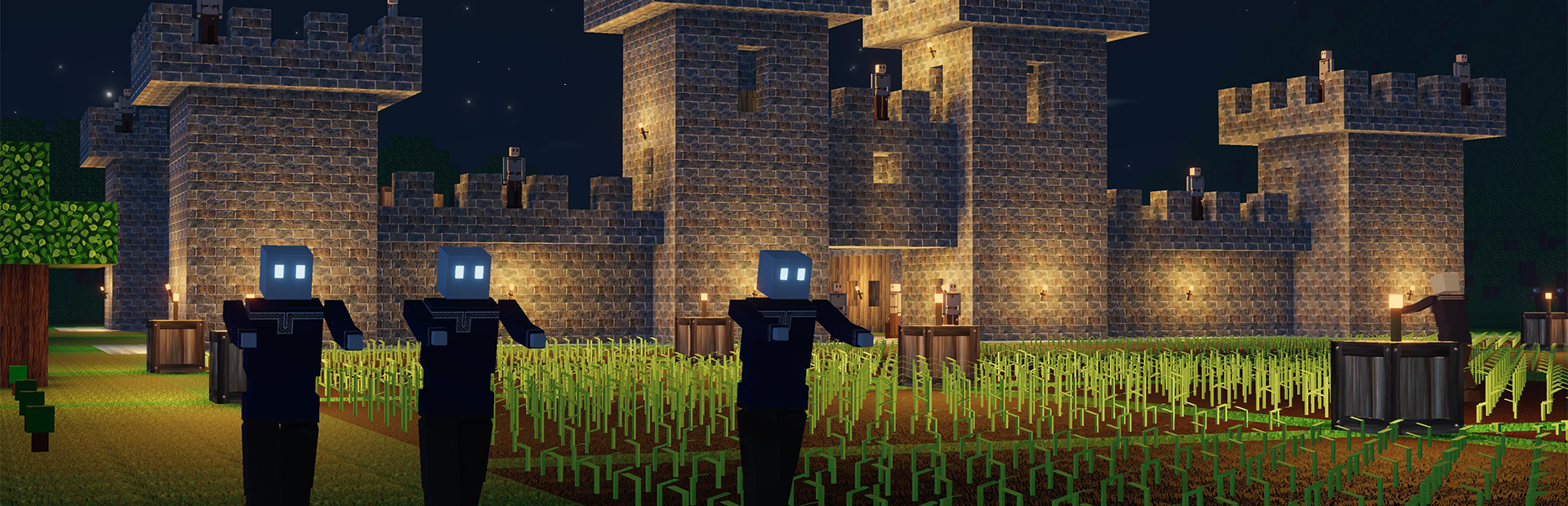
Deze gids behandelt hoe je je Dead Matter dedicated server instelt op Legion Hosting, opstartvariabelen configureert, de serverconfiguratie bewerkt, wereld- en moeilijkheidsopties instelt, verbinding maakt met je server en opslagbestanden beheert. Dead Matter is een open-wereld zombie-survivalspel dat zich afspeelt in Alberta, Canada, met basisbouw, plunderen, crafting en zowel PvP- als PvE-gameplay. Voor admin-commando's, spelerbeheer en probleemoplossing, zie Dead Matter Admin Commando's.
1. Eerste start
- Log in op GPanel en selecteer je Dead Matter server.
- Ga naar het tabblad Startup en bekijk de configureerbare variabelen (zie de tabel in Sectie 2).
- Stel SERVER_NAME in op een naam voor je server.
- Stel SERVER_PASSWORD in als je de toegang wilt beperken. Laat het leeg voor een openbare server.
- Stel MAX_PLAYERS in op het gewenste spelerlimiet.
- Ga terug naar het tabblad Console en klik op Start.
- Wacht tot de console bevestigt dat de server is gestart. De eerste keer opstarten kan enkele minuten duren omdat de server de wereld laadt en configuratiebestanden genereert.
2. GPanel Opstartvariabelen
De volgende variabelen zijn beschikbaar in het GPanel Startup-tabblad. Deze worden bij elke start aan de server doorgegeven.
| Variabele | Vereist | Beschrijving |
|---|---|---|
SERVER_NAME |
Ja | De naam die wordt weergegeven in de serverbrowser. |
SERVER_PASSWORD |
Nee | Optioneel wachtwoord dat spelers moeten invoeren om te joinen. Laat leeg voor openbare toegang. |
MAX_PLAYERS |
Nee | Maximaal aantal gelijktijdige spelers. |
PVP_ENABLED |
Nee | PvP-gevechten in- of uitschakelen. Stel in op true of false. |
DIFFICULTY |
Nee | Moeilijkheidsinstelling van de server die zombiedichtheid, buitschaarste en overlevingsuitdaging beïnvloedt. |
3. Serverconfiguratie
Voor geavanceerde instellingen buiten de opstartvariabelen kun je het serverconfiguratie bestand rechtstreeks bewerken. Stop je server voordat je wijzigingen aanbrengt.
Bestandslocatie
DeadMatter/Saved/Config/WindowsServer/Game.iniOpen dit bestand via het tabblad Files in GPanel of maak verbinding via SFTP. Het bestand gebruikt een INI-formaat met secties en sleutel-waardeparen. Als het bestand niet bestaat, start en stop de server dan één keer om het te genereren.
Belangrijke instellingen
| Instelling | Standaard | Beschrijving |
|---|---|---|
ServerName |
Dead Matter Server |
Servernaam die aan spelers wordt getoond in de serverbrowser. |
ServerPassword |
(leeg) | Wachtwoord vereist om te joinen. Leeg betekent openbare toegang. |
MaxPlayers |
36 |
Maximaal aantal gelijktijdige spelers op de server. |
bPvPEnabled |
true |
Of spelers elkaar schade kunnen toebrengen. Stel in op false voor alleen PvE. |
ZombieDensity |
1.0 |
Vermenigvuldiger voor zombiespawndichtheid. Hogere waarden betekenen meer zombies. Bereik: 0.1 tot 3.0. |
LootRespawnTime |
3600 |
Tijd in seconden voordat geplunderde containers hun inhoud herstellen. |
DayNightCycleSpeed |
1.0 |
Snelheidsvermenigvuldiger voor de dag/nacht-cyclus. Hogere waarden maken dagen korter. |
AutoSaveInterval |
300 |
Automatisch opslaginterval in seconden. Standaard is elke 5 minuten. |
Voorbeeldconfiguratie
[ServerSettings]
ServerName=My Legion Dead Matter
ServerPassword=
MaxPlayers=36
bPvPEnabled=true
ZombieDensity=1.5
LootRespawnTime=3600
DayNightCycleSpeed=1.0
AutoSaveInterval=3004. Wereldinstellingen en moeilijkheidsgraad
Dead Matter speelt zich af op een open-wereld kaart van Alberta, Canada. Serverinstellingen stellen je in staat om de overlevingservaring aan te passen.
PvP vs PvE
- PvP (standaard) -- Spelers kunnen elkaar aanvallen, doden en plunderen. Bases kunnen worden overvallen. De volledige survival PvP-ervaring.
- PvE -- Speler-tegen-spelerschade is uitgeschakeld. Spelers werken samen tegen de zombiedreiging en de omgeving. Stel
bPvPEnabled=falsein.
Zombie- en moeilijkheidsinstellingen
- ZombieDensity -- Bepaalt hoeveel zombies er in de wereld spawnen. Stel in op
0.5voor minder zombies (makkelijker), of2.0+voor een uitdagende, met zombies gevulde ervaring. - LootRespawnTime -- Bepaalt hoe snel geplunderde containers zich opnieuw vullen. Lagere waarden betekenen snellere buitcyclus (makkelijker plunderen). Hogere waarden dwingen spelers om verder te verkennen.
- DayNightCycleSpeed -- Pas het tempo van de dag/nacht-cyclus aan. Langere dagen geven meer veilige plundertijd. Snellere cycli verhogen de urgentie van de nachtval.
Wereldpersistentie
Dead Matter-werelden zijn persistent -- spelerbases, voertuigen, opslagplaatsen en wereldveranderingen blijven behouden tussen sessies. De server slaat periodiek automatisch op om deze status te bewaren.
5. Verbinding maken
Optie A -- In-game serverbrowser
- Start Dead Matter.
- Selecteer vanuit het hoofdmenu Multiplayer.
- Blader door de serverlijst en zoek je server op naam.
- Selecteer je server en klik op Join. Voer het wachtwoord in als er een is ingesteld.
Optie B -- Directe verbinding
- Start Dead Matter.
- Selecteer vanuit het hoofdmenu Multiplayer.
- Kies de optie Direct Connect.
- Voer het IP-adres en de poort van je server in vanuit het GPanel Network-tabblad:
<your-server-ip>:<port> - Voer het serverwachtwoord in als daarom wordt gevraagd en klik op Connect.
6. Opslagbeheer
Automatisch opslaan
De server slaat automatisch op met het interval dat in de configuratie is opgegeven (standaard: elke 300 seconden / 5 minuten). Opslagacties vinden op de achtergrond plaats zonder significante impact op de gameplay.
Locatie van opslagbestanden
DeadMatter/Saved/SaveGames/Deze map bevat de volledige wereldstatus, inclusief spelerbases, voertuigposities, buitcontainers, zombiestatussen en spelerinventarissen.
Handmatige back-ups via SFTP
- Stop de server vanuit GPanel om ervoor te zorgen dat alle gegevens naar schijf zijn geschreven.
- Maak verbinding met je server via SFTP. Zie Bestanden uploaden via SFTP voor instructies.
- Download de volledige map
SaveGames/. - Bewaar de back-up op een veilige locatie op je computer.
Een opslag herstellen
- Stop de server vanuit GPanel.
- Maak verbinding via SFTP en navigeer naar de map
SaveGames/. - Upload je back-upbestanden en vervang de bestaande bestanden.
- Start de server vanuit GPanel. De server zal de herstelde opslag laden.
Gerelateerde artikelen
- Dead Matter Admin Commando's
- Hoe je je server-IP en poort vindt
- Bestanden uploaden via SFTP
- Server Opstartgids
Hulp nodig?
Als je problemen ondervindt met je Dead Matter server die hier niet worden behandeld, open een supportticket en vermeld je server-IP, een beschrijving van het probleem en eventuele relevante foutmeldingen uit de GPanel-console.

