Deze handleiding legt uit hoe je je Project Zomboid server kunt wisselen tussen Build 41 (B41) en Build 42 (B42) via GPanel. Het behandelt save-compatibiliteit, het maken van een back-up van je wereld en het zelf uitvoeren van de wissel.
Voordat je wisselt: begrijp het save-compatibiliteitsprobleem
Project Zomboid slaat alle wereld- en spelergegevens op in een save-map die gekoppeld is aan de build-versie waarmee deze is aangemaakt. De twee builds gebruiken verschillende formaten voor map chunks, itemdefinities en spelerpersonagegegevens.
| Build | Steam Beta Branch | Kan B41-saves gebruiken? | Kan B42-saves gebruiken? |
|---|---|---|---|
| Build 41 (B41) | (leeg/blanco) | Ja | Nee |
| Build 42 (B42) | unstable |
Nee | Ja |
De beta branch wordt ingesteld in het tabblad Startup van je GPanel-server.
Wanneer de wissel is voltooid, start je server opnieuw op de nieuwe build. Elke bestaande wereld op de vorige build blijft aanwezig in de save-map, maar de server zal deze niet laden. Deze wordt niet automatisch verwijderd — hij wordt simpelweg niet gebruikt. Je moet ofwel je servernaam wijzigen of bestaande save-gegevens verwijderen voordat je op de nieuwe build start.
Stap 1 — Maak een back-up van je huidige wereld
Download een kopie van je huidige save voordat je van build wisselt. Zelfs als je niet van plan bent terug te keren naar de oude build, beschermt een back-up tegen onbedoeld gegevensverlies en geeft het je iets om te herstellen als de omstandigheden veranderen.
Optie A: Back-up via GPanel
- Log in op GPanel en selecteer je Project Zomboid server.
- Stop de server met de knop Stop op het Console-tabblad en wacht tot de status Offline toont.
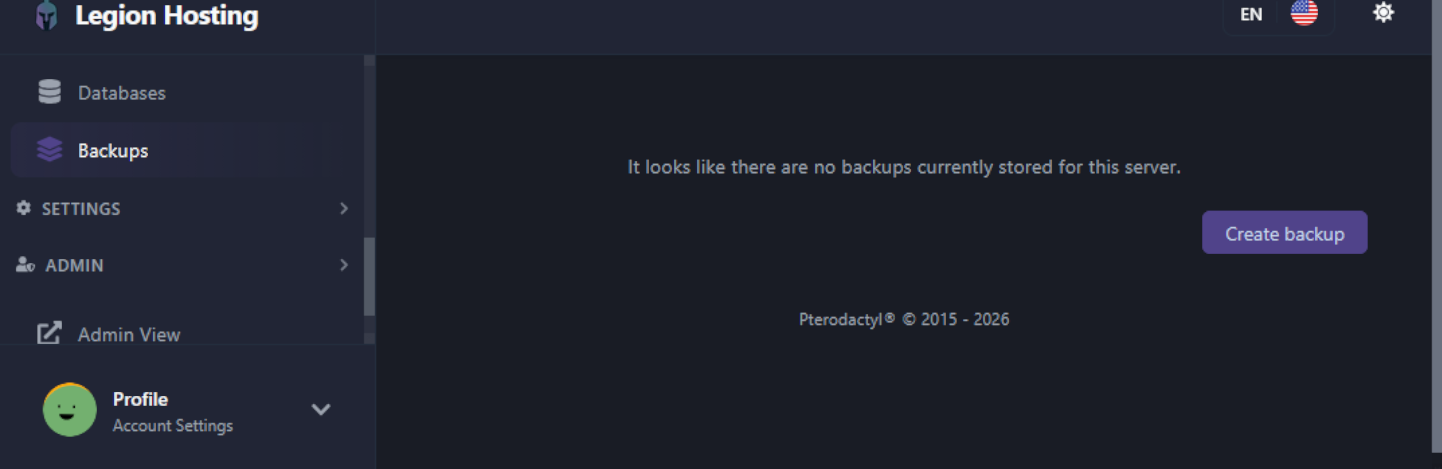
- Navigeer naar het tabblad Backups in GPanel.
- Klik op Create Backup en wacht tot deze is voltooid. De back-up verschijnt in de lijst eronder.
- Zodra de back-up in de lijst staat, klik je op het downloadpictogram om deze lokaal op te slaan.
Optie B: Download de save-map via SFTP
Als je alleen de wereldsave-gegevens wilt downloaden in plaats van een volledige serverback-up, maak dan verbinding met je server via SFTP en download de save-map handmatig.
- Ga in GPanel naar het tabblad SFTP en noteer je SFTP-hostnaam, poort, gebruikersnaam en wachtwoord.
- Open een SFTP-client zoals FileZilla en maak verbinding met deze inloggegevens.
- Navigeer naar de wereldsave-map:
/home/container/.cache/saves/multiplayer/<YourWorldName>/ - Download de volledige map
<YourWorldName>naar je lokale computer.
Stap 2 — Wissel de build in GPanel
Het wisselen tussen B41 en B42 gebeurt via de opstartopties van je server. Er is geen supportticket nodig.
- Log in op GPanel en selecteer je Project Zomboid server.
- Zorg ervoor dat de server is gestopt.
- Ga naar het tabblad Startup.
- Zoek het veld Beta Branch:
- Om naar B41 te wisselen: laat het veld Beta Branch leeg.
- Om naar B42 te wisselen: voer
unstablein het veld Beta Branch in.
- Wijzig de Server Name in het tabblad Startup naar een nieuwe naam die verschilt van je huidige naam. Dit voorkomt dat de nieuwe build incompatibele save-gegevens probeert te laden.
- Ga naar het tabblad Settings en klik op Reinstall Server. Hiermee worden de juiste gamebestanden voor de geselecteerde build gedownload.
- Start de server. Er wordt een nieuwe wereld gegenereerd onder de nieuwe servernaam.
.cache/, en vervolgens opnieuw installeren. De map .cache/ bevat je serverconfiguratie, dus dit behoudt je instellingen terwijl je een schone game-installatie krijgt voor de nieuwe build. Gebruik deze methode alleen als je je servernaam niet wilt wijzigen — let op dat save-gegevens onder de oude servernaam handmatig verwijderd moeten worden uit .cache/saves/multiplayer/.
Mod-compatibiliteit na het wisselen
Mods zijn niet compatibel tussen builds. Een mod geschreven voor B41 werkt niet op B42, en andersom. Na het wisselen moet je je volledige modlijst herzien en vervangen.
- Wisselen van B41 naar B42: De meeste populaire B41-mods zijn bijgewerkt of vervangen door B42-versies. Controleer de Steam Workshop voor B42-specifieke versies van de mods die je gebruikte. Let op dat het
WorkshopItems-formaat ook is gewijzigd in B42 — zie de mod-installatiehandleiding voor het juiste B42-formaat. - Wisselen van B42 naar B41: B42-mods laden niet op B41. Je moet de originele B41-versies zoeken en installeren van alle mods die je wilt gebruiken. Controleer de Steam Workshop voor modauteurs die aparte B41-branches onderhouden.
Veelgestelde vragen
Kan ik mijn B41-wereld behouden en ook een B42-wereld hebben?
Niet tegelijkertijd op dezelfde server — een enkele serverinstantie draait één build tegelijk. Je B41-savebestanden blijven echter op schijf staan na het wisselen naar B42. Als je in de toekomst terugschakelt naar B41 en de oorspronkelijke servernaam herstelt, kan de oude save opnieuw worden geladen. Je eerdere save-gegevens worden opgeslagen in .cache/saves/multiplayer/ en worden niet automatisch verwijderd tijdens een build-wissel.
Kost het terugschakelen naar B41 iets?
Nee. De build-wissel wordt volledig via GPanel gedaan zonder extra kosten. Project Zomboid B41- en B42-serverslots hebben dezelfde prijs bij Legion Hosting.
Mijn spelers krijgen een version mismatch-fout na de wissel
Dit betekent dat de server en de gameclient van de speler op verschillende build-versies draaien. Spelers moeten hun Steam beta branch afstemmen op de build van de server:
- Klik in Steam met de rechtermuisknop op Project Zomboid en selecteer Properties.
- Klik op het tabblad Betas.
- Selecteer in het dropdown-menu None — dit geeft je de huidige standaard build (B41).
- Als de server B42 draait, selecteer dan in plaats daarvan unstable.
- Wacht tot Steam de game heeft bijgewerkt, start dan op en maak verbinding.
Nog steeds hulp nodig?
Als je problemen ondervindt tijdens de wissel, open dan een supportticket en wij helpen je verder.

