Die IP-Adresse und die Portnummer Ihres Servers werden von Ihnen (und Ihren Spielern) zum Verbinden verwendet. Diese Anleitung zeigt Ihnen genau, wo Sie diese in GPanel finden.
Voraussetzungen
- Ein aktiver Gameserver bei Legion Hosting
- Ihre GPanel-Anmeldedaten (überprüfen Sie Ihre Willkommens-E-Mail, falls Sie sich noch nicht angemeldet haben)
Schritt 1 — Bei GPanel anmelden
- Öffnen Sie Ihren Browser und gehen Sie zu https://gpanel.legionhosting.net.
- Geben Sie Ihre E-Mail-Adresse und Ihr Passwort ein und klicken Sie auf Login.
- Sie gelangen zur Serverliste. Klicken Sie auf den Namen des Servers, mit dem Sie sich verbinden möchten.
Schritt 2 — Die Adresse auf der Konsolenseite finden
Nachdem Sie auf Ihren Server geklickt haben, öffnet GPanel standardmäßig die Console-Seite. Ihre Serveradresse wird hier angezeigt, ohne dass Sie woanders hin navigieren müssen.
- Schauen Sie oben auf der Console-Seite, direkt unter dem Servernamen.
- Sie sehen die primäre Adresse im Format
IP:Port, zum Beispiel192.0.2.10:25565. Dies ist die Hauptadresse, die Ihre Spieler zum Verbinden verwenden. - Unter der primären Adresse sehen Sie möglicherweise auch einen Query-Port. Dies ist ein sekundärer Port, der von einigen Spielen für die Serverlistung im Serverbrowser verwendet wird (siehe den Hinweis unten, wann dieser verwendet wird).

Schritt 3 — Das IP:Port-Format verstehen
Die Adresse verwendet einen Doppelpunkt, um zwei Teile zu trennen:
| Teil | Beispiel | Bedeutung |
|---|---|---|
| IP-Adresse | 192.0.2.10 |
Der Netzwerkstandort Ihres Servers. Dieser wird von allen Diensten auf derselben Maschine geteilt. |
| Port | 25565 |
Der spezifische Kanal, der zu Ihrem Gameserver gehört. Jeder Server auf derselben Maschine hat einen eindeutigen Port. |
Schritt 4 — Die Adresse im Network-Tab überprüfen
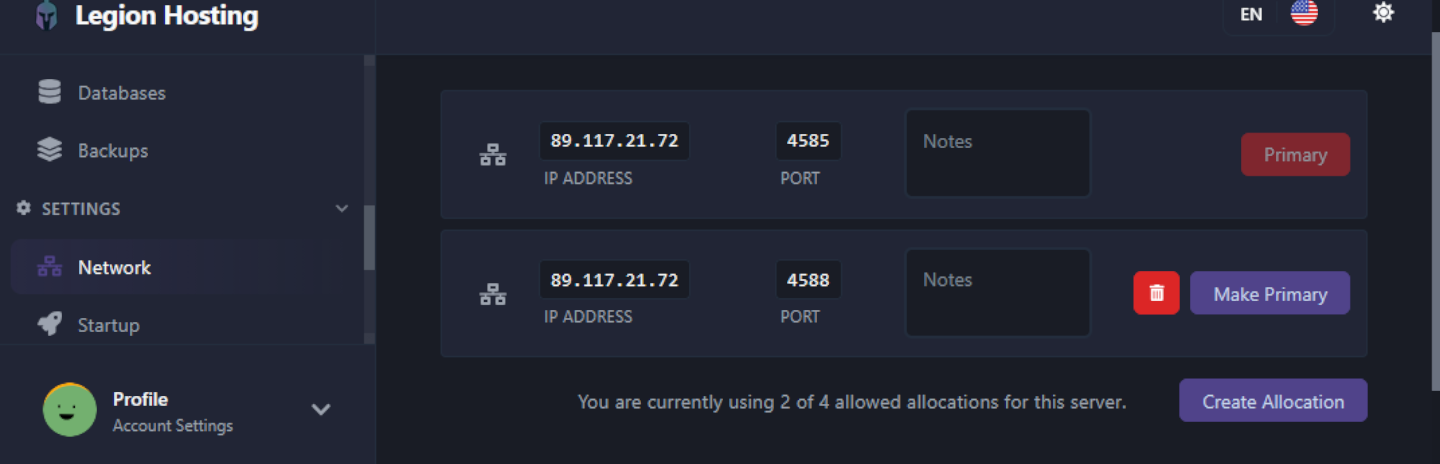
Der Network-Tab listet jeden Ihrem Server zugewiesenen Port auf. Dies ist nützlich, wenn Ihr Server mehr als einen Port verwendet (zum Beispiel einen Query-Port oder RCON-Port).
- Klicken Sie in der linken Seitenleiste von GPanel auf Network.
- Eine Tabelle listet jede Zuweisung auf. Die als Primary markierte Zeile ist die Hauptverbindungsadresse, die Spieler verwenden.
- Zusätzliche Zeilen zeigen sekundäre Ports (wie Query- oder Voice-Ports), falls Ihr Servertyp diese verwendet.
Überprüfung
Bevor Sie die Adresse mit Spielern teilen, stellen Sie sicher, dass Ihr Server tatsächlich läuft:
- Kehren Sie zum Console-Tab zurück.
- Überprüfen Sie, ob die Statusanzeige Running zeigt. Wenn Offline oder Starting angezeigt wird, warten Sie, bis der Server vollständig gestartet ist, bevor Sie versuchen, sich zu verbinden.
- Versuchen Sie zuerst selbst, sich über die
IP:Port-Adresse zu verbinden, um zu bestätigen, dass alles funktioniert.
Fehlerbehebung
Die Adresse ist auf der Console-Seite nicht sichtbar
Aktualisieren Sie die Seite. Wenn die Adresse immer noch nicht erscheint, überprüfen Sie den Network-Tab wie in Schritt 4 beschrieben. Wenn überhaupt keine Ports aufgelistet sind, kontaktieren Sie den Legion Hosting-Support — Ihrem Server wurde möglicherweise noch kein Port zugewiesen.
Spieler können sich nicht über die Adresse verbinden
- Bestätigen Sie, dass Spieler das vollständige
IP:Port-Format verwenden, einschließlich Doppelpunkt und Portnummer. - Bestätigen Sie, dass keine zusätzlichen Leerzeichen vor oder nach der Adresse vorhanden sind.
- Wenn Sie den Server kürzlich neu gestartet haben, warten Sie 1–2 Minuten, bis er vollständig geladen ist, bevor Sie es erneut versuchen.
Die IP-Adresse hat sich geändert
Legion Hosting weist Ihrem Server eine feste IP zu. Wenn die Adresse anders aussieht als erwartet, melden Sie sich bei GPanel an und kopieren Sie die Adresse frisch von der Console-Seite. Verlassen Sie sich nicht auf Adressen aus älteren E-Mails oder Screenshots.

