Ez az útmutató bemutatja, hogyan válthatsz a Project Zomboid szervered között a Build 41 (B41) és Build 42 (B42) verziók között a GPanel segítségével. Tartalmazza a mentések kompatibilitását, a világ biztonsági mentését és a váltás végrehajtását.
Váltás előtt: A mentések kompatibilitási problémájának megértése
A Project Zomboid az összes világ- és játékosadatot egy mentési mappában tárolja, amely ahhoz a build verzióhoz van kötve, amelyben létrehozták. A két build különböző formátumokat használ a térképdarabokhoz, tárgy-definíciókhoz és játékos karakter adatokhoz.
| Build | Steam Beta Branch | Használhatja a B41 mentéseket? | Használhatja a B42 mentéseket? |
|---|---|---|---|
| Build 41 (B41) | (üres) | Igen | Nem |
| Build 42 (B42) | unstable |
Nem | Igen |
A beta branch a GPanel szervered Startup fülén állítható be.
A váltás befejezése után a szervered egy friss világgal indul az új builden. A korábbi builden lévő meglévő világ továbbra is megmarad a mentési mappában, de a szerver nem fogja betölteni. Nem törlődik automatikusan — egyszerűen nem lesz használva. Meg kell változtatnod a szervered nevét, vagy törölnöd kell a meglévő mentési adatokat, mielőtt az új builden elindítanád.
1. lépés — A jelenlegi világ biztonsági mentése
A buildek közötti váltás előtt töltsd le a jelenlegi mentésed másolatát. Még ha nem is tervezel visszatérni a régi buildre, a biztonsági mentés védelmet nyújt a véletlen adatvesztés ellen, és lehetőséget ad a visszaállításra, ha a körülmények megváltoznak.
A lehetőség: Biztonsági mentés a GPanel segítségével
- Jelentkezz be a GPanel-be és válaszd ki a Project Zomboid szerveredet.
- Állítsd le a szervert a Console fülön található Stop gombbal, és várd meg, amíg az állapot Offline lesz.
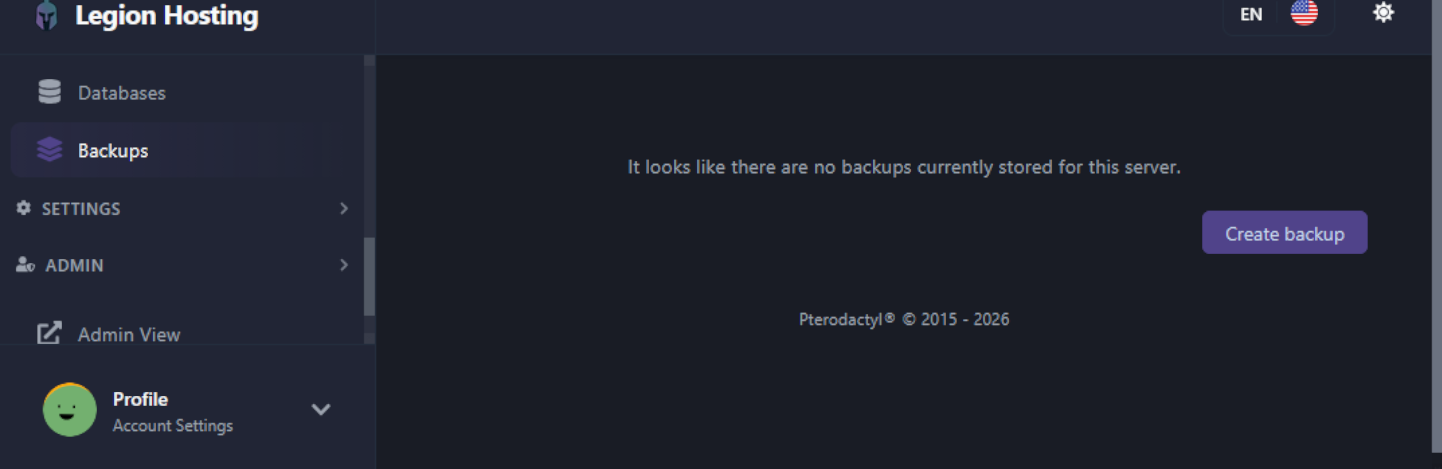
- Navigálj a Backups fülre a GPanel-ben.
- Kattints a Create Backup gombra és várd meg, amíg befejeződik. A biztonsági mentés megjelenik az alábbi listában.
- Miután a biztonsági mentés megjelent a listában, kattints a letöltés ikonra a helyi mentéshez.
B lehetőség: A mentési mappa letöltése SFTP-n keresztül
Ha csak a világ mentési adatait szeretnéd letölteni a teljes szerver biztonsági mentés helyett, csatlakozz a szerveredhez SFTP-n keresztül, és töltsd le a mentési mappát manuálisan.
- A GPanel-ben menj az SFTP fülre, és jegyezd fel az SFTP hosztnevet, portot, felhasználónevet és jelszót.
- Nyiss meg egy SFTP klienst, például a FileZilla-t, és csatlakozz ezekkel az adatokkal.
- Navigálj a világ mentési könyvtárába:
/home/container/.cache/saves/multiplayer/<YourWorldName>/ - Töltsd le a teljes
<YourWorldName>mappát a helyi gépedre.
2. lépés — A build váltása a GPanel-ben
A B41 és B42 közötti váltás a szervered indítási beállításain keresztül történik. Nem szükséges support jegyet nyitni.
- Jelentkezz be a GPanel-be és válaszd ki a Project Zomboid szerveredet.
- Győződj meg róla, hogy a szerver le van állítva.
- Menj a Startup fülre.
- Keresd meg a Beta Branch mezőt:
- A B41-re való váltáshoz: hagyd a Beta Branch mezőt üresen.
- A B42-re való váltáshoz: írd be az
unstableszót a Beta Branch mezőbe.
- Változtasd meg a Server Name-et a Startup fülön egy új névre, amely eltér a jelenlegitől. Ez megakadályozza, hogy az új build inkompatibilis mentési adatokat próbáljon betölteni.
- Menj a Settings fülre és kattints a Reinstall Server gombra. Ez letölti a megfelelő játékfájlokat a kiválasztott buildhez.
- Indítsd el a szervert. Egy friss világ jön létre az új szerver név alatt.
.cache/ mappát, majd újratelepítheted. A .cache/ mappa tartalmazza a szerver konfigurációdat, így ez megőrzi a beállításaidat, miközben biztosít egy tiszta játéktelepítést az új buildhez. Csak akkor használd ezt a módszert, ha nem akarod megváltoztatni a szerver neved — vedd figyelembe, hogy a régi szerver név alatti mentési adatokat manuálisan kell törölnöd a .cache/saves/multiplayer/ mappából.
Mod kompatibilitás a váltás után
A modok nem kompatibilisek a buildek között. Egy B41-hez írt mod nem fog működni B42-n, és fordítva. A váltás után felül kell vizsgálnod és le kell cserélned a teljes modlistádat.
- Váltás B41-ről B42-re: A legtöbb népszerű B41 mod frissítve lett vagy B42 verziókkal helyettesítették. Ellenőrizd a Steam Workshop-on a korábban használt modok B42-specifikus verzióit. Vedd figyelembe, hogy a
WorkshopItemsformátum is megváltozott a B42-ben — a helyes B42 formátumért lásd a mod telepítési útmutatót. - Váltás B42-ről B41-re: A B42 modok nem töltődnek be B41-en. Meg kell találnod és telepítened kell a használni kívánt modok eredeti B41 verzióit. Ellenőrizd a Steam Workshop-on, hogy a mod szerzők fenntartanak-e külön B41 ágakat.
Gyakran Ismételt Kérdések
Megtarthatom a B41 világomat és egy B42 világot is?
Nem egyidejűleg ugyanazon a szerveren — egy szerverpéldány egyszerre csak egy buildet futtat. Azonban a B41 mentési fájljaid megmaradnak a lemezen a B42-re való váltás után. Ha a jövőben visszaváltasz B41-re és visszaállítod az eredeti szerver nevet, a régi mentés újra betölthető. A korábbi mentési adataid a .cache/saves/multiplayer/ mappában vannak tárolva, és nem törlődnek automatikusan a build váltás során.
A B41-re való visszaváltás költségbe kerül?
Nem. A build váltás teljes egészében a GPanel-en keresztül történik, külön költség nélkül. A Project Zomboid B41 és B42 szerver slotok azonos áron érhetők el a Legion Hosting-nál.
A játékosaim verzióeltérési hibát kapnak a váltás után
Ez azt jelenti, hogy a szerver és a játékos játékkliense különböző build verzión van. A játékosoknak egyeztetniük kell a Steam beta branch-üket a szerver buildjével:
- A Steam-ben kattints jobb gombbal a Project Zomboid-ra és válaszd a Properties-t.
- Kattints a Betas fülre.
- A legördülő menüből válaszd a None lehetőséget — ez adja az aktuális alapértelmezett buildet (B41).
- Ha a szerver B42-t futtat, válaszd az unstable lehetőséget.
- Várd meg, amíg a Steam frissíti a játékot, majd indítsd el és csatlakozz.
Még mindig segítségre van szükséged?
Ha problémákba ütközöl a váltás során, nyiss egy support jegyet és segítünk.

