מדריך זה מלווה אותך בתהליך איפוס או מחיקת עולם שרת Project Zomboid שלך ב-Legion Hosting. בין אם אתה צריך התחלה חדשה לאחר עדכון גדול, רוצה להתאושש משחיתות עולם, או שהקהילה שלך מוכנה למפה חדשה, התהליך לוקח רק כמה דקות דרך GPanel.
דרישות מוקדמות
- גישה ל-GPanel עבור שרת Project Zomboid שלך
- השרת שלך חייב להיות מופסק לפני מחיקת קבצי עולם כלשהם
היכן Project Zomboid מאחסן נתוני עולם
Project Zomboid מאחסן את כל נתוני שמירת העולם בתוך תיקיית .cache בשרת שלך. שם תיקיית העולם תואם לשם השרת שלך (המוגדר בפרמטרי ההפעלה — בדרך כלל servertest כברירת מחדל).
| נתיב (מנהל קבצים GPanel) | מכיל |
|---|---|
/.cache/saves/multiplayer/<servername>/ |
נתוני שמירת עולם (חלקי מפה, מלאי שחקנים, זומבים, מבנים, קבצי שמירת שחקנים) |
/.cache/server/<servername>.ini |
הגדרות שרת (אפשרויות sandbox, כללי הופעה) — לא נמחקות במהלך איפוס עולם |
/.cache/db/ |
מסד נתוני התחברות שחקנים — מאחסן פרטי התחברות ונתוני כניסה של שחקנים |
/.cache/Logs/ |
קבצי יומן שרת — בטוח לשמור או למחוק |
שיטה 1 — מחיקת תיקיית השמירה
זוהי הגישה הנפוצה ביותר. היא מסירה את כל נתוני העולם וקבצי שמירת השחקנים תוך שמירה על תצורת השרת שלך.
- התחבר ל-GPanel ובחר את שרת Project Zomboid שלך.
- בלשונית Console, לחץ על Stop והמתן עד שהשרת יציג Offline.
- לחץ על File Manager בסרגל הצד השמאלי.
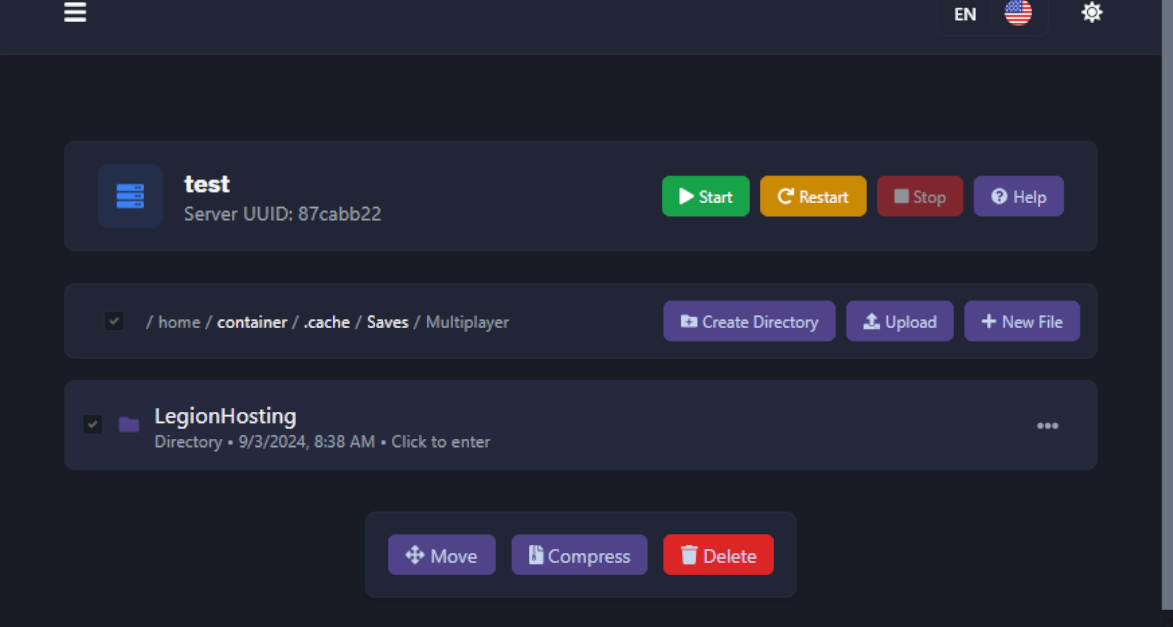
- נווט אל:
/.cache/saves/multiplayer/
- תראה תיקייה אחת או יותר הנקראות על שם השרת שלך (לדוגמה,
servertest). - לחץ לחיצה ימנית על התיקייה של השרת שלך ובחר Delete. אשר את המחיקה.
- חזור ללשונית Console ולחץ על Start. עולם חדש ייווצר אוטומטית תחת אותו שם שרת.
שיטה 2 — שינוי שם השרת
אם ברצונך לשמור את העולם הישן נגיש במקום למחוק אותו, תוכל לשנות את שם השרת בהגדרות ההפעלה. Project Zomboid ייצור תיקיית שמירה חדשה עבור השם החדש, וישאיר את הישנה במקומה.
- עצור את השרת שלך.
- ב-GPanel, עבור ללשונית Startup.
- מצא את השדה Server Name ושנה אותו לשם חדש (לדוגמה,
servertest2). - לחץ על Save.
- הפעל את השרת שלך. עולם חדש ייווצר תחת השם החדש.

/.cache/saves/multiplayer/ תחת השם הישן. תוכל למחוק אותה מאוחר יותר אם אינך צריך אותה עוד, או לחזור אליה על ידי שינוי שם השרת בחזרה.
/.cache/server/<servername>.ini) אינו מושפע מאיפוס עולם. הגדרות ה-sandbox, כללי ההופעה ואפשרויות שרת אחרות יועברו לעולם החדש.
גיבוי לפני מחיקה
ישנן שלוש דרכים לגבות את העולם שלך לפני מחיקה:
אפשרות A — לשונית Backups ב-GPanel
השיטה הקלה ביותר. ל-GPanel יש מערכת גיבוי מובנית שיוצרת תמונת מצב מלאה של קבצי השרת שלך.
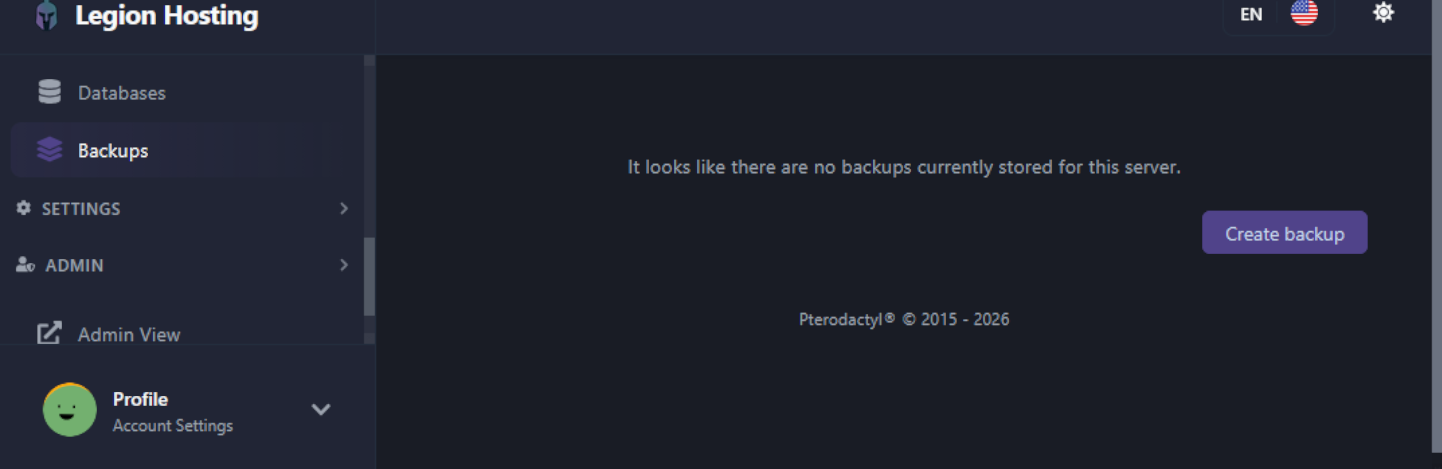
- ב-GPanel, לחץ על לשונית Backups בסרגל הצד השמאלי.
- לחץ על Create Backup.
- המתן לסיום הגיבוי — הוא יופיע ברשימת הגיבויים.
- תוכל להוריד או לשחזר את הגיבוי בכל עת מלשונית זו.
אפשרות B — מנהל קבצים GPanel
- נווט אל
/.cache/saves/multiplayer/במנהל הקבצים. - לחץ לחיצה ימנית על תיקיית השמירה של השרת ובחר Archive (או Compress).
- הורד את קובץ ה-
.tar.gzשנוצר למחשב שלך.
אפשרות C — SFTP
- התחבר לשרת שלך דרך SFTP (ראה את מדריך ה-SFTP שלנו).
- נווט אל
/home/container/.cache/saves/multiplayer/. - גרור את תיקיית השמירה של השרת למחשב המקומי שלך.
פתרון בעיות
השרת ממשיך לטעון את העולם הישן לאחר מחיקת התיקייה
- ודא שהשרת הופסק לחלוטין לפני שמחקת את הקבצים. אם השרת היה פעיל, ייתכן שהוא שמר מחדש את העולם במהלך הכיבוי.
- אשר שמחקת את התיקייה הנכונה — שם התיקייה חייב להתאים ל-Server Name שלך בלשונית Startup.
- עצור את השרת, ודא שהתיקייה נעלמה במנהל הקבצים, ואז הפעל שוב.
עולם חדש נוצר אבל ההגדרות שונות
- אם השתמשת בשיטה 2 (שינוי שם השרת), Project Zomboid עשוי ליצור קובץ תצורה
.iniחדש עם הגדרות ברירת מחדל לשם החדש. העתק את הגדרות ה-sandbox שלך מקובץ ה-.iniהישן לחדש ב-/.cache/server/<newname>.ini.
שחקנים לא יכולים להתחבר לאחר המחיקה
- אם שינית את שם השרת, שחקנים לא צריכים לשנות דבר מצידם — כתובת ה-IP והפורט נשארים זהים.
עדיין צריך עזרה?
פתח פנייה לתמיכה וכלול את שם השרת שלך ומה מחקת.

