Deze handleiding begeleidt je bij het resetten of wissen van je Project Zomboid serverwereld op Legion Hosting. Of je nu een nieuwe start nodig hebt na een grote update, wilt herstellen van wereldcorruptie, of je community klaar is voor een nieuwe map, het proces duurt slechts een paar minuten via GPanel.
Vereisten
- Toegang tot GPanel voor je Project Zomboid server
- Je server moet gestopt zijn voordat je wereldbestanden verwijdert
Waar Project Zomboid wereldgegevens opslaat
Project Zomboid slaat alle wereldopslaggegevens op in de .cache map op je server. De naam van de wereldmap komt overeen met je servernaam (ingesteld in je opstartparameters — standaard meestal servertest).
| Pad (GPanel Bestandsbeheer) | Bevat |
|---|---|
/.cache/saves/multiplayer/<servername>/ |
Wereldopslaggegevens (mapchunks, spelerinventarissen, zombies, structuren, speleropslagbestanden) |
/.cache/server/<servername>.ini |
Serverinstellingen (sandbox-opties, spawnregels) — worden niet verwijderd tijdens een wereldreset |
/.cache/db/ |
Speler-logindatabase — slaat inloggegevens en logindata van spelers op |
/.cache/Logs/ |
Serverlogbestanden — veilig om te bewaren of te verwijderen |
Methode 1 — Verwijder de opslagmap
Dit is de meest gebruikelijke aanpak. Het verwijdert alle wereldgegevens en speleropslagbestanden terwijl je serverconfiguratie intact blijft.
- Log in op GPanel en selecteer je Project Zomboid server.
- Klik op het tabblad Console op Stop en wacht tot de server Offline toont.
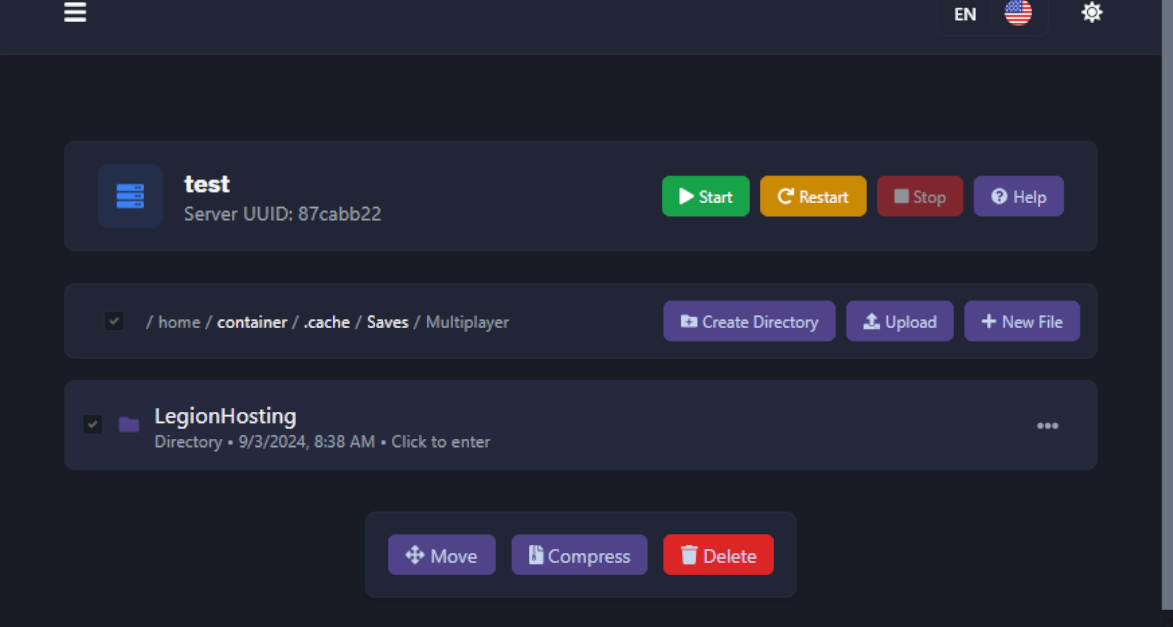
- Klik op File Manager in de linkerzijbalk.
- Navigeer naar:
/.cache/saves/multiplayer/
- Je ziet één of meer mappen die naar je server zijn vernoemd (bijv.
servertest). - Klik met de rechtermuisknop op de map van je server en selecteer Delete. Bevestig de verwijdering.
- Ga terug naar het tabblad Console en klik op Start. Er wordt automatisch een nieuwe wereld gegenereerd onder dezelfde servernaam.
Methode 2 — Wijzig de servernaam
Als je de oude wereld toegankelijk wilt houden in plaats van deze te verwijderen, kun je de servernaam wijzigen in je opstartinstellingen. Project Zomboid maakt een nieuwe opslagmap aan voor de nieuwe naam en laat de oude intact.
- Stop je server.
- Ga in GPanel naar het tabblad Startup.
- Zoek het veld Server Name en wijzig het naar een nieuwe naam (bijv.
servertest2). - Klik op Save.
- Start je server. Er wordt een nieuwe wereld gegenereerd onder de nieuwe naam.

/.cache/saves/multiplayer/ onder de oude naam. Je kunt deze later verwijderen als je hem niet meer nodig hebt, of terugschakelen door de servernaam terug te wijzigen.
/.cache/server/<servername>.ini) wordt niet beïnvloed door een wereldreset. Je sandbox-instellingen, spawnregels en andere serveropties worden overgenomen naar de nieuwe wereld.
Back-up maken vóór het wissen
Er zijn drie manieren om een back-up van je wereld te maken voordat je wist:
Optie A — GPanel Backups-tabblad
De eenvoudigste methode. GPanel heeft een ingebouwd back-upsysteem dat een volledige momentopname van je serverbestanden maakt.
- Klik in GPanel op het tabblad Backups in de linkerzijbalk.
- Klik op Create Backup.
- Wacht tot de back-up is voltooid — deze verschijnt in de back-uplijst.
- Je kunt de back-up op elk moment downloaden of herstellen vanuit dit tabblad.

Optie B — GPanel Bestandsbeheer
- Navigeer naar
/.cache/saves/multiplayer/in de Bestandsbeheer. - Klik met de rechtermuisknop op de serveropslagmap en selecteer Archive (of Compress).
- Download het resulterende
.tar.gzbestand naar je computer.
Optie C — SFTP
- Maak verbinding met je server via SFTP (zie onze SFTP-handleiding).
- Navigeer naar
/home/container/.cache/saves/multiplayer/. - Sleep de serveropslagmap naar je lokale computer.
Probleemoplossing
Server laadt nog steeds de oude wereld na het verwijderen van de map
- Zorg ervoor dat de server volledig was gestopt voordat je de bestanden verwijderde. Als de server nog draaide, kan deze de wereld opnieuw hebben opgeslagen tijdens het afsluiten.
- Bevestig dat je de juiste map hebt verwijderd — de mapnaam moet overeenkomen met je Server Name in het tabblad Startup.
- Stop de server, controleer of de map verdwenen is in de Bestandsbeheer en start opnieuw.
Nieuwe wereld gegenereerd maar instellingen zijn anders
- Als je Methode 2 hebt gebruikt (servernaam gewijzigd), kan Project Zomboid een nieuw
.iniconfiguratiebestand aanmaken met standaardinstellingen voor de nieuwe naam. Kopieer je sandbox-instellingen van het oude.inibestand naar het nieuwe op/.cache/server/<newname>.ini.
Spelers kunnen niet verbinden na het wissen
- Als je de servernaam hebt gewijzigd, hoeven spelers niets te veranderen aan hun kant — het verbindings-IP en de port blijven hetzelfde.
Nog steeds hulp nodig?
Open een supportticket en vermeld je servernaam en wat je hebt verwijderd.

