This guide walks you through resetting or wiping your Project Zomboid server world on Legion Hosting. Whether you need a fresh start after a major update, want to recover from world corruption, or your community is ready for a new map, the process takes just a few minutes through GPanel.
Prerequisites
- Access to GPanel for your Project Zomboid server
- Your server must be stopped before deleting any world files
Where Project Zomboid Stores World Data
Project Zomboid stores all world save data inside the .cache directory on your server. The world folder name matches your server name (set in your startup parameters — commonly servertest by default).
| Path (GPanel File Manager) | Contains |
|---|---|
/.cache/saves/multiplayer/<servername>/ |
World save data (map chunks, player inventories, zombies, structures, player save files) |
/.cache/server/<servername>.ini |
Server settings (sandbox options, spawn rules) — not deleted during a world reset |
/.cache/db/ |
Player login database — stores player connection credentials and login data |
/.cache/Logs/ |
Server log files — safe to keep or delete |
Method 1 — Delete the Save Folder
This is the most common approach. It removes all world data and player save files while keeping your server configuration intact.
- Log in to GPanel and select your Project Zomboid server.
- On the Console tab, click Stop and wait for the server to show Offline.
- Click File Manager in the left sidebar.
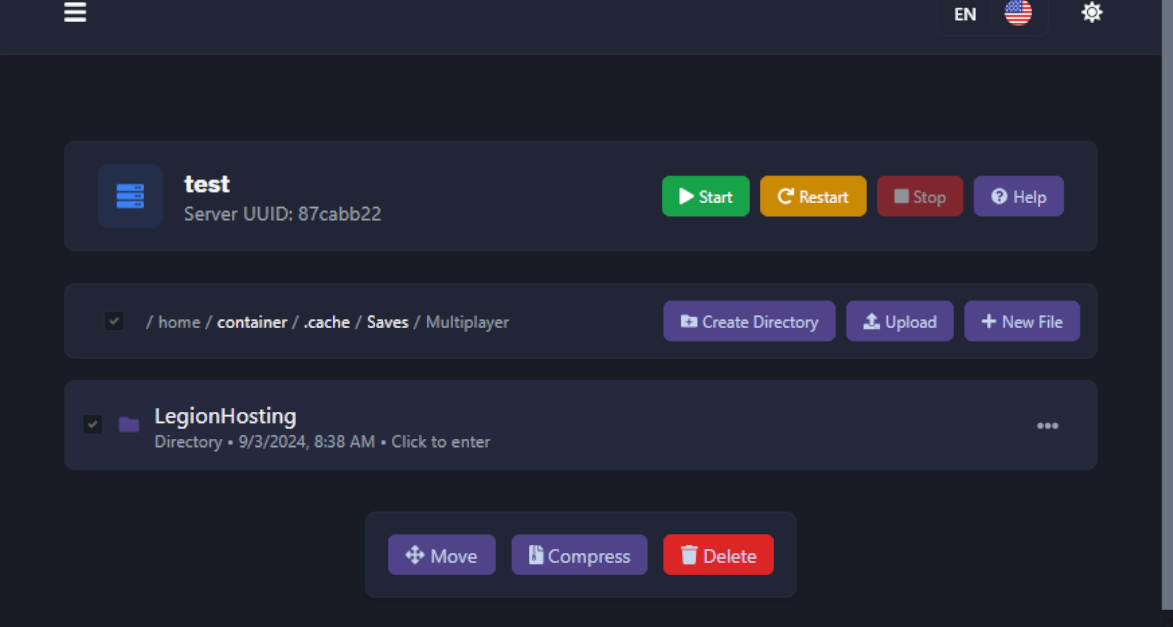
- Navigate to:
/.cache/saves/multiplayer/
- You will see one or more folders named after your server (e.g.,
servertest). - Right-click the folder for your server and select Delete. Confirm the deletion.
- Return to the Console tab and click Start. A fresh world will be generated automatically under the same server name.
Method 2 — Change the Server Name
If you want to keep the old world accessible rather than delete it, you can change the server name in your startup settings. Project Zomboid will create a new save folder for the new name, leaving the old one intact.
- Stop your server.
- In GPanel, go to the Startup tab.
- Find the Server Name field and change it to a new name (e.g.,
servertest2). - Click Save.
- Start your server. A new world will be generated under the new name.

/.cache/saves/multiplayer/ under the old name. You can delete it later if you no longer need it, or switch back to it by changing the server name back.
/.cache/server/<servername>.ini) is not affected by a world reset. Your sandbox settings, spawn rules, and other server options will carry over to the new world.
Backing Up Before a Wipe
There are three ways to back up your world before wiping:
Option A — GPanel Backups Tab
The easiest method. GPanel has a built-in backup system that creates a full snapshot of your server files.
- In GPanel, click the Backups tab in the left sidebar.
- Click Create Backup.
- Wait for the backup to complete — it will appear in the backup list.
- You can download or restore the backup at any time from this tab.

Option B — GPanel File Manager
- Navigate to
/.cache/saves/multiplayer/in the File Manager. - Right-click the server save folder and select Archive (or Compress).
- Download the resulting
.tar.gzfile to your computer.
Option C — SFTP
- Connect to your server via SFTP (see our SFTP guide).
- Navigate to
/home/container/.cache/saves/multiplayer/. - Drag the server save folder to your local machine.
Troubleshooting
Server keeps loading the old world after deleting the folder
- Make sure the server was fully stopped before you deleted the files. If the server was running, it may have re-saved the world during shutdown.
- Confirm you deleted the correct folder — the folder name must match your Server Name in the Startup tab.
- Stop the server, verify the folder is gone in the File Manager, then start again.
New world generated but settings are different
- If you used Method 2 (changed the server name), Project Zomboid may create a new
.iniconfig file with default settings for the new name. Copy your sandbox settings from the old.inifile to the new one at/.cache/server/<newname>.ini.
Players cannot connect after the wipe
- If you changed the server name, players do not need to change anything on their end — the connection IP and port remain the same.
Still need help?
Open a support ticket and include your server name and what you deleted.

