
Bu kılavuz, Legion Hosting üzerindeki Project Zomboid sunucu dünyanızı sıfırlama veya silme konusunda size yol gösterir. İster büyük bir güncellemenin ardından taze bir başlangıca ihtiyacınız olsun, ister dünya bozulmasından kurtulmak isteyin ya da topluluğunuz yeni bir haritaya hazır olsun, süreç GPanel aracılığıyla yalnızca birkaç dakika sürer.
Ön Koşullar
- Project Zomboid sunucunuz için GPanel erişimi
- Herhangi bir dünya dosyasını silmeden önce sunucunuz durdurulmuş olmalıdır
Project Zomboid'in Dünya Verilerini Nerede Sakladığı
Project Zomboid tüm dünya kayıt verilerini sunucunuzdaki .cache dizininde saklar. Dünya klasörü adı, sunucu adınızla eşleşir (başlatma parametrelerinizde ayarlanır — varsayılan olarak genellikle servertest).
| Yol (GPanel Dosya Yöneticisi) | İçerik |
|---|---|
/.cache/saves/multiplayer/<servername>/ |
Dünya kayıt verileri (harita parçaları, oyuncu envanterleri, zombiler, yapılar, oyuncu kayıt dosyaları) |
/.cache/server/<servername>.ini |
Sunucu ayarları (sandbox seçenekleri, doğma kuralları) — dünya sıfırlaması sırasında silinmez |
/.cache/db/ |
Oyuncu giriş veritabanı — oyuncu bağlantı kimlik bilgilerini ve giriş verilerini saklar |
/.cache/Logs/ |
Sunucu kayıt dosyaları — saklanması veya silinmesi güvenlidir |
Yöntem 1 — Kayıt Klasörünü Sil
Bu en yaygın yaklaşımdır. Sunucu yapılandırmanızı sağlam tutarken tüm dünya verilerini ve oyuncu kayıt dosyalarını kaldırır.
- GPanel'e giriş yapın ve Project Zomboid sunucunuzu seçin.
- Console sekmesinde Stop'a tıklayın ve sunucunun Offline göstermesini bekleyin.
- Sol kenar çubuğunda File Manager'a tıklayın.
- Şuraya gidin:
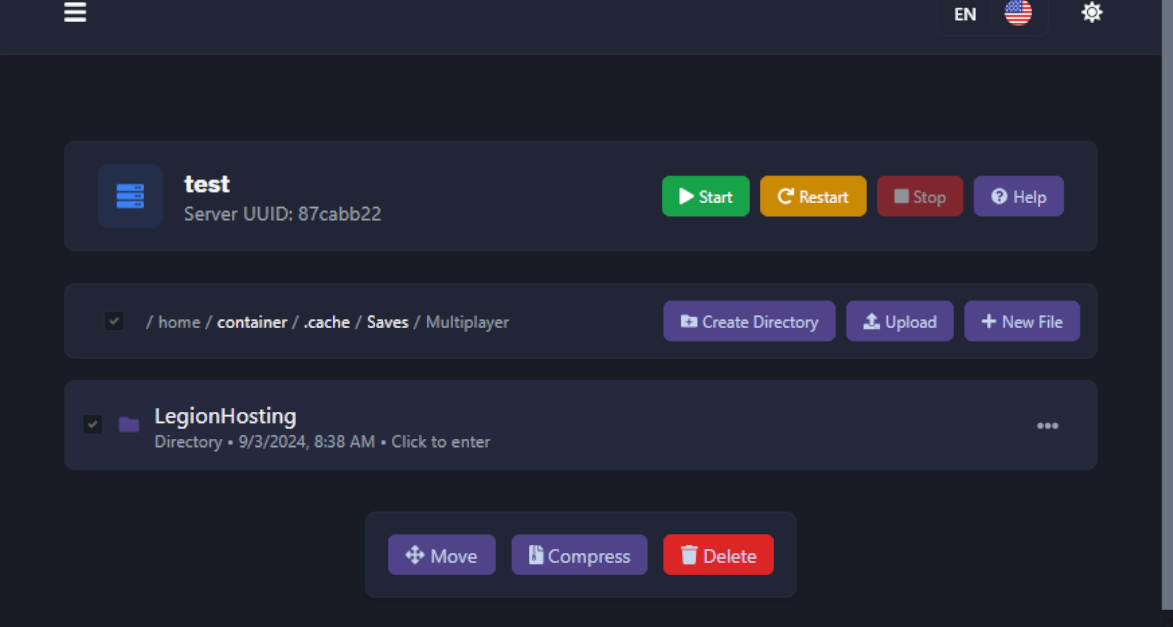
/.cache/saves/multiplayer/
- Sunucunuzun adıyla adlandırılmış bir veya daha fazla klasör göreceksiniz (örneğin,
servertest). - Sunucunuza ait klasöre sağ tıklayın ve Delete'i seçin. Silmeyi onaylayın.
- Console sekmesine dönün ve Start'a tıklayın. Aynı sunucu adı altında otomatik olarak taze bir dünya oluşturulacaktır.
Yöntem 2 — Sunucu Adını Değiştir
Eski dünyayı silmek yerine erişilebilir tutmak istiyorsanız, başlatma ayarlarınızda sunucu adını değiştirebilirsiniz. Project Zomboid, yeni ad için yeni bir kayıt klasörü oluşturacak ve eskisini sağlam bırakacaktır.
- Sunucunuzu durdurun.
- GPanel'de Startup sekmesine gidin.
- Server Name alanını bulun ve yeni bir ada değiştirin (örneğin,
servertest2). - Save'e tıklayın.
- Sunucunuzu başlatın. Yeni ad altında yeni bir dünya oluşturulacaktır.

/.cache/saves/multiplayer/ içinde kalır. Artık ihtiyacınız yoksa daha sonra silebilir veya sunucu adını geri değiştirerek ona geri dönebilirsiniz.
/.cache/server/<servername>.ini) dünya sıfırlamasından etkilenmez. Sandbox ayarlarınız, doğma kurallarınız ve diğer sunucu seçenekleriniz yeni dünyaya taşınacaktır.
Silmeden Önce Yedekleme
Silmeden önce dünyanızı yedeklemenin üç yolu vardır:
Seçenek A — GPanel Backups Sekmesi
En kolay yöntem. GPanel, sunucu dosyalarınızın tam bir anlık görüntüsünü oluşturan yerleşik bir yedekleme sistemine sahiptir.
- GPanel'de sol kenar çubuğundaki Backups sekmesine tıklayın.
- Create Backup'a tıklayın.
- Yedeklemenin tamamlanmasını bekleyin — yedekleme listesinde görünecektir.
- Bu sekmeden istediğiniz zaman yedeği indirebilir veya geri yükleyebilirsiniz.

Seçenek B — GPanel Dosya Yöneticisi
- Dosya Yöneticisi'nde
/.cache/saves/multiplayer/dizinine gidin. - Sunucu kayıt klasörüne sağ tıklayın ve Archive (veya Compress) seçeneğini seçin.
- Oluşan
.tar.gzdosyasını bilgisayarınıza indirin.
Seçenek C — SFTP
- SFTP aracılığıyla sunucunuza bağlanın (bkz. SFTP kılavuzumuz).
/home/container/.cache/saves/multiplayer/dizinine gidin.- Sunucu kayıt klasörünü yerel makinenize sürükleyin.
Sorun Giderme
Sunucu klasörü sildikten sonra eski dünyayı yüklemeye devam ediyor
- Dosyaları silmeden önce sunucunun tamamen durdurulduğundan emin olun. Sunucu çalışıyorsa, kapanma sırasında dünyayı yeniden kaydetmiş olabilir.
- Doğru klasörü sildiğinizi onaylayın — klasör adı, Startup sekmesindeki Server Name'inizle eşleşmelidir.
- Sunucuyu durdurun, Dosya Yöneticisi'nde klasörün gittiğini doğrulayın, ardından tekrar başlatın.
Yeni dünya oluşturuldu ancak ayarlar farklı
- Yöntem 2'yi kullandıysanız (sunucu adını değiştirdiniz), Project Zomboid yeni ad için varsayılan ayarlarla yeni bir
.iniyapılandırma dosyası oluşturabilir. Sandbox ayarlarınızı eski.inidosyasından/.cache/server/<newname>.inikonumundaki yenisine kopyalayın.
Oyuncular silme işleminden sonra bağlanamıyor
- Sunucu adını değiştirdiyseniz, oyuncuların kendi taraflarında hiçbir şeyi değiştirmesine gerek yoktur — bağlantı IP'si ve portu aynı kalır.
Hâlâ yardıma mı ihtiyacınız var?
Bir destek talebi açın ve sunucu adınızı ve neyi sildiğinizi ekleyin.

