
Esta guía te explica cómo reiniciar o borrar el mundo de tu servidor de Project Zomboid en Legion Hosting. Ya sea que necesites un inicio limpio después de una actualización importante, quieras recuperarte de una corrupción del mundo, o tu comunidad esté lista para un nuevo mapa, el proceso solo toma unos minutos a través de GPanel.
Requisitos previos
- Acceso a GPanel para tu servidor de Project Zomboid
- Tu servidor debe estar detenido antes de eliminar cualquier archivo del mundo
Dónde almacena Project Zomboid los datos del mundo
Project Zomboid almacena todos los datos de guardado del mundo dentro del directorio .cache en tu servidor. El nombre de la carpeta del mundo coincide con el nombre de tu servidor (configurado en tus parámetros de inicio — comúnmente servertest por defecto).
| Ruta (Administrador de archivos de GPanel) | Contenido |
|---|---|
/.cache/saves/multiplayer/<servername>/ |
Datos de guardado del mundo (fragmentos del mapa, inventarios de jugadores, zombis, estructuras, archivos de guardado de jugadores) |
/.cache/server/<servername>.ini |
Configuración del servidor (opciones de sandbox, reglas de aparición) — no se elimina durante un reinicio del mundo |
/.cache/db/ |
Base de datos de inicio de sesión de jugadores — almacena las credenciales de conexión y datos de inicio de sesión de los jugadores |
/.cache/Logs/ |
Archivos de registro del servidor — se pueden conservar o eliminar sin problema |
Método 1 — Eliminar la carpeta de guardado
Este es el método más común. Elimina todos los datos del mundo y los archivos de guardado de jugadores mientras mantiene intacta la configuración de tu servidor.
- Inicia sesión en GPanel y selecciona tu servidor de Project Zomboid.
- En la pestaña Console, haz clic en Stop y espera a que el servidor muestre Offline.
- Haz clic en File Manager en la barra lateral izquierda.
- Navega a:
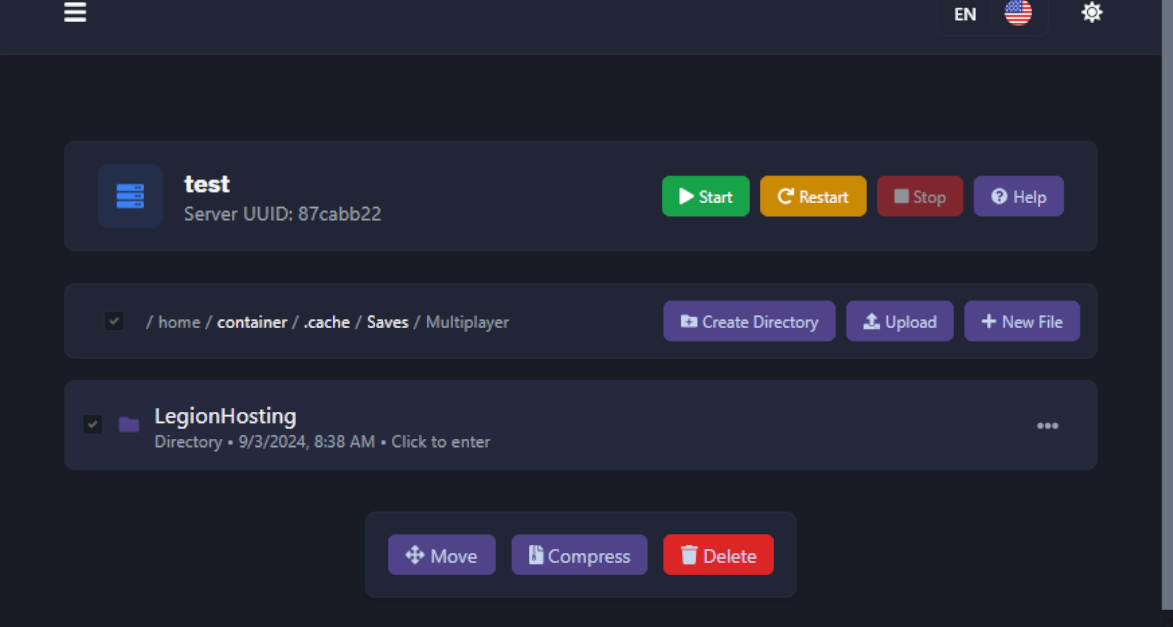
/.cache/saves/multiplayer/
- Verás una o más carpetas con el nombre de tu servidor (por ejemplo,
servertest). - Haz clic derecho en la carpeta de tu servidor y selecciona Delete. Confirma la eliminación.
- Regresa a la pestaña Console y haz clic en Start. Se generará automáticamente un mundo nuevo con el mismo nombre de servidor.
Método 2 — Cambiar el nombre del servidor
Si deseas mantener el mundo antiguo accesible en lugar de eliminarlo, puedes cambiar el nombre del servidor en tu configuración de inicio. Project Zomboid creará una nueva carpeta de guardado con el nuevo nombre, dejando la anterior intacta.
- Detén tu servidor.
- En GPanel, ve a la pestaña Startup.
- Busca el campo Server Name y cámbialo a un nuevo nombre (por ejemplo,
servertest2). - Haz clic en Save.
- Inicia tu servidor. Se generará un mundo nuevo con el nuevo nombre.

/.cache/saves/multiplayer/ con el nombre anterior. Puedes eliminarla más adelante si ya no la necesitas, o volver a ella cambiando el nombre del servidor de nuevo.
/.cache/server/<servername>.ini) no se ve afectado por un reinicio del mundo. Tu configuración de sandbox, reglas de aparición y otras opciones del servidor se mantendrán en el nuevo mundo.
Copia de seguridad antes de borrar
Hay tres formas de hacer una copia de seguridad de tu mundo antes de borrarlo:
Opción A — Pestaña de Copias de seguridad de GPanel
El método más fácil. GPanel tiene un sistema de copias de seguridad integrado que crea una instantánea completa de los archivos de tu servidor.
- En GPanel, haz clic en la pestaña Backups en la barra lateral izquierda.
- Haz clic en Create Backup.
- Espera a que se complete la copia de seguridad — aparecerá en la lista de copias de seguridad.
- Puedes descargar o restaurar la copia de seguridad en cualquier momento desde esta pestaña.

Opción B — Administrador de archivos de GPanel
- Navega a
/.cache/saves/multiplayer/en el Administrador de archivos. - Haz clic derecho en la carpeta de guardado del servidor y selecciona Archive (o Compress).
- Descarga el archivo
.tar.gzresultante a tu computadora.
Opción C — SFTP
- Conéctate a tu servidor vía SFTP (consulta nuestra guía de SFTP).
- Navega a
/home/container/.cache/saves/multiplayer/. - Arrastra la carpeta de guardado del servidor a tu máquina local.
Solución de problemas
El servidor sigue cargando el mundo antiguo después de eliminar la carpeta
- Asegúrate de que el servidor estaba completamente detenido antes de eliminar los archivos. Si el servidor estaba en ejecución, es posible que haya vuelto a guardar el mundo durante el apagado.
- Confirma que eliminaste la carpeta correcta — el nombre de la carpeta debe coincidir con tu Server Name en la pestaña Startup.
- Detén el servidor, verifica que la carpeta ya no existe en el Administrador de archivos y luego inícialo de nuevo.
Se generó un mundo nuevo pero la configuración es diferente
- Si usaste el Método 2 (cambiaste el nombre del servidor), Project Zomboid puede crear un nuevo archivo de configuración
.inicon los valores predeterminados para el nuevo nombre. Copia tu configuración de sandbox del archivo.iniantiguo al nuevo en/.cache/server/<newname>.ini.
Los jugadores no pueden conectarse después del borrado
- Si cambiaste el nombre del servidor, los jugadores no necesitan cambiar nada de su lado — la IP de conexión y el port siguen siendo los mismos.
¿Aún necesitas ayuda?
Abre un ticket de soporte e incluye el nombre de tu servidor y lo que eliminaste.

