
Acest ghid te conduce prin procesul de resetare sau ștergere a lumii serverului tău Project Zomboid pe Legion Hosting. Fie că ai nevoie de un început curat după o actualizare majoră, vrei să te recuperezi dintr-o coruptie a lumii sau comunitatea ta este pregătită pentru o hartă nouă, procesul durează doar câteva minute prin GPanel.
Cerințe preliminare
- Acces la GPanel pentru serverul tău Project Zomboid
- Serverul tău trebuie să fie oprit înainte de a șterge orice fișiere ale lumii
Unde stochează Project Zomboid datele lumii
Project Zomboid stochează toate datele de salvare ale lumii în directorul .cache de pe serverul tău. Numele folderului lumii corespunde numelui serverului tău (setat în parametrii tăi de pornire — de obicei servertest în mod implicit).
| Cale (Managerul de fișiere GPanel) | Conține |
|---|---|
/.cache/saves/multiplayer/<servername>/ |
Datele de salvare ale lumii (segmente de hartă, inventare ale jucătorilor, zombi, structuri, fișiere de salvare ale jucătorilor) |
/.cache/server/<servername>.ini |
Setările serverului (opțiuni sandbox, reguli de apariție) — nu sunt șterse în timpul resetării lumii |
/.cache/db/ |
Baza de date de autentificare a jucătorilor — stochează credențialele de conectare și datele de autentificare ale jucătorilor |
/.cache/Logs/ |
Fișierele jurnal ale serverului — sigure de păstrat sau de șters |
Metoda 1 — Ștergerea folderului de salvare
Aceasta este cea mai comună abordare. Elimină toate datele lumii și fișierele de salvare ale jucătorilor păstrând intactă configurarea serverului tău.
- Conectează-te la GPanel și selectează serverul tău Project Zomboid.
- În fila Console, fă clic pe Stop și așteaptă ca serverul să afișeze Offline.
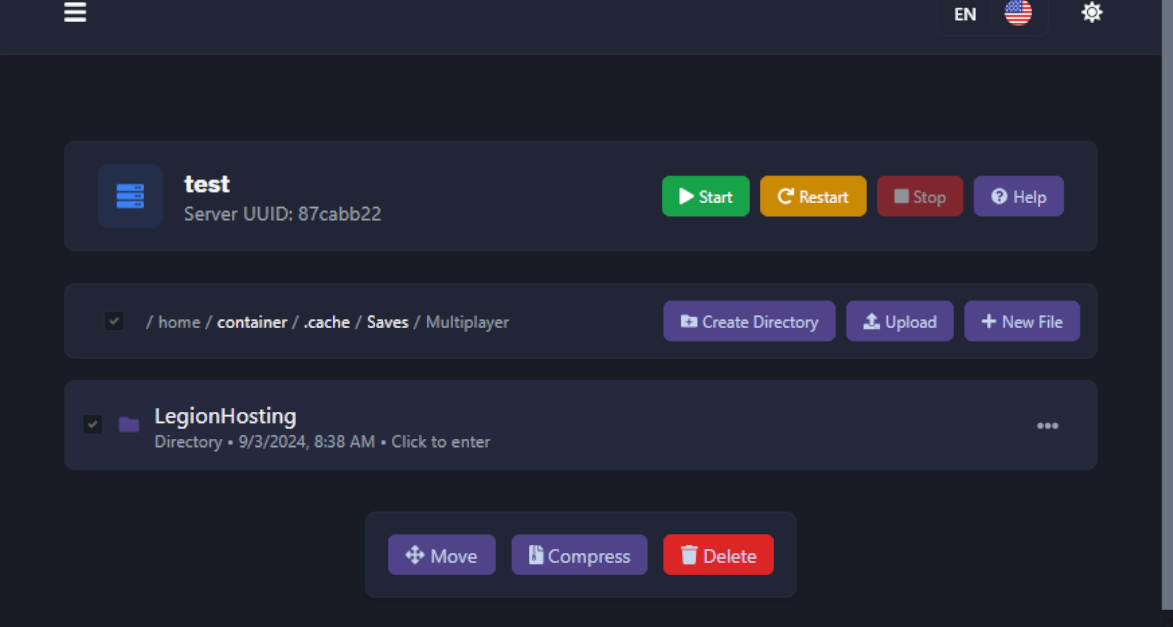
- Fă clic pe File Manager în bara laterală din stânga.
- Navighează la:
/.cache/saves/multiplayer/
- Vei vedea unul sau mai multe foldere numite după serverul tău (de ex.,
servertest). - Fă clic dreapta pe folderul serverului tău și selectează Delete. Confirmă ștergerea.
- Revino la fila Console și fă clic pe Start. O lume nouă va fi generată automat sub același nume de server.
Metoda 2 — Schimbarea numelui serverului
Dacă vrei să păstrezi vechea lume accesibilă în loc să o ștergi, poți schimba numele serverului în setările tale de pornire. Project Zomboid va crea un folder de salvare nou pentru numele nou, lăsându-l intact pe cel vechi.
- Oprește serverul.
- În GPanel, mergi la fila Startup.
- Găsește câmpul Server Name și schimbă-l cu un nume nou (de ex.,
servertest2). - Fă clic pe Save.
- Pornește serverul. O lume nouă va fi generată sub noul nume.

/.cache/saves/multiplayer/ sub numele vechi. Îl poți șterge mai târziu dacă nu mai ai nevoie de el sau poți reveni la el schimbând numele serverului înapoi.
/.cache/server/<servername>.ini) nu este afectat de o resetare a lumii. Setările tale sandbox, regulile de apariție și alte opțiuni de server vor fi preluate în lumea nouă.
Crearea unei copii de rezervă înainte de ștergere
Există trei modalități de a face o copie de rezervă a lumii tale înainte de ștergere:
Opțiunea A — Fila Backups din GPanel
Cea mai ușoară metodă. GPanel are un sistem de copii de rezervă integrat care creează un instantaneu complet al fișierelor serverului tău.
- În GPanel, fă clic pe fila Backups în bara laterală din stânga.
- Fă clic pe Create Backup.
- Așteaptă finalizarea copiei de rezervă — aceasta va apărea în lista de copii de rezervă.
- Poți descărca sau restaura copia de rezervă oricând din această filă.

Opțiunea B — Managerul de fișiere GPanel
- Navighează la
/.cache/saves/multiplayer/în Managerul de fișiere. - Fă clic dreapta pe folderul de salvare al serverului și selectează Archive (sau Compress).
- Descarcă fișierul
.tar.gzrezultat pe computerul tău.
Opțiunea C — SFTP
- Conectează-te la serverul tău prin SFTP (vezi ghidul nostru SFTP).
- Navighează la
/home/container/.cache/saves/multiplayer/. - Trage folderul de salvare al serverului pe mașina ta locală.
Depanare
Serverul continuă să încarce vechea lume după ștergerea folderului
- Asigură-te că serverul a fost complet oprit înainte de a șterge fișierele. Dacă serverul rula, este posibil să fi re-salvat lumea în timpul închiderii.
- Confirmă că ai șters folderul corect — numele folderului trebuie să corespundă Numelui serverului tău din fila Startup.
- Oprește serverul, verifică dacă folderul a dispărut în Managerul de fișiere, apoi pornește din nou.
Lume nouă generată, dar setările sunt diferite
- Dacă ai folosit Metoda 2 (ai schimbat numele serverului), Project Zomboid poate crea un fișier de configurare
.ininou cu setări implicite pentru numele nou. Copiază setările tale sandbox din vechiul fișier.iniîn cel nou la/.cache/server/<newname>.ini.
Jucătorii nu se pot conecta după ștergere
- Dacă ai schimbat numele serverului, jucătorii nu trebuie să schimbe nimic de partea lor — IP-ul și portul de conexiune rămân aceleași.
Tot mai ai nevoie de ajutor?
Deschide un tichet de asistență și include numele serverului tău și ce ai șters.

