Hướng dẫn này sẽ chỉ cho bạn cách đặt lại hoặc xóa thế giới máy chủ Project Zomboid của bạn trên Legion Hosting. Cho dù bạn cần bắt đầu lại mới sau một bản cập nhật lớn, muốn khôi phục sau khi thế giới bị hỏng, hay cộng đồng của bạn đã sẵn sàng cho một bản đồ mới, quy trình chỉ mất vài phút thông qua GPanel.
Điều kiện Tiên quyết
- Quyền truy cập vào GPanel cho máy chủ Project Zomboid của bạn
- Máy chủ của bạn phải được dừng trước khi xóa bất kỳ tệp thế giới nào
Nơi Project Zomboid Lưu trữ Dữ liệu Thế giới
Project Zomboid lưu trữ tất cả dữ liệu save thế giới bên trong thư mục .cache trên máy chủ của bạn. Tên thư mục thế giới khớp với tên máy chủ của bạn (được đặt trong các tham số khởi động — thường là servertest theo mặc định).
| Đường dẫn (GPanel File Manager) | Chứa |
|---|---|
/.cache/saves/multiplayer/<servername>/ |
Dữ liệu save thế giới (các chunk bản đồ, kho đồ người chơi, zombie, công trình, tệp save người chơi) |
/.cache/server/<servername>.ini |
Cài đặt máy chủ (tùy chọn sandbox, quy tắc spawn) — không bị xóa trong quá trình đặt lại thế giới |
/.cache/db/ |
Cơ sở dữ liệu đăng nhập người chơi — lưu trữ thông tin đăng nhập kết nối và dữ liệu đăng nhập của người chơi |
/.cache/Logs/ |
Các tệp log máy chủ — có thể giữ lại hoặc xóa an toàn |
Phương pháp 1 — Xóa Thư mục Save
Đây là cách tiếp cận phổ biến nhất. Nó xóa tất cả dữ liệu thế giới và các tệp save người chơi trong khi vẫn giữ nguyên cấu hình máy chủ của bạn.
- Đăng nhập vào GPanel và chọn máy chủ Project Zomboid của bạn.
- Trên tab Console, nhấp Stop và đợi máy chủ hiển thị Offline.
- Nhấp File Manager ở thanh bên trái.
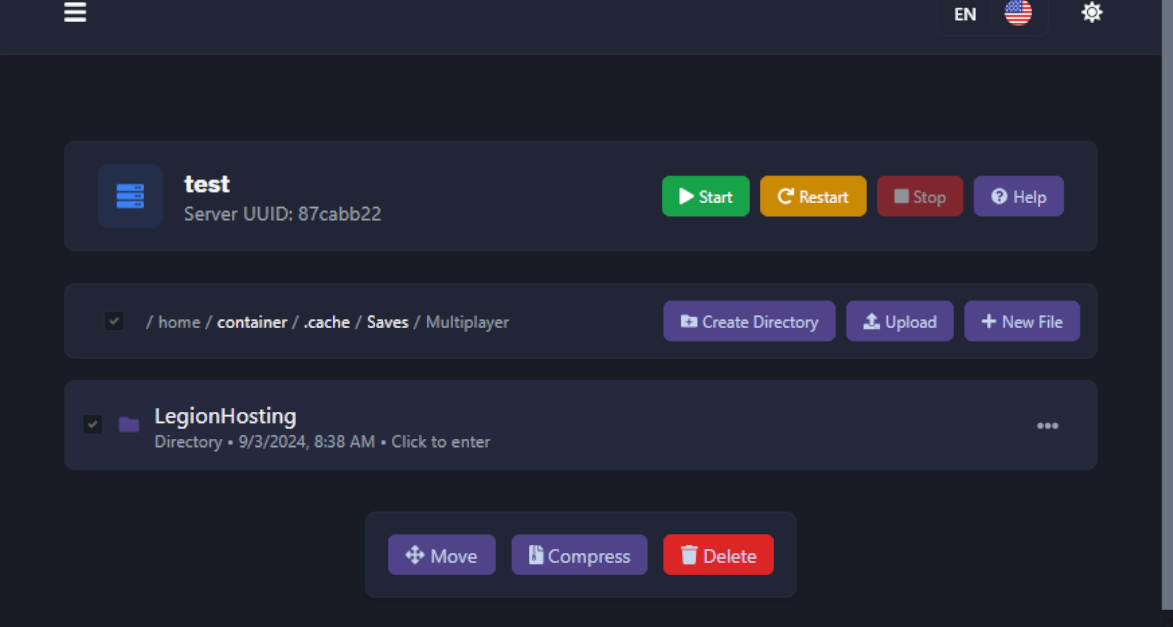
- Điều hướng đến:
/.cache/saves/multiplayer/
- Bạn sẽ thấy một hoặc nhiều thư mục được đặt tên theo máy chủ của bạn (ví dụ:
servertest). - Nhấp chuột phải vào thư mục cho máy chủ của bạn và chọn Delete. Xác nhận việc xóa.
- Quay lại tab Console và nhấp Start. Một thế giới mới sẽ được tạo tự động dưới cùng tên máy chủ.
Phương pháp 2 — Thay đổi Tên Máy chủ
Nếu bạn muốn giữ thế giới cũ vẫn có thể truy cập được thay vì xóa nó, bạn có thể thay đổi tên máy chủ trong cài đặt khởi động của mình. Project Zomboid sẽ tạo một thư mục save mới cho tên mới, để nguyên thư mục cũ.
- Dừng máy chủ của bạn.
- Trong GPanel, vào tab Startup.
- Tìm trường Server Name và thay đổi nó thành một tên mới (ví dụ:
servertest2). - Nhấp Save.
- Khởi động máy chủ của bạn. Một thế giới mới sẽ được tạo dưới tên mới.

/.cache/saves/multiplayer/ dưới tên cũ. Bạn có thể xóa nó sau nếu không còn cần nữa, hoặc chuyển về nó bằng cách đổi tên máy chủ trở lại.
/.cache/server/<servername>.ini) không bị ảnh hưởng bởi việc đặt lại thế giới. Các cài đặt sandbox, quy tắc spawn, và các tùy chọn máy chủ khác của bạn sẽ được giữ lại cho thế giới mới.
Sao lưu Trước khi Xóa
Có ba cách để sao lưu thế giới của bạn trước khi xóa:
Tùy chọn A — Tab Backups của GPanel
Phương pháp dễ nhất. GPanel có một hệ thống sao lưu tích hợp sẵn tạo một bản snapshot đầy đủ các tệp máy chủ của bạn.
- Trong GPanel, nhấp vào tab Backups ở thanh bên trái.
- Nhấp Create Backup.
- Đợi bản sao lưu hoàn tất — nó sẽ xuất hiện trong danh sách sao lưu.
- Bạn có thể tải xuống hoặc khôi phục bản sao lưu bất cứ lúc nào từ tab này.

Tùy chọn B — GPanel File Manager
- Điều hướng đến
/.cache/saves/multiplayer/trong File Manager. - Nhấp chuột phải vào thư mục save máy chủ và chọn Archive (hoặc Compress).
- Tải xuống tệp
.tar.gzkết quả về máy tính của bạn.
Tùy chọn C — SFTP
- Kết nối đến máy chủ của bạn qua SFTP (xem hướng dẫn SFTP của chúng tôi).
- Điều hướng đến
/home/container/.cache/saves/multiplayer/. - Kéo thư mục save máy chủ về máy cục bộ của bạn.
Khắc phục Sự cố
Máy chủ vẫn tải thế giới cũ sau khi xóa thư mục
- Hãy đảm bảo máy chủ đã được dừng hoàn toàn trước khi bạn xóa các tệp. Nếu máy chủ đang chạy, nó có thể đã lưu lại thế giới trong khi tắt.
- Xác nhận bạn đã xóa đúng thư mục — tên thư mục phải khớp với Server Name của bạn trong tab Startup.
- Dừng máy chủ, xác minh thư mục đã biến mất trong File Manager, sau đó khởi động lại.
Thế giới mới được tạo nhưng cài đặt lại khác
- Nếu bạn đã sử dụng Phương pháp 2 (thay đổi tên máy chủ), Project Zomboid có thể tạo một tệp cấu hình
.inimới với cài đặt mặc định cho tên mới. Hãy sao chép các cài đặt sandbox của bạn từ tệp.inicũ sang tệp mới tại/.cache/server/<newname>.ini.
Người chơi không thể kết nối sau khi xóa
- Nếu bạn đã thay đổi tên máy chủ, người chơi không cần thay đổi bất cứ điều gì ở phía họ — IP và port kết nối vẫn giữ nguyên.
Vẫn cần trợ giúp?
Mở một ticket hỗ trợ và bao gồm tên máy chủ của bạn và những gì bạn đã xóa.

