
يرشدك هذا الدليل خلال إعادة تعيين أو مسح عالم خادم Project Zomboid الخاص بك على Legion Hosting. سواء كنت بحاجة إلى بداية جديدة بعد تحديث رئيسي، أو تريد التعافي من تلف العالم، أو كان مجتمعك مستعدًا لخريطة جديدة، فإن العملية تستغرق بضع دقائق فقط من خلال GPanel.
المتطلبات الأساسية
- الوصول إلى GPanel لخادم Project Zomboid الخاص بك
- يجب أن يكون خادمك متوقفًا قبل حذف أي ملفات عالم
أين يخزن Project Zomboid بيانات العالم
يخزن Project Zomboid جميع بيانات حفظ العالم داخل دليل .cache على خادمك. يتطابق اسم مجلد العالم مع اسم خادمك (المحدد في معلمات بدء التشغيل — عادةً servertest افتراضيًا).
| المسار (مدير ملفات GPanel) | يحتوي على |
|---|---|
/.cache/saves/multiplayer/<servername>/ |
بيانات حفظ العالم (أجزاء الخريطة، مخزون اللاعبين، الزومبي، الهياكل، ملفات حفظ اللاعبين) |
/.cache/server/<servername>.ini |
إعدادات الخادم (خيارات بيئة اللعب، قواعد الظهور) — لا يتم حذفها أثناء إعادة تعيين العالم |
/.cache/db/ |
قاعدة بيانات تسجيل دخول اللاعبين — تخزن بيانات اعتماد اتصال اللاعبين وبيانات تسجيل الدخول |
/.cache/Logs/ |
ملفات سجل الخادم — آمنة للاحتفاظ بها أو حذفها |
الطريقة 1 — حذف مجلد الحفظ
هذا هو النهج الأكثر شيوعًا. يزيل جميع بيانات العالم وملفات حفظ اللاعبين مع الاحتفاظ بإعدادات الخادم سليمة.
- سجّل الدخول إلى GPanel واختر خادم Project Zomboid الخاص بك.
- في علامة تبويب وحدة التحكم، انقر على إيقاف وانتظر حتى يظهر الخادم بحالة غير متصل.
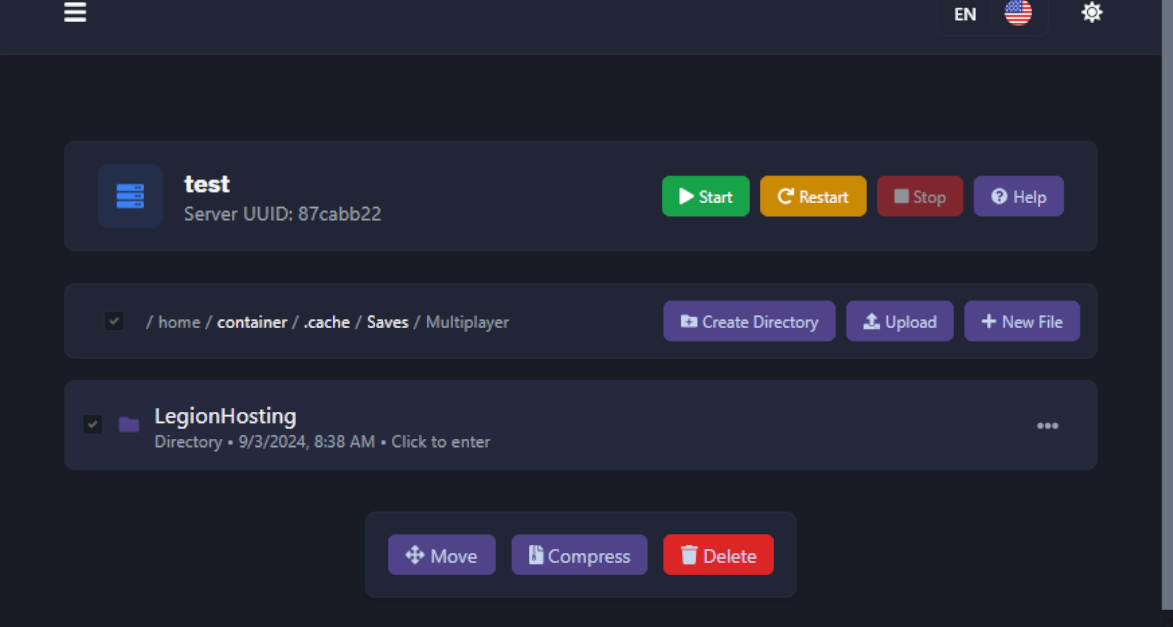
- انقر على مدير الملفات في الشريط الجانبي الأيسر.
- انتقل إلى:
/.cache/saves/multiplayer/
- سترى مجلدًا واحدًا أو أكثر مسمى باسم خادمك (مثل
servertest). - انقر بزر الماوس الأيمن على مجلد خادمك واختر حذف. أكّد عملية الحذف.
- عد إلى علامة تبويب وحدة التحكم وانقر على تشغيل. سيتم إنشاء عالم جديد تلقائيًا تحت نفس اسم الخادم.
الطريقة 2 — تغيير اسم الخادم
إذا كنت تريد الاحتفاظ بالعالم القديم متاحًا بدلاً من حذفه، يمكنك تغيير اسم الخادم في إعدادات بدء التشغيل. سيقوم Project Zomboid بإنشاء مجلد حفظ جديد للاسم الجديد، مع ترك المجلد القديم كما هو.
- أوقف خادمك.
- في GPanel، انتقل إلى علامة تبويب بدء التشغيل.
- ابحث عن حقل اسم الخادم وغيّره إلى اسم جديد (مثل
servertest2). - انقر على حفظ.
- شغّل خادمك. سيتم إنشاء عالم جديد تحت الاسم الجديد.

/.cache/saves/multiplayer/ تحت الاسم القديم. يمكنك حذفه لاحقًا إذا لم تعد بحاجة إليه، أو العودة إليه بتغيير اسم الخادم مرة أخرى.
/.cache/server/<servername>.ini) لا يتأثر بإعادة تعيين العالم. ستُنقل إعدادات بيئة اللعب وقواعد الظهور وخيارات الخادم الأخرى إلى العالم الجديد.
النسخ الاحتياطي قبل المسح
هناك ثلاث طرق لعمل نسخة احتياطية من عالمك قبل المسح:
الخيار أ — علامة تبويب النسخ الاحتياطية في GPanel
الطريقة الأسهل. يحتوي GPanel على نظام نسخ احتياطي مدمج ينشئ لقطة كاملة لملفات خادمك.
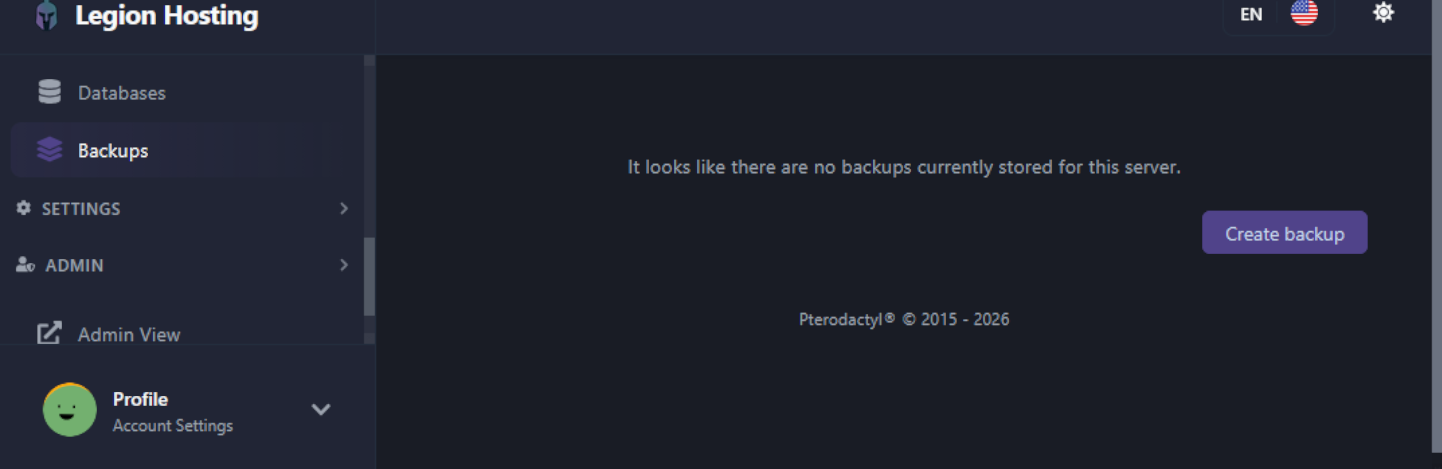
- في GPanel، انقر على علامة تبويب النسخ الاحتياطية في الشريط الجانبي الأيسر.
- انقر على إنشاء نسخة احتياطية.
- انتظر حتى تكتمل النسخة الاحتياطية — ستظهر في قائمة النسخ الاحتياطية.
- يمكنك تنزيل أو استعادة النسخة الاحتياطية في أي وقت من هذه العلامة.
الخيار ب — مدير ملفات GPanel
- انتقل إلى
/.cache/saves/multiplayer/في مدير الملفات. - انقر بزر الماوس الأيمن على مجلد حفظ الخادم واختر أرشفة (أو ضغط).
- قم بتنزيل ملف
.tar.gzالناتج إلى جهاز الكمبيوتر الخاص بك.
الخيار ج — SFTP
- اتصل بخادمك عبر SFTP (راجع دليل SFTP الخاص بنا).
- انتقل إلى
/home/container/.cache/saves/multiplayer/. - اسحب مجلد حفظ الخادم إلى جهازك المحلي.
استكشاف الأخطاء وإصلاحها
الخادم يستمر في تحميل العالم القديم بعد حذف المجلد
- تأكد من أن الخادم كان متوقفًا بالكامل قبل حذف الملفات. إذا كان الخادم يعمل، فقد يكون قد أعاد حفظ العالم أثناء الإيقاف.
- تأكد من أنك حذفت المجلد الصحيح — يجب أن يتطابق اسم المجلد مع اسم الخادم في علامة تبويب بدء التشغيل.
- أوقف الخادم، وتحقق من أن المجلد قد تم حذفه في مدير الملفات، ثم شغّله مرة أخرى.
تم إنشاء عالم جديد لكن الإعدادات مختلفة
- إذا استخدمت الطريقة 2 (تغيير اسم الخادم)، قد يقوم Project Zomboid بإنشاء ملف إعداد
.iniجديد بالإعدادات الافتراضية للاسم الجديد. انسخ إعدادات بيئة اللعب من ملف.iniالقديم إلى الملف الجديد في/.cache/server/<newname>.ini.
لا يستطيع اللاعبون الاتصال بعد المسح
- إذا قمت بتغيير اسم الخادم، لا يحتاج اللاعبون إلى تغيير أي شيء من جانبهم — يظل عنوان IP ومنفذ الاتصال كما هما.
هل لا تزال بحاجة إلى مساعدة؟
افتح تذكرة دعم وأرفق اسم خادمك وما قمت بحذفه.

