Questa guida ti accompagna nel processo di reset o cancellazione del mondo del tuo server Project Zomboid su Legion Hosting. Che tu abbia bisogno di ricominciare da zero dopo un aggiornamento importante, voglia recuperare da una corruzione del mondo, o la tua community sia pronta per una nuova mappa, il processo richiede solo pochi minuti tramite GPanel.
Prerequisiti
- Accesso a GPanel per il tuo server Project Zomboid
- Il tuo server deve essere fermato prima di eliminare qualsiasi file del mondo
Dove Project Zomboid Salva i Dati del Mondo
Project Zomboid salva tutti i dati del mondo nella directory .cache sul tuo server. Il nome della cartella del mondo corrisponde al nome del tuo server (impostato nei parametri di avvio — comunemente servertest per impostazione predefinita).
| Percorso (GPanel File Manager) | Contenuto |
|---|---|
/.cache/saves/multiplayer/<servername>/ |
Dati di salvataggio del mondo (chunk della mappa, inventari dei giocatori, zombie, strutture, file di salvataggio dei giocatori) |
/.cache/server/<servername>.ini |
Impostazioni del server (opzioni sandbox, regole di spawn) — non vengono eliminate durante un reset del mondo |
/.cache/db/ |
Database di login dei giocatori — memorizza le credenziali di connessione e i dati di accesso dei giocatori |
/.cache/Logs/ |
File di log del server — possono essere conservati o eliminati senza problemi |
Metodo 1 — Eliminare la Cartella di Salvataggio
Questo è l'approccio più comune. Rimuove tutti i dati del mondo e i file di salvataggio dei giocatori mantenendo intatta la configurazione del server.
- Accedi a GPanel e seleziona il tuo server Project Zomboid.
- Nella scheda Console, clicca Stop e attendi che il server mostri Offline.
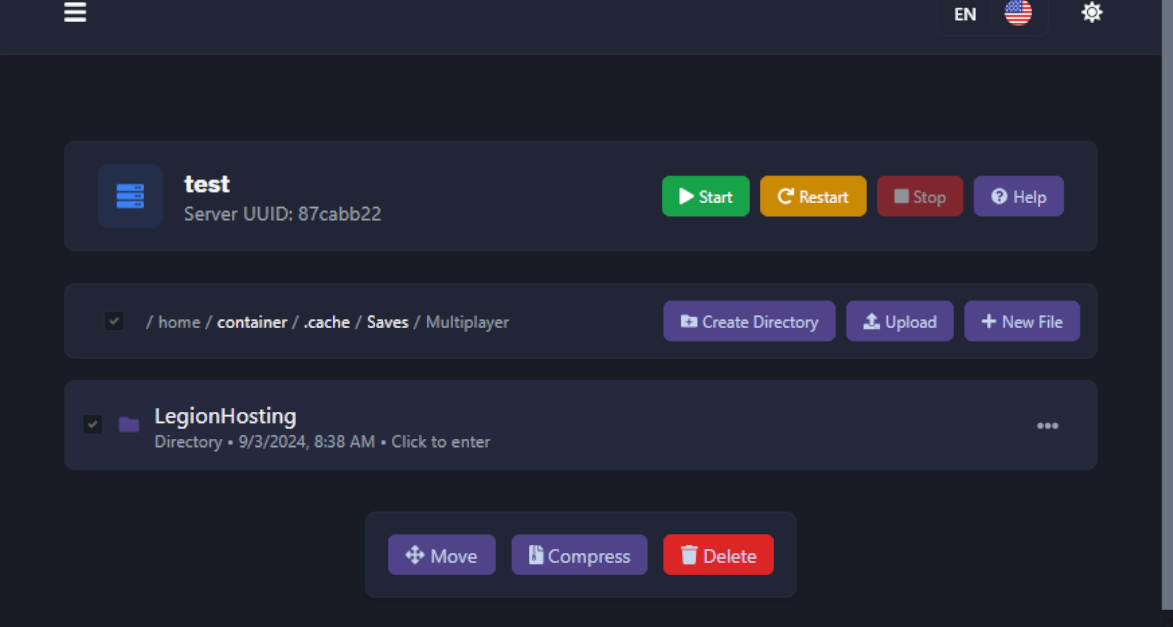
- Clicca File Manager nella barra laterale sinistra.
- Naviga fino a:
/.cache/saves/multiplayer/
- Vedrai una o più cartelle con il nome del tuo server (es.
servertest). - Fai clic destro sulla cartella del tuo server e seleziona Delete. Conferma l'eliminazione.
- Torna alla scheda Console e clicca Start. Un nuovo mondo verrà generato automaticamente con lo stesso nome del server.
Metodo 2 — Cambiare il Nome del Server
Se vuoi mantenere il vecchio mondo accessibile invece di eliminarlo, puoi cambiare il nome del server nelle impostazioni di avvio. Project Zomboid creerà una nuova cartella di salvataggio per il nuovo nome, lasciando quella vecchia intatta.
- Ferma il tuo server.
- In GPanel, vai alla scheda Startup.
- Trova il campo Server Name e cambialo con un nuovo nome (es.
servertest2). - Clicca Save.
- Avvia il tuo server. Un nuovo mondo verrà generato con il nuovo nome.

/.cache/saves/multiplayer/ con il vecchio nome. Puoi eliminarla in seguito se non ne hai più bisogno, oppure tornare ad essa cambiando nuovamente il nome del server.
/.cache/server/<servername>.ini) non viene influenzato da un reset del mondo. Le impostazioni sandbox, le regole di spawn e le altre opzioni del server verranno mantenute nel nuovo mondo.
Backup Prima della Cancellazione
Ci sono tre modi per eseguire il backup del tuo mondo prima della cancellazione:
Opzione A — Scheda Backups di GPanel
Il metodo più semplice. GPanel ha un sistema di backup integrato che crea uno snapshot completo dei file del tuo server.
- In GPanel, clicca la scheda Backups nella barra laterale sinistra.
- Clicca Create Backup.
- Attendi il completamento del backup — apparirà nella lista dei backup.
- Puoi scaricare o ripristinare il backup in qualsiasi momento da questa scheda.

Opzione B — GPanel File Manager
- Naviga fino a
/.cache/saves/multiplayer/nel File Manager. - Fai clic destro sulla cartella di salvataggio del server e seleziona Archive (o Compress).
- Scarica il file
.tar.gzrisultante sul tuo computer.
Opzione C — SFTP
- Connettiti al tuo server tramite SFTP (consulta la nostra guida SFTP).
- Naviga fino a
/home/container/.cache/saves/multiplayer/. - Trascina la cartella di salvataggio del server sul tuo computer locale.
Risoluzione dei Problemi
Il server continua a caricare il vecchio mondo dopo aver eliminato la cartella
- Assicurati che il server fosse completamente fermato prima di eliminare i file. Se il server era in esecuzione, potrebbe aver salvato nuovamente il mondo durante lo spegnimento.
- Conferma di aver eliminato la cartella corretta — il nome della cartella deve corrispondere al tuo Server Name nella scheda Startup.
- Ferma il server, verifica che la cartella sia stata rimossa nel File Manager, quindi riavvia.
Nuovo mondo generato ma con impostazioni diverse
- Se hai usato il Metodo 2 (cambio del nome del server), Project Zomboid potrebbe creare un nuovo file di configurazione
.inicon le impostazioni predefinite per il nuovo nome. Copia le tue impostazioni sandbox dal vecchio file.inia quello nuovo in/.cache/server/<newname>.ini.
I giocatori non riescono a connettersi dopo la cancellazione
- Se hai cambiato il nome del server, i giocatori non devono modificare nulla dal loro lato — l'IP di connessione e la porta rimangono gli stessi.
Hai ancora bisogno di aiuto?
Apri un ticket di supporto e includi il nome del tuo server e cosa hai eliminato.

