Denne guide gennemgår, hvordan du nulstiller eller sletter din Project Zomboid-serververden på Legion Hosting. Uanset om du har brug for en frisk start efter en stor opdatering, vil gendanne fra verdenskorruption, eller dit fællesskab er klar til et nyt kort, tager processen kun få minutter gennem GPanel.
Forudsætninger
- Adgang til GPanel for din Project Zomboid-server
- Din server skal være stoppet, før du sletter nogen verdensfiler
Hvor Project Zomboid gemmer verdensdata
Project Zomboid gemmer alle verdens-gemmedata inde i .cache-mappen på din server. Verdensmappens navn matcher dit servernavn (indstillet i dine opstartsparametre — typisk servertest som standard).
| Sti (GPanel File Manager) | Indeholder |
|---|---|
/.cache/saves/multiplayer/<servername>/ |
Verdens-gemmedata (kortchunks, spillerinventarer, zombier, strukturer, spillergemte filer) |
/.cache/server/<servername>.ini |
Serverindstillinger (sandbox-indstillinger, spawn-regler) — slettes ikke under en verdensnulstilling |
/.cache/db/ |
Spiller-logindatabase — gemmer spillerforbindelses-legitimationsoplysninger og logindata |
/.cache/Logs/ |
Server-logfiler — sikkert at beholde eller slette |
Metode 1 — Slet gemmemappen
Dette er den mest almindelige tilgang. Den fjerner alle verdensdata og spillergemte filer, mens din serverkonfiguration bevares intakt.
- Log ind på GPanel og vælg din Project Zomboid-server.
- Under fanen Console skal du klikke på Stop og vente på, at serveren viser Offline.
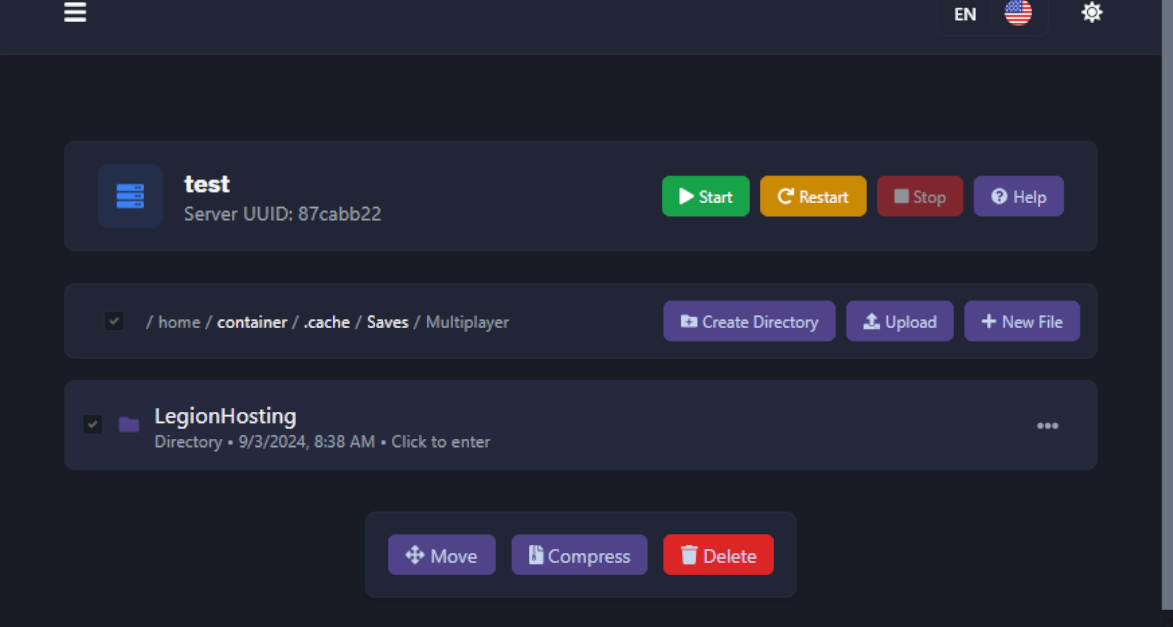
- Klik på File Manager i venstre sidebar.
- Naviger til:
/.cache/saves/multiplayer/
- Du vil se en eller flere mapper opkaldt efter din server (f.eks.
servertest). - Højreklik på mappen for din server og vælg Delete. Bekræft sletningen.
- Gå tilbage til fanen Console og klik på Start. En ny verden vil automatisk blive genereret under det samme servernavn.
Metode 2 — Skift servernavn
Hvis du vil beholde den gamle verden tilgængelig i stedet for at slette den, kan du ændre servernavnet i dine opstartsindstillinger. Project Zomboid vil oprette en ny gemmemappe for det nye navn og lade den gamle være intakt.
- Stop din server.
- I GPanel skal du gå til fanen Startup.
- Find feltet Server Name og ændr det til et nyt navn (f.eks.
servertest2). - Klik på Save.
- Start din server. En ny verden vil blive genereret under det nye navn.

/.cache/saves/multiplayer/ under det gamle navn. Du kan slette den senere, hvis du ikke længere har brug for den, eller skifte tilbage til den ved at ændre servernavnet tilbage.
/.cache/server/<servername>.ini) påvirkes ikke af en verdensnulstilling. Dine sandbox-indstillinger, spawn-regler og andre serverindstillinger overføres til den nye verden.
Backup før en sletning
Der er tre måder at tage backup af din verden før sletning:
Mulighed A — GPanel Backups-fanen
Den nemmeste metode. GPanel har et indbygget backup-system, der opretter et komplet snapshot af dine serverfiler.
- I GPanel skal du klikke på fanen Backups i venstre sidebar.
- Klik på Create Backup.
- Vent på, at backup'en er færdig — den vises i backup-listen.
- Du kan downloade eller gendanne backup'en når som helst fra denne fane.

Mulighed B — GPanel File Manager
- Naviger til
/.cache/saves/multiplayer/i File Manager. - Højreklik på serverens gemmemappe og vælg Archive (eller Compress).
- Download den resulterende
.tar.gz-fil til din computer.
Mulighed C — SFTP
- Forbind til din server via SFTP (se vores SFTP-guide).
- Naviger til
/home/container/.cache/saves/multiplayer/. - Træk serverens gemmemappe til din lokale maskine.
Fejlfinding
Serveren bliver ved med at indlæse den gamle verden efter sletning af mappen
- Sørg for, at serveren var helt stoppet, før du slettede filerne. Hvis serveren kørte, kan den have gemt verden igen under nedlukning.
- Bekræft, at du slettede den korrekte mappe — mappenavnet skal matche dit Server Name i Startup-fanen.
- Stop serveren, verificer at mappen er væk i File Manager, og start derefter igen.
Ny verden genereret, men indstillingerne er anderledes
- Hvis du brugte Metode 2 (ændrede servernavnet), kan Project Zomboid oprette en ny
.ini-konfigurationsfil med standardindstillinger for det nye navn. Kopier dine sandbox-indstillinger fra den gamle.ini-fil til den nye på/.cache/server/<newname>.ini.
Spillere kan ikke forbinde efter sletningen
- Hvis du ændrede servernavnet, behøver spillerne ikke ændre noget på deres side — forbindelses-IP og port forbliver de samme.
Har du stadig brug for hjælp?
Opret en supportbillet og inkluder dit servernavn og hvad du slettede.

