
Aquesta guia us acompanya en el procés de restablir o esborrar el món del vostre servidor de Project Zomboid a Legion Hosting. Tant si necessiteu un nou començament després d'una actualització important, voleu recuperar-vos d'una corrupció del món, o la vostra comunitat està preparada per a un nou mapa, el procés només requereix uns minuts a través de GPanel.
Requisits previs
- Accés a GPanel per al vostre servidor de Project Zomboid
- El vostre servidor ha d'estar aturat abans d'eliminar qualsevol fitxer del món
On emmagatzema Project Zomboid les dades del món
Project Zomboid emmagatzema totes les dades de partides desades dins del directori .cache al vostre servidor. El nom de la carpeta del món coincideix amb el nom del vostre servidor (configurat als paràmetres d'inici — habitualment servertest per defecte).
| Ruta (GPanel File Manager) | Contingut |
|---|---|
/.cache/saves/multiplayer/<servername>/ |
Dades de la partida desada (fragments del mapa, inventaris dels jugadors, zombis, estructures, fitxers de partida dels jugadors) |
/.cache/server/<servername>.ini |
Configuració del servidor (opcions de sandbox, regles d'aparició) — no s'elimina durant un restabliment del món |
/.cache/db/ |
Base de dades d'inici de sessió dels jugadors — emmagatzema les credencials de connexió i les dades d'accés dels jugadors |
/.cache/Logs/ |
Fitxers de registre del servidor — es poden conservar o eliminar sense problema |
Mètode 1 — Eliminar la carpeta de partida desada
Aquesta és l'opció més habitual. Elimina totes les dades del món i els fitxers de partida dels jugadors mantenint intacta la configuració del servidor.
- Inicieu sessió a GPanel i seleccioneu el vostre servidor de Project Zomboid.
- A la pestanya Console, feu clic a Stop i espereu que el servidor mostri Offline.
- Feu clic a File Manager a la barra lateral esquerra.
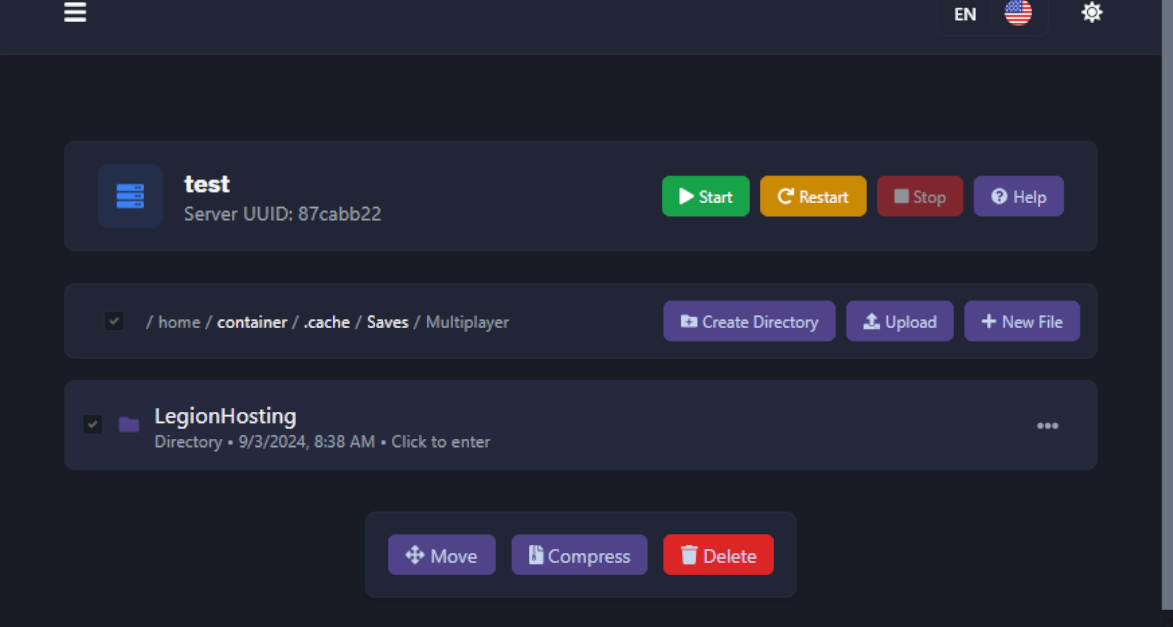
- Navegueu a:
/.cache/saves/multiplayer/
- Veureu una o més carpetes amb el nom del vostre servidor (p. ex.,
servertest). - Feu clic dret a la carpeta del vostre servidor i seleccioneu Delete. Confirmeu l'eliminació.
- Torneu a la pestanya Console i feu clic a Start. Es generarà automàticament un món nou amb el mateix nom de servidor.
Mètode 2 — Canviar el nom del servidor
Si voleu mantenir el món antic accessible en lloc d'eliminar-lo, podeu canviar el nom del servidor a la configuració d'inici. Project Zomboid crearà una nova carpeta de partida desada per al nou nom, deixant l'antiga intacta.
- Atureu el vostre servidor.
- A GPanel, aneu a la pestanya Startup.
- Cerqueu el camp Server Name i canvieu-lo per un nom nou (p. ex.,
servertest2). - Feu clic a Save.
- Inicieu el vostre servidor. Es generarà un món nou amb el nom nou.

/.cache/saves/multiplayer/ amb el nom antic. Podeu eliminar-la més tard si ja no la necessiteu, o tornar-hi canviant el nom del servidor al valor anterior.
/.cache/server/<servername>.ini) no es veu afectat per un restabliment del món. La configuració del sandbox, les regles d'aparició i altres opcions del servidor es mantindran al nou món.
Fer una còpia de seguretat abans d'esborrar
Hi ha tres maneres de fer una còpia de seguretat del vostre món abans d'esborrar-lo:
Opció A — Pestanya Backups de GPanel
El mètode més fàcil. GPanel disposa d'un sistema de còpies de seguretat integrat que crea una instantània completa dels fitxers del servidor.
- A GPanel, feu clic a la pestanya Backups a la barra lateral esquerra.
- Feu clic a Create Backup.
- Espereu que la còpia de seguretat es completi — apareixerà a la llista de còpies de seguretat.
- Podeu descarregar o restaurar la còpia de seguretat en qualsevol moment des d'aquesta pestanya.

Opció B — GPanel File Manager
- Navegueu a
/.cache/saves/multiplayer/al File Manager. - Feu clic dret a la carpeta de la partida desada del servidor i seleccioneu Archive (o Compress).
- Descarregueu el fitxer
.tar.gzresultant al vostre ordinador.
Opció C — SFTP
- Connecteu-vos al vostre servidor via SFTP (consulteu la nostra guia d'SFTP).
- Navegueu a
/home/container/.cache/saves/multiplayer/. - Arrossegueu la carpeta de la partida desada del servidor al vostre ordinador local.
Resolució de problemes
El servidor continua carregant el món antic després d'eliminar la carpeta
- Assegureu-vos que el servidor estava completament aturat abans d'eliminar els fitxers. Si el servidor estava en funcionament, és possible que hagi tornat a desar el món durant l'aturada.
- Confirmeu que heu eliminat la carpeta correcta — el nom de la carpeta ha de coincidir amb el Server Name a la pestanya Startup.
- Atureu el servidor, verifiqueu que la carpeta ha desaparegut al File Manager i torneu a iniciar-lo.
El món nou s'ha generat però la configuració és diferent
- Si heu utilitzat el Mètode 2 (canvi del nom del servidor), Project Zomboid pot crear un nou fitxer de configuració
.iniamb la configuració per defecte per al nou nom. Copieu la configuració del sandbox del fitxer.iniantic al nou a/.cache/server/<newname>.ini.
Els jugadors no poden connectar-se després de l'esborrat
- Si heu canviat el nom del servidor, els jugadors no necessiten canviar res per la seva part — la IP de connexió i el port romanen iguals.
Encara necessiteu ajuda?
Obriu un tiquet de suport i incloeu el nom del vostre servidor i el que heu eliminat.

