Ez az útmutató végigvezet a Project Zomboid szerver világod visszaállításán vagy törlésén a Legion Hosting szolgáltatáson. Akár egy nagyobb frissítés után szeretnél tiszta lappal indulni, akár világ sérülésből szeretnél helyreállni, vagy a közösséged készen áll egy új térképre, a folyamat mindössze néhány percet vesz igénybe a GPanel-en keresztül.
Előfeltételek
- Hozzáférés a GPanel-hez a Project Zomboid szerveredhez
- A szerveredet le kell állítani a világfájlok törlése előtt
Hol tárolja a Project Zomboid a világadatokat
A Project Zomboid az összes világ mentési adatot a szervered .cache könyvtárában tárolja. A világ mappa neve megegyezik a szervered nevével (az indítási paraméterekben beállítva — alapértelmezés szerint általában servertest).
| Elérési út (GPanel File Manager) | Tartalom |
|---|---|
/.cache/saves/multiplayer/<servername>/ |
Világ mentési adatok (térkép szegmensek, játékos leltárak, zombik, építmények, játékos mentési fájlok) |
/.cache/server/<servername>.ini |
Szerver beállítások (sandbox opciók, spawn szabályok) — nem törlődnek világ visszaállításkor |
/.cache/db/ |
Játékos bejelentkezési adatbázis — a játékosok csatlakozási hitelesítő adatait és bejelentkezési adatait tárolja |
/.cache/Logs/ |
Szerver naplófájlok — biztonságosan megtarthatók vagy törölhetők |
1. módszer — A mentési mappa törlése
Ez a leggyakoribb megközelítés. Eltávolítja az összes világadatot és játékos mentési fájlt, miközben a szerver konfigurációd érintetlen marad.
- Jelentkezz be a GPanel-be és válaszd ki a Project Zomboid szerveredet.
- A Console fülön kattints a Stop gombra és várd meg, amíg a szerver Offline állapotot mutat.
- Kattints a File Manager opcióra a bal oldali sávban.
- Navigálj ide:
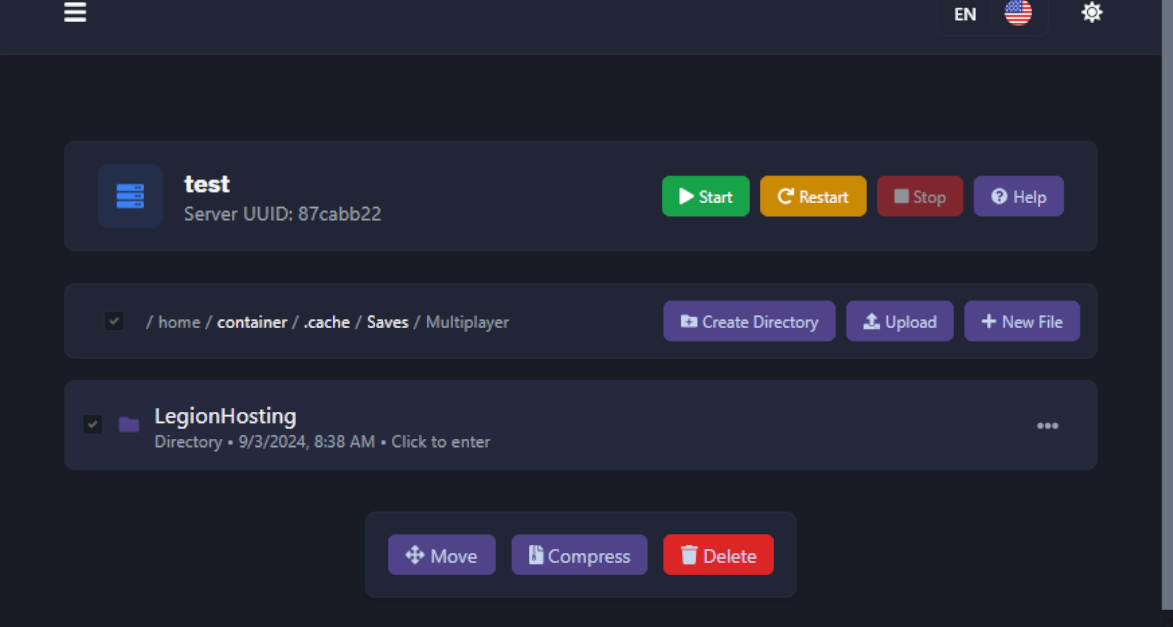
/.cache/saves/multiplayer/
- Egy vagy több mappát fogsz látni a szervered nevével (pl.
servertest). - Kattints jobb gombbal a szervered mappájára és válaszd a Delete opciót. Erősítsd meg a törlést.
- Térj vissza a Console fülre és kattints a Start gombra. Egy új világ automatikusan létrejön ugyanazon szerver név alatt.
2. módszer — A szerver név megváltoztatása
Ha a régi világot elérhető szeretnéd tartani ahelyett, hogy törölnéd, megváltoztathatod a szerver nevet az indítási beállításokban. A Project Zomboid létrehoz egy új mentési mappát az új névvel, miközben a régit érintetlenül hagyja.
- Állítsd le a szerveredet.
- A GPanel-ben lépj a Startup fülre.
- Keresd meg a Server Name mezőt és változtasd meg egy új névre (pl.
servertest2). - Kattints a Save gombra.
- Indítsd el a szerveredet. Egy új világ jön létre az új név alatt.

/.cache/saves/multiplayer/ alatt a régi névvel. Később törölheted, ha már nincs rá szükséged, vagy visszaválthatsz rá a szerver név visszaállításával.
/.cache/server/<servername>.ini) a világ visszaállítás nem érinti. A sandbox beállításaid, spawn szabályaid és egyéb szerver opcióid átkerülnek az új világba.
Biztonsági mentés készítése törlés előtt
Három módon készíthetsz biztonsági mentést a világodról törlés előtt:
A lehetőség — GPanel Backups fül
A legegyszerűbb módszer. A GPanel beépített biztonsági mentési rendszerrel rendelkezik, amely teljes pillanatképet készít a szerver fájljaidról.
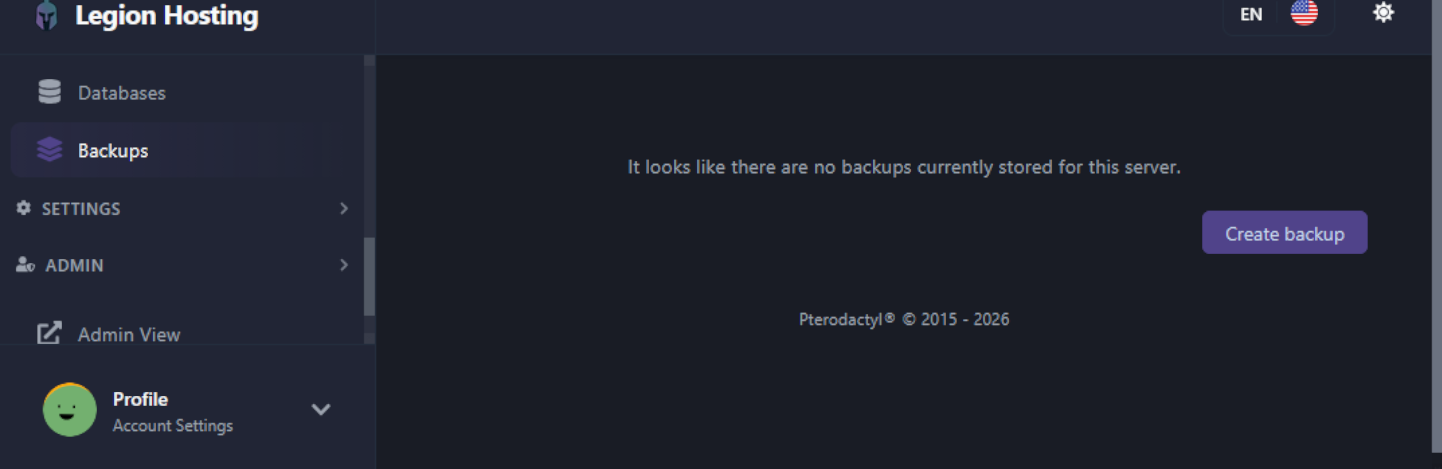
- A GPanel-ben kattints a Backups fülre a bal oldali sávban.
- Kattints a Create Backup gombra.
- Várd meg, amíg a biztonsági mentés elkészül — megjelenik a mentések listájában.
- Bármikor letöltheted vagy visszaállíthatod a biztonsági mentést erről a fülről.
B lehetőség — GPanel File Manager
- Navigálj a
/.cache/saves/multiplayer/mappához a File Manager-ben. - Kattints jobb gombbal a szerver mentési mappára és válaszd az Archive (vagy Compress) opciót.
- Töltsd le a létrejött
.tar.gzfájlt a számítógépedre.
C lehetőség — SFTP
- Csatlakozz a szerveredhez SFTP-n keresztül (lásd az SFTP útmutatónkat).
- Navigálj a
/home/container/.cache/saves/multiplayer/mappához. - Húzd a szerver mentési mappát a helyi gépedre.
Hibaelhárítás
A szerver a mappa törlése után is a régi világot tölti be
- Győződj meg róla, hogy a szerver teljesen le volt állítva a fájlok törlése előtt. Ha a szerver futott, előfordulhat, hogy leállítás közben újramentette a világot.
- Ellenőrizd, hogy a helyes mappát törölted — a mappa nevének meg kell egyeznie a Server Name mezővel a Startup fülön.
- Állítsd le a szervert, ellenőrizd a File Manager-ben, hogy a mappa eltűnt, majd indítsd újra.
Új világ jött létre, de a beállítások eltérnek
- Ha a 2. módszert használtad (szerver név megváltoztatása), a Project Zomboid létrehozhat egy új
.inikonfigurációs fájlt alapértelmezett beállításokkal az új névhez. Másold át a sandbox beállításaidat a régi.inifájlból az újba:/.cache/server/<newname>.ini.
A játékosok nem tudnak csatlakozni a törlés után
- Ha megváltoztattad a szerver nevet, a játékosoknak nem kell semmit sem módosítaniuk a saját oldalukon — a csatlakozási IP és port változatlan marad.
Továbbra is segítségre van szükséged?
Nyiss egy támogatási jegyet és add meg a szervered nevét és azt, hogy mit töröltél.

