
คู่มือนี้จะแนะนำคุณตลอดขั้นตอนการรีเซ็ตหรือล้างโลกเซิร์ฟเวอร์ Project Zomboid ของคุณบน Legion Hosting ไม่ว่าคุณจะต้องการเริ่มต้นใหม่หลังจากการอัปเดตครั้งใหญ่ ต้องการกู้คืนจากข้อมูลโลกที่เสียหาย หรือชุมชนของคุณพร้อมสำหรับแมปใหม่ ขั้นตอนนี้ใช้เวลาเพียงไม่กี่นาทีผ่าน GPanel
สิ่งที่ต้องมีก่อน
- สิทธิ์เข้าถึง GPanel สำหรับเซิร์ฟเวอร์ Project Zomboid ของคุณ
- เซิร์ฟเวอร์ของคุณต้องหยุดทำงานก่อนลบไฟล์โลกใด ๆ
Project Zomboid เก็บข้อมูลโลกไว้ที่ไหน
Project Zomboid เก็บข้อมูลเซฟโลกทั้งหมดไว้ในไดเรกทอรี .cache บนเซิร์ฟเวอร์ของคุณ ชื่อโฟลเดอร์โลกจะตรงกับชื่อเซิร์ฟเวอร์ของคุณ (กำหนดไว้ในพารามิเตอร์เริ่มต้นของคุณ — โดยทั่วไปเป็น servertest ตามค่าเริ่มต้น)
| เส้นทาง (ตัวจัดการไฟล์ GPanel) | มีอะไรอยู่ |
|---|---|
/.cache/saves/multiplayer/<servername>/ |
ข้อมูลเซฟโลก (ชิ้นส่วนแมป ของในกระเป๋าผู้เล่น ซอมบี้ สิ่งก่อสร้าง ไฟล์เซฟผู้เล่น) |
/.cache/server/<servername>.ini |
การตั้งค่าเซิร์ฟเวอร์ (ตัวเลือก sandbox กฎการเกิด) — ไม่ถูกลบระหว่างการรีเซ็ตโลก |
/.cache/db/ |
ฐานข้อมูลการล็อกอินของผู้เล่น — เก็บข้อมูลรับรองการเชื่อมต่อและข้อมูลการล็อกอินของผู้เล่น |
/.cache/Logs/ |
ไฟล์ log ของเซิร์ฟเวอร์ — เก็บไว้หรือลบก็ได้อย่างปลอดภัย |
วิธีที่ 1 — ลบโฟลเดอร์เซฟ
นี่เป็นวิธีที่ใช้กันมากที่สุด โดยจะลบข้อมูลโลกและไฟล์เซฟผู้เล่นทั้งหมดในขณะที่ยังคงรักษาการตั้งค่าเซิร์ฟเวอร์ของคุณไว้ครบถ้วน
- เข้าสู่ระบบ GPanel และเลือกเซิร์ฟเวอร์ Project Zomboid ของคุณ
- ที่แท็บ Console คลิก Stop และรอจนกว่าเซิร์ฟเวอร์จะแสดงสถานะ Offline
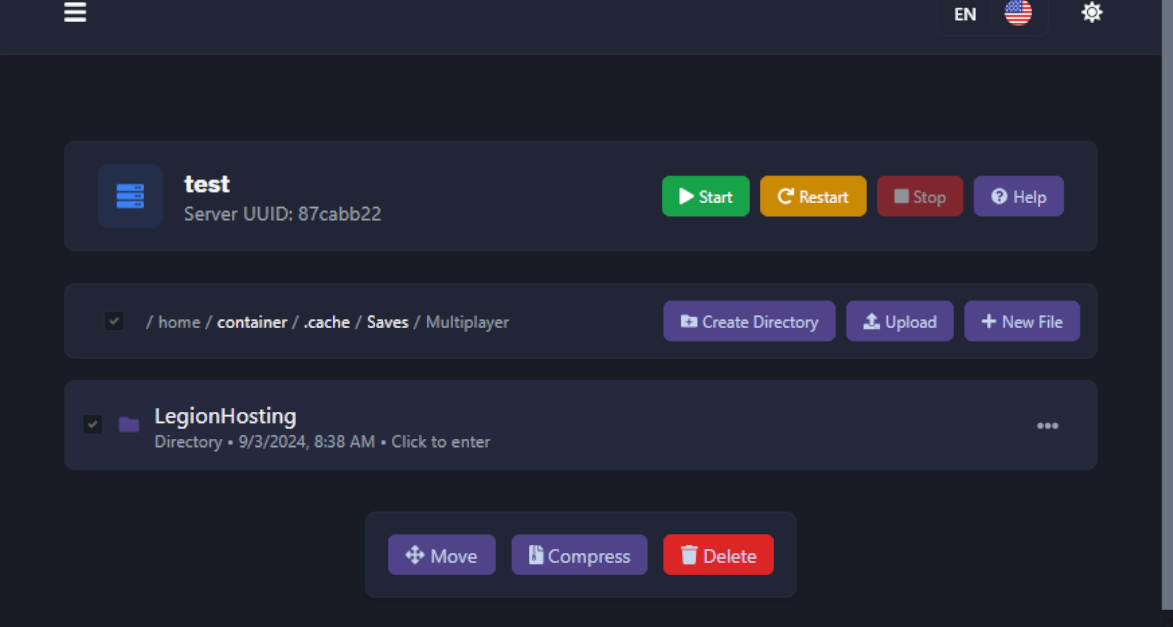
- คลิก File Manager ที่แถบด้านข้างซ้าย
- ไปที่:
/.cache/saves/multiplayer/
- คุณจะเห็นโฟลเดอร์หนึ่งโฟลเดอร์หรือมากกว่าที่ตั้งชื่อตามเซิร์ฟเวอร์ของคุณ (เช่น
servertest) - คลิกขวาที่โฟลเดอร์ของเซิร์ฟเวอร์คุณแล้วเลือก Delete ยืนยันการลบ
- กลับไปที่แท็บ Console แล้วคลิก Start โลกใหม่จะถูกสร้างขึ้นโดยอัตโนมัติภายใต้ชื่อเซิร์ฟเวอร์เดิม
วิธีที่ 2 — เปลี่ยนชื่อเซิร์ฟเวอร์
หากคุณต้องการเก็บโลกเก่าไว้ให้เข้าถึงได้แทนที่จะลบมัน คุณสามารถเปลี่ยนชื่อเซิร์ฟเวอร์ในการตั้งค่าเริ่มต้นของคุณได้ Project Zomboid จะสร้างโฟลเดอร์เซฟใหม่สำหรับชื่อใหม่ โดยปล่อยโฟลเดอร์เก่าไว้ตามเดิม
- หยุดเซิร์ฟเวอร์ของคุณ
- ใน GPanel ไปที่แท็บ Startup
- หาช่อง Server Name แล้วเปลี่ยนเป็นชื่อใหม่ (เช่น
servertest2) - คลิก Save
- เริ่มเซิร์ฟเวอร์ของคุณ โลกใหม่จะถูกสร้างขึ้นภายใต้ชื่อใหม่

/.cache/saves/multiplayer/ ภายใต้ชื่อเก่า คุณสามารถลบมันในภายหลังได้หากไม่ต้องการแล้ว หรือสลับกลับไปใช้มันได้โดยเปลี่ยนชื่อเซิร์ฟเวอร์กลับ
/.cache/server/<servername>.ini) ไม่ได้รับผลกระทบจากการรีเซ็ตโลก การตั้งค่า sandbox, กฎการเกิด และตัวเลือกเซิร์ฟเวอร์อื่น ๆ ของคุณจะถูกนำไปใช้กับโลกใหม่
การสำรองข้อมูลก่อนล้าง
มีสามวิธีในการสำรองข้อมูลโลกของคุณก่อนล้าง:
ตัวเลือก A — แท็บ Backups ของ GPanel
วิธีที่ง่ายที่สุด GPanel มีระบบสำรองข้อมูลในตัวที่สร้างสแนปช็อตทั้งหมดของไฟล์เซิร์ฟเวอร์ของคุณ
- ใน GPanel คลิกแท็บ Backups ที่แถบด้านข้างซ้าย
- คลิก Create Backup
- รอให้การสำรองข้อมูลเสร็จสมบูรณ์ — มันจะปรากฏในรายการสำรองข้อมูล
- คุณสามารถดาวน์โหลดหรือกู้คืนการสำรองข้อมูลได้ตลอดเวลาจากแท็บนี้

ตัวเลือก B — ตัวจัดการไฟล์ของ GPanel
- ไปที่
/.cache/saves/multiplayer/ในตัวจัดการไฟล์ - คลิกขวาที่โฟลเดอร์เซฟเซิร์ฟเวอร์แล้วเลือก Archive (หรือ Compress)
- ดาวน์โหลดไฟล์
.tar.gzที่ได้ลงคอมพิวเตอร์ของคุณ
ตัวเลือก C — SFTP
- เชื่อมต่อกับเซิร์ฟเวอร์ของคุณผ่าน SFTP (ดู คู่มือ SFTP ของเรา)
- ไปที่
/home/container/.cache/saves/multiplayer/ - ลากโฟลเดอร์เซฟเซิร์ฟเวอร์ไปยังเครื่องของคุณ
การแก้ปัญหา
เซิร์ฟเวอร์ยังคงโหลดโลกเก่าหลังจากลบโฟลเดอร์
- ตรวจสอบให้แน่ใจว่าเซิร์ฟเวอร์หยุดทำงานสมบูรณ์ก่อนที่คุณจะลบไฟล์ หากเซิร์ฟเวอร์กำลังทำงานอยู่ มันอาจบันทึกโลกซ้ำขณะปิดเครื่อง
- ยืนยันว่าคุณลบโฟลเดอร์ที่ถูกต้อง — ชื่อโฟลเดอร์ต้องตรงกับ Server Name ของคุณในแท็บ Startup
- หยุดเซิร์ฟเวอร์ ตรวจสอบว่าโฟลเดอร์หายไปแล้วในตัวจัดการไฟล์ จากนั้นเริ่มใหม่อีกครั้ง
โลกใหม่ถูกสร้างขึ้นแต่การตั้งค่าแตกต่างออกไป
- หากคุณใช้วิธีที่ 2 (เปลี่ยนชื่อเซิร์ฟเวอร์) Project Zomboid อาจสร้างไฟล์การตั้งค่า
.iniใหม่พร้อมการตั้งค่าเริ่มต้นสำหรับชื่อใหม่ คัดลอกการตั้งค่า sandbox ของคุณจากไฟล์.iniเก่าไปยังไฟล์ใหม่ที่/.cache/server/<newname>.ini
ผู้เล่นไม่สามารถเชื่อมต่อได้หลังการล้าง
- หากคุณเปลี่ยนชื่อเซิร์ฟเวอร์ ผู้เล่นไม่จำเป็นต้องเปลี่ยนแปลงอะไรในฝั่งของพวกเขา — IP และพอร์ตการเชื่อมต่อยังคงเหมือนเดิม
ยังต้องการความช่วยเหลือ?
เปิดทิกเก็ตสนับสนุน และระบุชื่อเซิร์ฟเวอร์ของคุณและสิ่งที่คุณลบไป

