
Это руководство охватывает настройку вашего сервера Project Zomboid, размещённого на Legion Hosting — включая файл настроек сервера и переменные песочницы через GPanel.
Обзор файлов конфигурации
Project Zomboid хранит свою конфигурацию сервера в двух файлах внутри каталога /.cache/server/ на вашем сервере. Оба файла используют имя вашего сервера как часть своего имени файла.
| Файл | Назначение |
|---|---|
/.cache/server/servername.ini |
Основные настройки сервера — пароль, слоты игроков, порты, PvP, голосовой чат и многое другое |
/.cache/server/servername_SandboxVars.lua |
Игровые и мировые настройки — популяция зомби, изобилие лута, скорость, частота респауна |
servertest, если вы его не изменяли. Если вы не уверены, проверьте вкладку Startup в GPanel — это значение в поле Server Name.
Шаг 1 — Откройте файловый менеджер в GPanel
- Войдите в GPanel.
- Нажмите на ваш сервер Project Zomboid из списка серверов.
- На вкладке Console нажмите Stop, если сервер работает. Дождитесь, пока статус изменится на Offline, прежде чем продолжить.
- Нажмите вкладку Files, чтобы открыть файловый менеджер.
- Перейдите в каталог
.cache/server/. Возможно, вам потребуется нажать Show Hidden Files или переключить видимость скрытых файлов, если папка.cacheне видна — она начинается с точки.
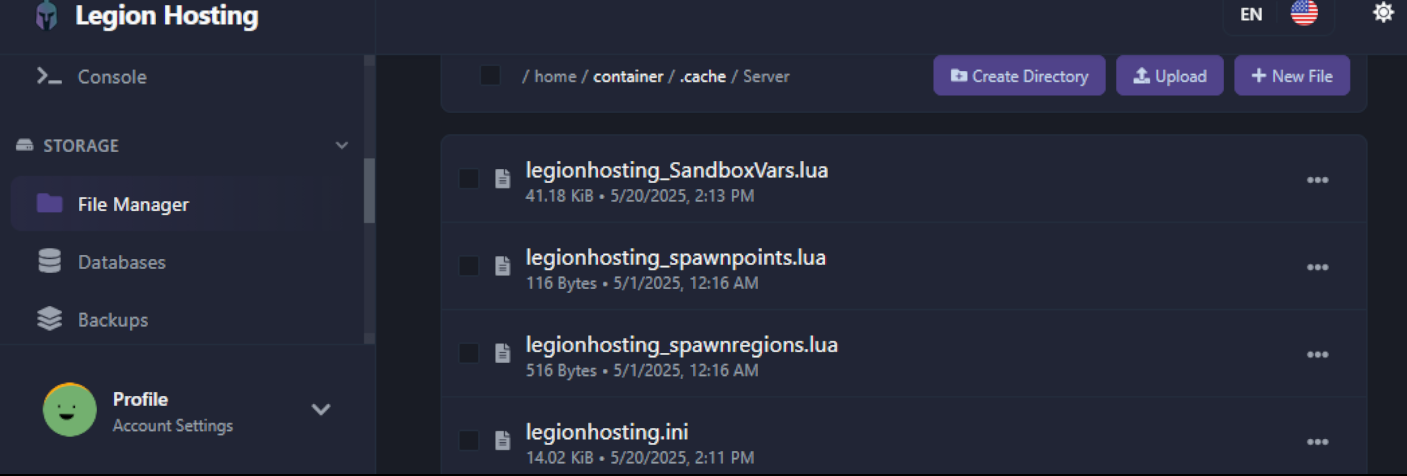
Шаг 2 — Отредактируйте файл настроек сервера (.ini)
Файл .ini контролирует основную конфигурацию сервера. Нажмите на файл, чтобы открыть его во встроенном редакторе.
Часто изменяемые настройки
| Настройка | Описание | Пример значения |
|---|---|---|
PublicName |
Имя сервера, отображаемое в публичном браузере серверов | My PZ Server |
PublicDescription |
Краткое описание, отображаемое в браузере серверов | Welcome! Friendly server. |
Password |
Пароль, который игроки должны вводить для входа. Оставьте пустым для отсутствия пароля. | hunter2 |
MaxPlayers |
Максимальное количество одновременных игроков | 16 |
PVP |
Включить или отключить бой игрок против игрока | true или false |
Public |
Появляется ли сервер в публичном списке серверов | true или false |
DefaultPort |
UDP-порт, который слушает сервер (по умолчанию 16261). Сопоставьте его с назначенным GPanel портом. | 16261 |
Map |
Имя карты. Используйте Muldraugh, KY для карты по умолчанию. Добавляйте карты модов, разделяя их точкой с запятой. |
Muldraugh, KY |
Mods |
Список Mod ID, разделённых точкой с запятой. Формат B41: modid1;modid2. Формат B42: \modid1;\modid2; |
2392509783;2400857388 |
WorkshopItems |
ID элементов Workshop, разделённые точкой с запятой (должны соответствовать списку Mods) |
2392509783;2400857388 |
Mods, должен иметь соответствующую запись в WorkshopItems. Несоответствие — распространённая причина сбоев запуска сервера после добавления модов.
После внесения изменений нажмите Save в редакторе файлов. Не запускайте сервер пока, если вы также хотите отредактировать переменные песочницы — сначала завершите Шаг 3.
Шаг 3 — Переменные песочницы (игровые настройки)
Переменные песочницы контролируют игровой опыт: сколько зомби спавнится, как быстро они движутся, редкость лута и десятки других параметров мира. Они находятся в servername_SandboxVars.lua в том же каталоге /.cache/server/.
Прямое редактирование файла SandboxVars
Если вы предпочитаете редактировать файл, формат представляет собой таблицу Lua. Каждая настройка находится на своей собственной строке:
SandboxVars = {
    Zombies = 3,          -- Population: 1=Insane, 2=Very High, 3=High, 4=Normal, 5=Low
    Distribution = 2,     -- Zombie distribution: 1=Urban focused, 2=Uniform
    ZombieSpeedType = 3,  -- Speed: 1=Sprinters, 2=Fast Shamblers, 3=Shamblers, 4=Crawlers
    LootAbundance = 3,    -- Loot: 1=Insane, 2=Abundant, 3=Normal, 4=Scarce, 5=Very Scarce
    DayLength = 2,        -- In-game day length in hours: 1=1h, 2=2h ... 15=15h, 16=Real Time
    StartYear = 1,        -- Starting year (offsets from 1993)
    StartMonth = 7,       -- Starting month (1–12)
    StartDay = 9,         -- Starting day (1–31)
    WaterShut = 0,        -- Tap water shutoff: 0=Never, 1=Instant ... 14=2 years
    ElecShut = 0,         -- Electricity shutoff: 0=Never, 1=Instant ... 14=2 years
    HoursForCorpseRemoval = 0,  -- 0=Never auto-remove
    CharacterFreePoints = 0,    -- Bonus starting trait points
}Устранение неполадок
Мои изменения в файле .ini не были сохранены
- Наиболее вероятная причина в том, что сервер всё ещё работал, когда вы сохраняли файл. Project Zomboid перезаписывает конфигурацию при выключении. Сначала остановите сервер, отредактируйте файл, сохраните его, затем запустите сервер.
- Убедитесь, что вы сохранили файл в редакторе GPanel, прежде чем перейти в другое место — обратите внимание на всплывающее уведомление о подтверждении или проверьте, обновилась ли отметка времени последнего изменения файла.
Я не вижу папку .cache в файловом менеджере
- Скрытые каталоги (начинающиеся с точки) по умолчанию не отображаются. Найдите переключатель или флажок Show Hidden Files на вкладке Files в GPanel и включите его.
- Если каталог вообще не существует, сервер ещё не запускался. Запустите и остановите сервер один раз, чтобы сгенерировать файлы конфигурации, затем отредактируйте их.
Настройки песочницы не меняются в текущем мире
- Изменения в файле
_SandboxVars.luaвступают в силу только для нового мира. Для существующего работающего мира используйте вкладку Options внутриигровой панели администратора, чтобы скорректировать настройки без вайпа.

