
Hướng dẫn này trình bày cách cấu hình máy chủ Project Zomboid của bạn được lưu trữ với Legion Hosting — bao gồm tệp cài đặt máy chủ và các biến sandbox thông qua GPanel.
Tổng Quan Về Các Tệp Cấu Hình
Project Zomboid lưu trữ cấu hình máy chủ của nó trong hai tệp bên trong thư mục /.cache/server/ trên máy chủ của bạn. Cả hai tệp đều sử dụng tên máy chủ của bạn như một phần của tên tệp.
| Tệp | Mục đích |
|---|---|
/.cache/server/servername.ini |
Các cài đặt máy chủ cốt lõi — mật khẩu, slot người chơi, cổng, PvP, chat thoại và nhiều hơn nữa |
/.cache/server/servername_SandboxVars.lua |
Cài đặt lối chơi và thế giới — số lượng zombie, độ phong phú của loot, tốc độ, tỷ lệ hồi sinh |
servertest trừ khi bạn đã thay đổi nó. Nếu bạn không chắc, hãy kiểm tra tab Startup của GPanel — nó là giá trị trong trường Server Name.
Bước 1 — Mở File Manager Trong GPanel
- Đăng nhập vào GPanel.
- Nhấp vào máy chủ Project Zomboid của bạn từ danh sách máy chủ.
- Trên tab Console, nhấp Stop nếu máy chủ đang chạy. Chờ trạng thái thay đổi thành Offline trước khi tiếp tục.
- Nhấp vào tab Files để mở file manager.
- Điều hướng đến thư mục
.cache/server/. Bạn có thể cần nhấp Show Hidden Files hoặc bật/tắt hiển thị tệp ẩn nếu thư mục.cachekhông hiển thị — nó bắt đầu bằng một dấu chấm.
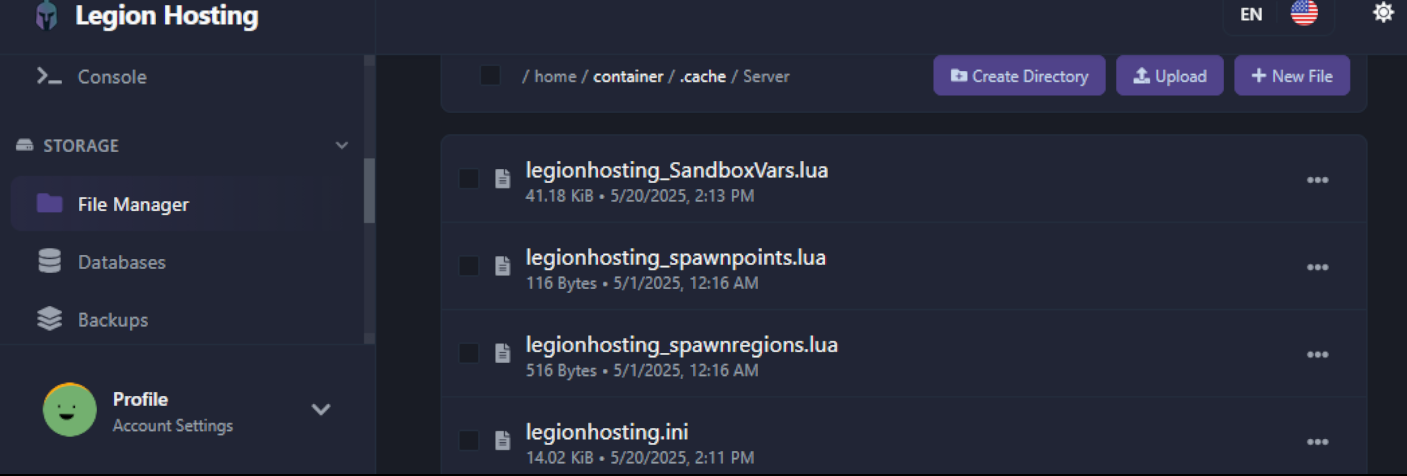
Bước 2 — Chỉnh Sửa Tệp Cài Đặt Máy Chủ (.ini)
Tệp .ini kiểm soát cấu hình máy chủ cốt lõi. Nhấp vào tệp để mở nó trong trình chỉnh sửa nội tuyến.
Các Cài Đặt Thường Được Thay Đổi
| Cài đặt | Mô tả | Giá trị Ví dụ |
|---|---|---|
PublicName |
Tên máy chủ hiển thị trong trình duyệt máy chủ công khai | My PZ Server |
PublicDescription |
Mô tả ngắn hiển thị trong trình duyệt máy chủ | Welcome! Friendly server. |
Password |
Mật khẩu người chơi phải nhập để tham gia. Để trống nếu không có mật khẩu. | hunter2 |
MaxPlayers |
Số người chơi đồng thời tối đa | 16 |
PVP |
Bật hoặc tắt chiến đấu người chơi đối kháng người chơi | true hoặc false |
Public |
Liệu máy chủ có xuất hiện trong danh sách máy chủ công khai hay không | true hoặc false |
DefaultPort |
Cổng UDP mà máy chủ lắng nghe (mặc định 16261). Khớp giá trị này với cổng được GPanel gán. | 16261 |
Map |
Tên bản đồ. Dùng Muldraugh, KY cho bản đồ mặc định. Thêm các bản đồ mod được phân tách bằng dấu chấm phẩy. |
Muldraugh, KY |
Mods |
Danh sách Mod ID phân tách bằng dấu chấm phẩy. Định dạng B41: modid1;modid2. Định dạng B42: \modid1;\modid2; |
2392509783;2400857388 |
WorkshopItems |
Các ID mục Workshop phân tách bằng dấu chấm phẩy (phải khớp với danh sách Mods) |
2392509783;2400857388 |
Mods phải có một mục tương ứng dưới WorkshopItems. Sự không khớp là một nguyên nhân phổ biến gây ra lỗi khởi động máy chủ sau khi thêm mod.
Sau khi thực hiện các thay đổi của bạn, hãy nhấp Save trong trình chỉnh sửa tệp. Đừng khởi động máy chủ ngay nếu bạn cũng muốn chỉnh sửa các biến sandbox — hãy hoàn thành Bước 3 trước.
Bước 3 — Các Biến Sandbox (Cài Đặt Lối Chơi)
Các biến sandbox kiểm soát trải nghiệm lối chơi: có bao nhiêu zombie xuất hiện, chúng di chuyển nhanh thế nào, độ hiếm của loot và hàng chục tham số thế giới khác. Những thứ này nằm trong servername_SandboxVars.lua trong cùng thư mục /.cache/server/.
Chỉnh Sửa Trực Tiếp Tệp SandboxVars
Nếu bạn muốn chỉnh sửa tệp, định dạng là một bảng Lua. Mỗi cài đặt nằm trên dòng riêng của nó:
SandboxVars = {
    Zombies = 3,          -- Population: 1=Insane, 2=Very High, 3=High, 4=Normal, 5=Low
    Distribution = 2,     -- Zombie distribution: 1=Urban focused, 2=Uniform
    ZombieSpeedType = 3,  -- Speed: 1=Sprinters, 2=Fast Shamblers, 3=Shamblers, 4=Crawlers
    LootAbundance = 3,    -- Loot: 1=Insane, 2=Abundant, 3=Normal, 4=Scarce, 5=Very Scarce
    DayLength = 2,        -- In-game day length in hours: 1=1h, 2=2h ... 15=15h, 16=Real Time
    StartYear = 1,        -- Starting year (offsets from 1993)
    StartMonth = 7,       -- Starting month (1–12)
    StartDay = 9,         -- Starting day (1–31)
    WaterShut = 0,        -- Tap water shutoff: 0=Never, 1=Instant ... 14=2 years
    ElecShut = 0,         -- Electricity shutoff: 0=Never, 1=Instant ... 14=2 years
    HoursForCorpseRemoval = 0,  -- 0=Never auto-remove
    CharacterFreePoints = 0,    -- Bonus starting trait points
}Khắc Phục Sự Cố
Các thay đổi của tôi đối với tệp .ini không được lưu
- Nguyên nhân có khả năng nhất là máy chủ vẫn đang chạy khi bạn lưu tệp. Project Zomboid ghi đè cấu hình khi tắt máy. Hãy dừng máy chủ trước, chỉnh sửa tệp, lưu nó, sau đó khởi động máy chủ.
- Xác nhận bạn đã lưu tệp trong trình chỉnh sửa của GPanel trước khi rời đi — tìm một thông báo xác nhận hoặc kiểm tra rằng dấu thời gian sửa đổi lần cuối của tệp đã được cập nhật.
Tôi không thể thấy thư mục .cache trong file manager
- Các thư mục ẩn (những thư mục bắt đầu bằng một dấu chấm) không được hiển thị theo mặc định. Hãy tìm một nút bật/tắt hoặc hộp kiểm Show Hidden Files trong tab Files của GPanel và bật nó.
- Nếu thư mục không tồn tại, máy chủ chưa chạy. Hãy khởi động và dừng máy chủ một lần để tạo các tệp cấu hình, sau đó chỉnh sửa chúng.
Cài đặt sandbox không thay đổi trong thế giới đang hoạt động
- Các thay đổi đối với tệp
_SandboxVars.luachỉ có hiệu lực trên một thế giới mới. Đối với một thế giới đang chạy hiện có, hãy dùng tab Options của bảng quản trị trong trò chơi để điều chỉnh cài đặt mà không cần xóa.

