Цей посібник охоплює, як налаштувати ваш сервер Project Zomboid, розміщений на Legion Hosting — включно з файлом налаштувань сервера та змінними пісочниці через GPanel.
Огляд файлів конфігурації
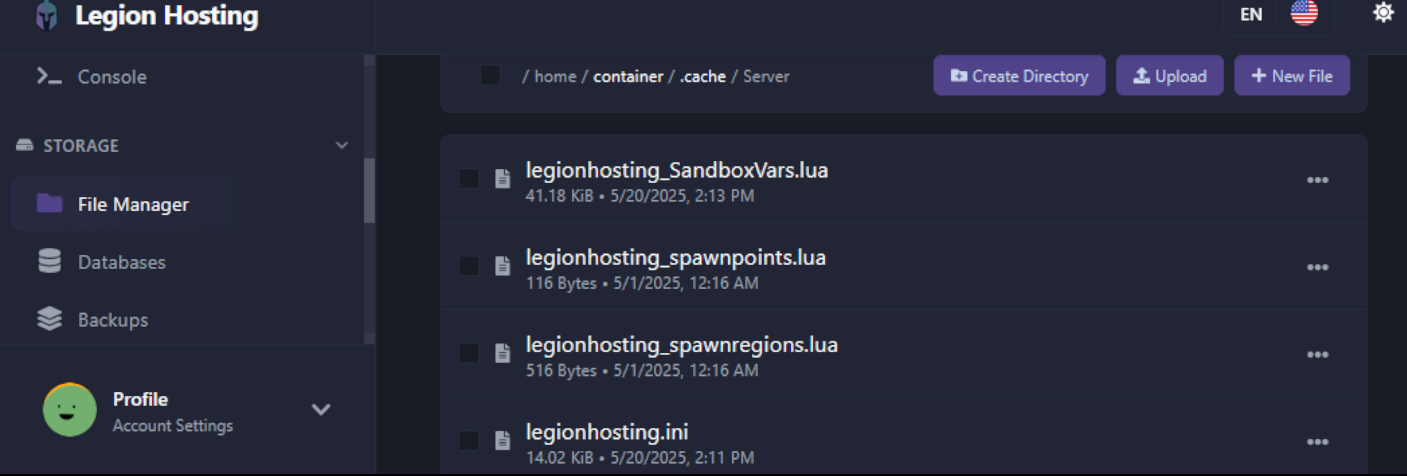
Project Zomboid зберігає конфігурацію свого сервера у двох файлах усередині директорії /.cache/server/ на вашому сервері. Обидва файли використовують назву вашого сервера як частину свого імені файлу.
| Файл | Призначення |
|---|---|
/.cache/server/servername.ini |
Основні налаштування сервера — пароль, слоти гравців, порти, PvP, голосовий чат тощо |
/.cache/server/servername_SandboxVars.lua |
Налаштування геймплею та світу — населення зомбі, достаток лута, швидкість, частота респауну |
servertest, якщо ви не змінили її. Якщо ви не впевнені, перевірте вкладку Startup у GPanel — це значення в полі Server Name.
Крок 1 — Відкрийте Файловий менеджер у GPanel
- Увійдіть до GPanel.
- Натисніть на ваш сервер Project Zomboid у списку серверів.
- На вкладці Console натисніть Stop, якщо сервер запущений. Зачекайте, поки статус зміниться на Offline, перш ніж продовжити.
- Натисніть вкладку Files, щоб відкрити файловий менеджер.
- Перейдіть до директорії
.cache/server/. Можливо, вам доведеться натиснути Show Hidden Files або перемкнути видимість прихованих файлів, якщо папка.cacheне видима — вона починається з крапки.
Крок 2 — Відредагуйте файл налаштувань сервера (.ini)
Файл .ini контролює основну конфігурацію сервера. Натисніть файл, щоб відкрити його у вбудованому редакторі.
Налаштування, що часто змінюються
| Налаштування | Опис | Приклад значення |
|---|---|---|
PublicName |
Назва сервера, що відображається у публічному браузері серверів | My PZ Server |
PublicDescription |
Короткий опис, що відображається у браузері серверів | Welcome! Friendly server. |
Password |
Пароль, який гравці повинні ввести для приєднання. Залиште порожнім для відсутності пароля. | hunter2 |
MaxPlayers |
Максимальна кількість одночасних гравців | 16 |
PVP |
Увімкнути або вимкнути бій гравця проти гравця | true або false |
Public |
Чи з'являється сервер у публічному списку серверів | true або false |
DefaultPort |
UDP-порт, який прослуховує сервер (за замовчуванням 16261). Зіставте це з призначеним портом GPanel. | 16261 |
Map |
Назва карти. Використовуйте Muldraugh, KY для карти за замовчуванням. Додавайте карти модів, розділені крапкою з комою. |
Muldraugh, KY |
Mods |
Список Mod ID, розділених крапкою з комою. Формат B41: modid1;modid2. Формат B42: \modid1;\modid2; |
2392509783;2400857388 |
WorkshopItems |
ID елементів Workshop, розділені крапкою з комою (повинні відповідати списку Mods) |
2392509783;2400857388 |
Mods, повинен мати відповідний запис у WorkshopItems. Невідповідність є поширеною причиною невдач запуску сервера після додавання модів.
Після внесення ваших змін натисніть Save у редакторі файлів. Не запускайте сервер ще, якщо ви також хочете відредагувати змінні пісочниці — спочатку завершіть Крок 3.
Крок 3 — Змінні пісочниці (Налаштування геймплею)
Змінні пісочниці контролюють ігровий досвід: скільки зомбі з'являється, як швидко вони рухаються, рідкість лута та десятки інших параметрів світу. Вони знаходяться в servername_SandboxVars.lua у тій самій директорії /.cache/server/.
Пряме редагування файлу SandboxVars
Якщо ви віддаєте перевагу редагуванню файлу, формат — це таблиця Lua. Кожне налаштування знаходиться на власному рядку:
SandboxVars = {
    Zombies = 3,          -- Population: 1=Insane, 2=Very High, 3=High, 4=Normal, 5=Low
    Distribution = 2,     -- Zombie distribution: 1=Urban focused, 2=Uniform
    ZombieSpeedType = 3,  -- Speed: 1=Sprinters, 2=Fast Shamblers, 3=Shamblers, 4=Crawlers
    LootAbundance = 3,    -- Loot: 1=Insane, 2=Abundant, 3=Normal, 4=Scarce, 5=Very Scarce
    DayLength = 2,        -- In-game day length in hours: 1=1h, 2=2h ... 15=15h, 16=Real Time
    StartYear = 1,        -- Starting year (offsets from 1993)
    StartMonth = 7,       -- Starting month (1–12)
    StartDay = 9,         -- Starting day (1–31)
    WaterShut = 0,        -- Tap water shutoff: 0=Never, 1=Instant ... 14=2 years
    ElecShut = 0,         -- Electricity shutoff: 0=Never, 1=Instant ... 14=2 years
    HoursForCorpseRemoval = 0,  -- 0=Never auto-remove
    CharacterFreePoints = 0,    -- Bonus starting trait points
}Усунення несправностей
Мої зміни у файлі .ini не було збережено
- Найбільш імовірна причина в тому, що сервер усе ще працював, коли ви зберігали файл. Project Zomboid перезаписує конфігурацію при вимкненні. Спочатку зупиніть сервер, відредагуйте файл, збережіть його, потім запустіть сервер.
- Підтвердіть, що ви зберегли файл у редакторі GPanel перед переходом — шукайте підтверджувальне сповіщення або перевірте, чи оновилася позначка часу останньої зміни файлу.
Я не бачу папку .cache у файловому менеджері
- Приховані директорії (ті, що починаються з крапки) не відображаються за замовчуванням. Знайдіть перемикач або прапорець Show Hidden Files на вкладці Files у GPanel і увімкніть його.
- Якщо директорія взагалі не існує, сервер ще не запускався. Запустіть і зупиніть сервер один раз, щоб згенерувати файли конфігурації, потім відредагуйте їх.
Налаштування пісочниці не змінюються у живому світі
- Зміни у файлі
_SandboxVars.luaнабувають чинності лише в новому світі. Для наявного запущеного світу використовуйте вкладку Options ігрової адмін-панелі, щоб налаштувати параметри без стирання.

