این راهنما نحوه پیکربندی سرور Project Zomboid میزبانی شده با Legion Hosting را پوشش میدهد — شامل فایل تنظیمات سرور و متغیرهای sandbox از طریق GPanel.
نمای کلی فایلهای پیکربندی
Project Zomboid پیکربندی سرور خود را در دو فایل در دایرکتوری /.cache/server/ روی سرور شما ذخیره میکند. هر دو فایل از نام سرور شما به عنوان بخشی از نام فایل استفاده میکنند.
| فایل | کاربرد |
|---|---|
/.cache/server/servername.ini |
تنظیمات اصلی سرور — رمز عبور، تعداد اسلات بازیکن، پورتها، PvP، چت صوتی، و بیشتر |
/.cache/server/servername_SandboxVars.lua |
تنظیمات گیمپلی و دنیا — جمعیت زامبیها، فراوانی لوت، سرعت، نرخهای بازتولد |
servertest است مگر اینکه تغییرش داده باشید. اگر مطمئن نیستید، تب Startup در GPanel را بررسی کنید — مقدار در فیلد Server Name است.
مرحله ۱ — باز کردن مدیریت فایل در GPanel
- وارد GPanel شوید.
- سرور Project Zomboid خود را از لیست سرورها انتخاب کنید.
- در تب Console، اگر سرور در حال اجراست روی Stop کلیک کنید. منتظر بمانید تا وضعیت به Offline تغییر کند و سپس ادامه دهید.
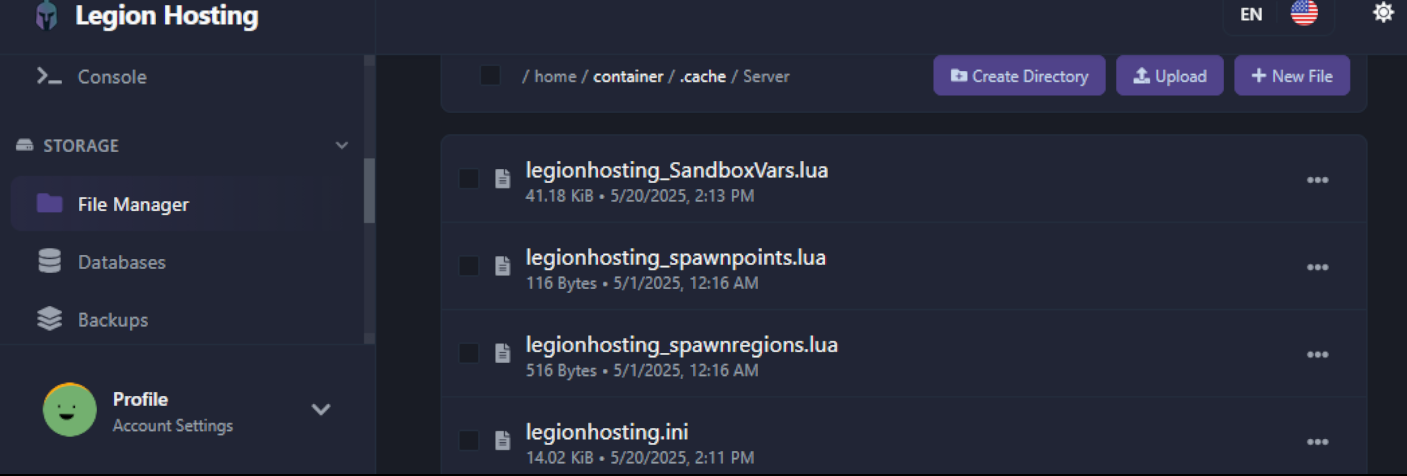
- تب Files را کلیک کنید تا مدیریت فایل باز شود.
- به دایرکتوری
.cache/server/بروید. ممکن است لازم باشد Show Hidden Files را کلیک کنید یا نمایش فایلهای مخفی را فعال کنید اگر پوشه.cacheقابل مشاهده نیست — چون با نقطه شروع میشود.
مرحله ۲ — ویرایش فایل تنظیمات سرور (.ini)
فایل .ini پیکربندی اصلی سرور را کنترل میکند. روی فایل کلیک کنید تا در ویرایشگر داخلی باز شود.
تنظیمات رایج تغییر یافته
| تنظیم | توضیحات | مقدار نمونه |
|---|---|---|
PublicName |
نام سرور که در مرورگر عمومی سرور نمایش داده میشود | My PZ Server |
PublicDescription |
توضیحات کوتاه نمایش داده شده در مرورگر سرور | Welcome! Friendly server. |
Password |
رمز عبوری که بازیکنان باید برای ورود وارد کنند. برای بدون رمز خالی بگذارید. | hunter2 |
MaxPlayers |
حداکثر تعداد بازیکنان همزمان | 16 |
PVP |
فعال یا غیرفعال کردن جنگ بازیکن در مقابل بازیکن | true یا false |
Public |
آیا سرور در لیست عمومی سرورها نمایش داده شود | true یا false |
DefaultPort |
پورت UDP که سرور روی آن گوش میدهد (پیشفرض 16261). این را با پورت اختصاصی GPanel مطابقت دهید. | 16261 |
Map |
نام نقشه. از Muldraugh, KY برای نقشه پیشفرض استفاده کنید. نقشههای ماد را با سمیکالن اضافه کنید. |
Muldraugh, KY |
Mods |
لیست شناسههای ماد جدا شده با سمیکالن. فرمت B41: modid1;modid2. فرمت B42: \modid1;\modid2; |
2392509783;2400857388 |
WorkshopItems |
شناسههای آیتم Workshop جدا شده با سمیکالن (باید با لیست Mods مطابقت داشته باشد) |
2392509783;2400857388 |
Mods باید ورودی مطابقی در WorkshopItems داشته باشد. عدم تطابق یک دلیل رایج برای خطای راهاندازی سرور پس از اضافه کردن مادها است.
پس از اعمال تغییرات، در ویرایشگر فایل روی Save کلیک کنید. اگر میخواهید متغیرهای sandbox را نیز ویرایش کنید هنوز سرور را راهاندازی نکنید — ابتدا مرحله ۳ را تکمیل کنید.
مرحله ۳ — متغیرهای Sandbox (تنظیمات گیمپلی)
متغیرهای Sandbox تجربه گیمپلی را کنترل میکنند: تعداد زامبیهایی که ظاهر میشوند، سرعت حرکت آنها، کمیابی لوت، و دهها پارامتر دیگر دنیا. اینها در فایل servername_SandboxVars.lua در همان دایرکتوری /.cache/server/ قرار دارند.
ویرایش مستقیم فایل SandboxVars
اگر ترجیح میدهید فایل را ویرایش کنید، فرمت آن یک جدول Lua است. هر تنظیم در یک خط جداگانه است:
SandboxVars = {
    Zombies = 3,          -- Population: 1=Insane, 2=Very High, 3=High, 4=Normal, 5=Low
    Distribution = 2,     -- Zombie distribution: 1=Urban focused, 2=Uniform
    ZombieSpeedType = 3,  -- Speed: 1=Sprinters, 2=Fast Shamblers, 3=Shamblers, 4=Crawlers
    LootAbundance = 3,    -- Loot: 1=Insane, 2=Abundant, 3=Normal, 4=Scarce, 5=Very Scarce
    DayLength = 2,        -- In-game day length in hours: 1=1h, 2=2h ... 15=15h, 16=Real Time
    StartYear = 1,        -- Starting year (offsets from 1993)
    StartMonth = 7,       -- Starting month (1–12)
    StartDay = 9,         -- Starting day (1–31)
    WaterShut = 0,        -- Tap water shutoff: 0=Never, 1=Instant ... 14=2 years
    ElecShut = 0,         -- Electricity shutoff: 0=Never, 1=Instant ... 14=2 years
    HoursForCorpseRemoval = 0,  -- 0=Never auto-remove
    CharacterFreePoints = 0,    -- Bonus starting trait points
}عیبیابی
تغییرات من در فایل .ini ذخیره نشد
- محتملترین دلیل این است که سرور هنگام ذخیره فایل هنوز در حال اجرا بود. Project Zomboid هنگام خاموش شدن تنظیمات را بازنویسی میکند. ابتدا سرور را متوقف کنید، فایل را ویرایش کنید، ذخیره کنید، سپس سرور را راهاندازی کنید.
- مطمئن شوید فایل را در ویرایشگر GPanel قبل از رفتن به صفحه دیگر ذخیره کردهاید — به دنبال پیام تأیید بگردید یا بررسی کنید که آخرین زمان تغییر فایل بهروز شده است.
پوشه .cache را در مدیریت فایل نمیبینم
- دایرکتوریهای مخفی (آنهایی که با نقطه شروع میشوند) به صورت پیشفرض نمایش داده نمیشوند. به دنبال دکمه یا چکباکس Show Hidden Files در تب Files GPanel بگردید و آن را فعال کنید.
- اگر دایرکتوری اصلاً وجود ندارد، سرور هنوز اجرا نشده است. سرور را یک بار راهاندازی و متوقف کنید تا فایلهای تنظیمات تولید شوند، سپس آنها را ویرایش کنید.
تنظیمات Sandbox در دنیای فعال تغییر نمیکنند
- تغییرات در فایل
_SandboxVars.luaفقط برای دنیای جدید اعمال میشوند. برای دنیای فعال در حال اجرا، از تب Options پنل ادمین درون بازی برای تنظیم تنظیمات بدون پاکسازی استفاده کنید.

