
Ten przewodnik obejmuje sposób konfiguracji serwera Project Zomboid hostowanego w Legion Hosting — w tym plik ustawień serwera oraz zmienne sandbox za pośrednictwem GPanel.
Przegląd plików konfiguracyjnych
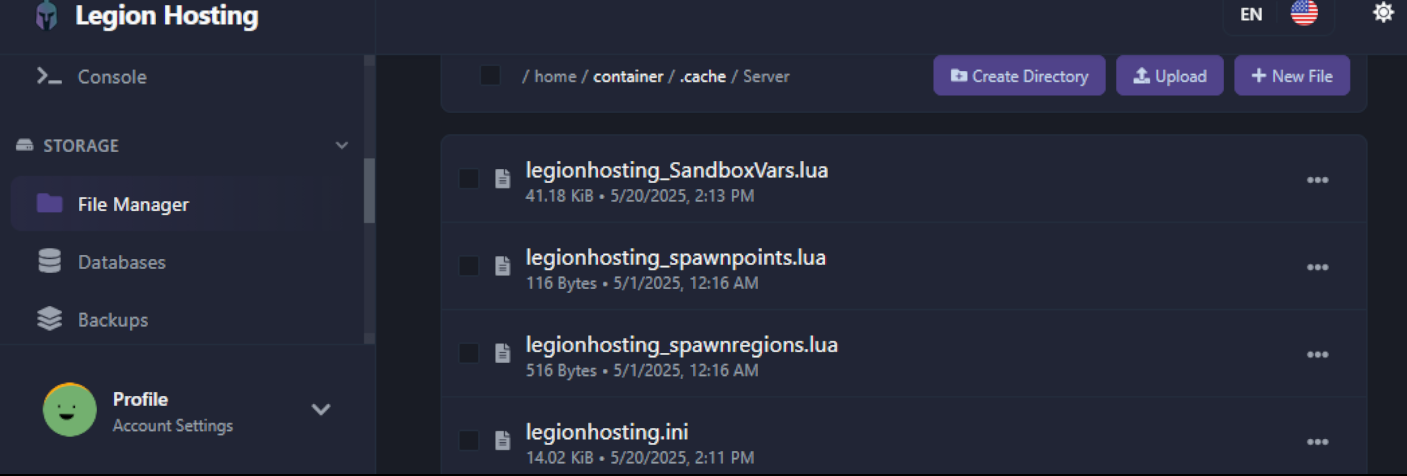
Project Zomboid przechowuje konfigurację serwera w dwóch plikach w katalogu /.cache/server/ na Twoim serwerze. Oba pliki używają nazwy serwera jako części swojej nazwy pliku.
| Plik | Przeznaczenie |
|---|---|
/.cache/server/servername.ini |
Podstawowe ustawienia serwera — hasło, sloty graczy, porty, PvP, czat głosowy i więcej |
/.cache/server/servername_SandboxVars.lua |
Ustawienia rozgrywki i świata — populacja zombie, obfitość łupów, prędkość, wskaźniki odradzania |
servertest, chyba że ją zmieniłeś. Jeśli nie masz pewności, sprawdź zakładkę Startup w GPanel — jest to wartość w polu Server Name.
Krok 1 — Otwórz Menedżer plików w GPanel
- Zaloguj się do GPanel.
- Kliknij swój serwer Project Zomboid z listy serwerów.
- W zakładce Console kliknij Stop, jeśli serwer działa. Poczekaj, aż status zmieni się na Offline przed kontynuowaniem.
- Kliknij zakładkę Files, aby otworzyć menedżer plików.
- Przejdź do katalogu
.cache/server/. Może być konieczne kliknięcie Show Hidden Files lub przełączenie widoczności ukrytych plików, jeśli folder.cachenie jest widoczny — zaczyna się od kropki.
Krok 2 — Edytuj plik ustawień serwera (.ini)
Plik .ini kontroluje podstawową konfigurację serwera. Kliknij plik, aby otworzyć go w edytorze wbudowanym.
Często zmieniane ustawienia
| Ustawienie | Opis | Przykładowa wartość |
|---|---|---|
PublicName |
Nazwa serwera wyświetlana w publicznej przeglądarce serwerów | My PZ Server |
PublicDescription |
Krótki opis wyświetlany w przeglądarce serwerów | Welcome! Friendly server. |
Password |
Hasło, które gracze muszą wprowadzić, aby dołączyć. Pozostaw puste dla braku hasła. | hunter2 |
MaxPlayers |
Maksymalna liczba jednoczesnych graczy | 16 |
PVP |
Włącz lub wyłącz walkę gracz kontra gracz | true lub false |
Public |
Czy serwer pojawia się na publicznej liście serwerów | true lub false |
DefaultPort |
Port UDP, na którym nasłuchuje serwer (domyślnie 16261). Dopasuj go do portu przypisanego przez GPanel. | 16261 |
Map |
Nazwa mapy. Użyj Muldraugh, KY dla domyślnej mapy. Dołącz mapy z modów oddzielone średnikami. |
Muldraugh, KY |
Mods |
Lista identyfikatorów modów rozdzielana średnikami. Format B41: modid1;modid2. Format B42: \modid1;\modid2; |
2392509783;2400857388 |
WorkshopItems |
Identyfikatory elementów Workshop rozdzielane średnikami (muszą odpowiadać liście Mods) |
2392509783;2400857388 |
Mods musi mieć odpowiadający wpis w WorkshopItems. Niezgodność jest częstą przyczyną niepowodzeń uruchamiania serwera po dodaniu modów.
Po wprowadzeniu zmian kliknij Save w edytorze plików. Nie uruchamiaj jeszcze serwera, jeśli chcesz również edytować zmienne sandbox — najpierw ukończ Krok 3.
Krok 3 — Zmienne sandbox (ustawienia rozgrywki)
Zmienne sandbox kontrolują doświadczenie rozgrywki: ile zombie się odradza, jak szybko się poruszają, rzadkość łupów oraz dziesiątki innych parametrów świata. Znajdują się one w servername_SandboxVars.lua w tym samym katalogu /.cache/server/.
Bezpośrednia edycja pliku SandboxVars
Jeśli wolisz edytować plik, format to tabela Lua. Każde ustawienie znajduje się w osobnej linii:
SandboxVars = {
    Zombies = 3,          -- Population: 1=Insane, 2=Very High, 3=High, 4=Normal, 5=Low
    Distribution = 2,     -- Zombie distribution: 1=Urban focused, 2=Uniform
    ZombieSpeedType = 3,  -- Speed: 1=Sprinters, 2=Fast Shamblers, 3=Shamblers, 4=Crawlers
    LootAbundance = 3,    -- Loot: 1=Insane, 2=Abundant, 3=Normal, 4=Scarce, 5=Very Scarce
    DayLength = 2,        -- In-game day length in hours: 1=1h, 2=2h ... 15=15h, 16=Real Time
    StartYear = 1,        -- Starting year (offsets from 1993)
    StartMonth = 7,       -- Starting month (1–12)
    StartDay = 9,         -- Starting day (1–31)
    WaterShut = 0,        -- Tap water shutoff: 0=Never, 1=Instant ... 14=2 years
    ElecShut = 0,         -- Electricity shutoff: 0=Never, 1=Instant ... 14=2 years
    HoursForCorpseRemoval = 0,  -- 0=Never auto-remove
    CharacterFreePoints = 0,    -- Bonus starting trait points
}Rozwiązywanie problemów
Moje zmiany w pliku .ini nie zostały zapisane
- Najbardziej prawdopodobną przyczyną jest to, że serwer nadal działał, gdy zapisywałeś plik. Project Zomboid nadpisuje konfigurację podczas zamykania. Najpierw zatrzymaj serwer, edytuj plik, zapisz go, a następnie uruchom serwer.
- Potwierdź, że zapisałeś plik w edytorze GPanel przed opuszczeniem strony — poszukaj powiadomienia potwierdzającego lub sprawdź, czy zaktualizował się znacznik czasu ostatniej modyfikacji pliku.
Nie widzę folderu .cache w menedżerze plików
- Ukryte katalogi (te zaczynające się od kropki) nie są domyślnie wyświetlane. Poszukaj przełącznika lub pola wyboru Show Hidden Files w zakładce Files w GPanel i włącz go.
- Jeśli katalog w ogóle nie istnieje, serwer jeszcze nie został uruchomiony. Uruchom i zatrzymaj serwer raz, aby wygenerować pliki konfiguracyjne, a następnie je edytuj.
Ustawienia sandbox nie zmieniają się w aktywnym świecie
- Zmiany w pliku
_SandboxVars.luaobowiązują tylko w nowym świecie. W przypadku istniejącego działającego świata użyj zakładki Options panelu administracyjnego w grze, aby dostosować ustawienia bez czyszczenia.

