
Questa guida copre come configurare il tuo server Project Zomboid ospitato con Legion Hosting -- inclusi il file delle impostazioni del server e le variabili sandbox tramite GPanel.
Panoramica dei File di Configurazione
Project Zomboid memorizza la configurazione del suo server in due file all'interno della directory /.cache/server/ sul tuo server. Entrambi i file utilizzano il nome del tuo server come parte del loro nome file.
| File | Scopo |
|---|---|
/.cache/server/servername.ini |
Impostazioni principali del server -- password, slot giocatore, porte, PvP, chat vocale e altro |
/.cache/server/servername_SandboxVars.lua |
Impostazioni di gameplay e mondo -- popolazione di zombi, abbondanza del loot, velocità, tassi di respawn |
servertest se non l'hai modificato. Se non sei sicuro, controlla la scheda Startup di GPanel -- è il valore nel campo Server Name.
Passaggio 1 -- Apri il File Manager in GPanel
- Accedi a GPanel.
- Clicca sul tuo server Project Zomboid dalla lista dei server.
- Nella scheda Console, clicca Stop se il server è in esecuzione. Attendi che lo stato cambi in Offline prima di continuare.
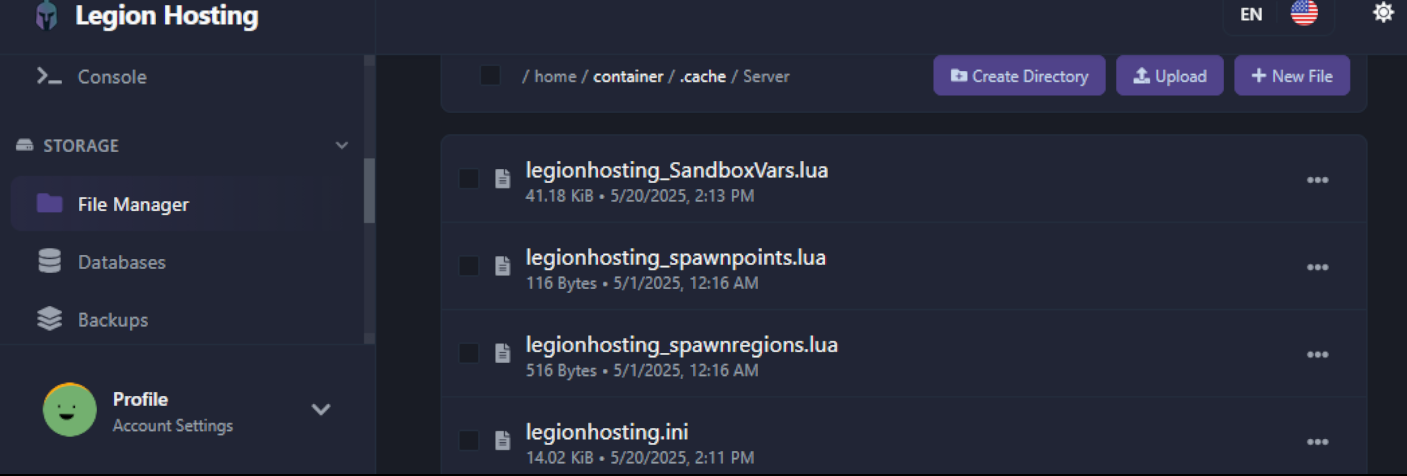
- Clicca sulla scheda Files per aprire il file manager.
- Naviga nella directory
.cache/server/. Potresti dover cliccare Show Hidden Files o attivare la visibilità dei file nascosti se la cartella.cachenon è visibile -- inizia con un punto.
Passaggio 2 -- Modifica il File delle Impostazioni del Server (.ini)
Il file .ini controlla la configurazione principale del server. Clicca sul file per aprirlo nell'editor inline.
Impostazioni Comunemente Modificate
| Impostazione | Descrizione | Valore di Esempio |
|---|---|---|
PublicName |
Il nome del server mostrato nel browser pubblico | My PZ Server |
PublicDescription |
Breve descrizione mostrata nel browser dei server | Welcome! Friendly server. |
Password |
Password che i giocatori devono inserire per unirsi. Lascia vuoto per nessuna password. | hunter2 |
MaxPlayers |
Numero massimo di giocatori simultanei | 16 |
PVP |
Abilita o disabilita il combattimento giocatore contro giocatore | true o false |
Public |
Se il server appare nell'elenco pubblico dei server | true o false |
DefaultPort |
Porta UDP su cui il server ascolta (predefinita 16261). Abbinala alla porta assegnata da GPanel. | 16261 |
Map |
Nome della mappa. Usa Muldraugh, KY per la mappa predefinita. Aggiungi mappe mod separate da punti e virgola. |
Muldraugh, KY |
Mods |
Elenco di Mod ID separati da punti e virgola. Formato B41: modid1;modid2. Formato B42: \modid1;\modid2; |
2392509783;2400857388 |
WorkshopItems |
ID Workshop separati da punti e virgola (deve corrispondere all'elenco Mods) |
2392509783;2400857388 |
Mods deve avere una voce corrispondente sotto WorkshopItems. Un disallineamento è una causa comune di fallimenti di avvio del server dopo l'aggiunta di mod.
Dopo aver apportato le tue modifiche, clicca Save nell'editor del file. Non avviare ancora il server se vuoi anche modificare le variabili sandbox -- completa prima il Passaggio 3.
Passaggio 3 -- Variabili Sandbox (Impostazioni di Gameplay)
Le variabili sandbox controllano l'esperienza di gameplay: quanti zombi si generano, quanto velocemente si muovono, la rarità del loot e dozzine di altri parametri del mondo. Queste si trovano in servername_SandboxVars.lua nella stessa directory /.cache/server/.
Modifica Diretta del File SandboxVars
Se preferisci modificare il file, il formato è una tabella Lua. Ogni impostazione è su una propria riga:
SandboxVars = {
    Zombies = 3,          -- Population: 1=Insane, 2=Very High, 3=High, 4=Normal, 5=Low
    Distribution = 2,     -- Zombie distribution: 1=Urban focused, 2=Uniform
    ZombieSpeedType = 3,  -- Speed: 1=Sprinters, 2=Fast Shamblers, 3=Shamblers, 4=Crawlers
    LootAbundance = 3,    -- Loot: 1=Insane, 2=Abundant, 3=Normal, 4=Scarce, 5=Very Scarce
    DayLength = 2,        -- In-game day length in hours: 1=1h, 2=2h ... 15=15h, 16=Real Time
    StartYear = 1,        -- Starting year (offsets from 1993)
    StartMonth = 7,       -- Starting month (1–12)
    StartDay = 9,         -- Starting day (1–31)
    WaterShut = 0,        -- Tap water shutoff: 0=Never, 1=Instant ... 14=2 years
    ElecShut = 0,         -- Electricity shutoff: 0=Never, 1=Instant ... 14=2 years
    HoursForCorpseRemoval = 0,  -- 0=Never auto-remove
    CharacterFreePoints = 0,    -- Bonus starting trait points
}Risoluzione dei Problemi
Le mie modifiche al file .ini non sono state salvate
- La causa più probabile è che il server era ancora in esecuzione quando hai salvato il file. Project Zomboid sovrascrive la configurazione all'arresto. Ferma prima il server, modifica il file, salvalo, quindi avvia il server.
- Conferma di aver salvato il file nell'editor di GPanel prima di navigare via -- cerca una notifica di conferma o controlla che il timestamp di ultima modifica del file sia stato aggiornato.
Non riesco a vedere la cartella .cache nel file manager
- Le directory nascoste (quelle che iniziano con un punto) non sono mostrate per impostazione predefinita. Cerca un interruttore o casella di controllo Show Hidden Files nella scheda Files di GPanel e abilitala.
- Se la directory non esiste affatto, il server non è ancora stato eseguito. Avvia e ferma il server una volta per generare i file di configurazione, quindi modificali.
Le impostazioni sandbox non cambiano nel mondo attivo
- Le modifiche al file
_SandboxVars.luahanno effetto solo su un nuovo mondo. Per un mondo esistente in esecuzione, usa la scheda Options del pannello admin in-game per regolare le impostazioni senza un wipe.

