Deze gids behandelt hoe je je Project Zomboid server gehost bij Legion Hosting configureert — inclusief het serverinstellingenbestand en sandboxvariabelen via GPanel.
Overzicht van configuratiebestanden
Project Zomboid slaat de serverconfiguratie op in twee bestanden in de /.cache/server/-map op je server. Beide bestanden gebruiken de naam van je server als onderdeel van hun bestandsnaam.
| Bestand | Doel |
|---|---|
/.cache/server/servername.ini |
Kern-serverinstellingen — wachtwoord, spelersslots, poorten, PvP, voicechat en meer |
/.cache/server/servername_SandboxVars.lua |
Gameplay- en wereldinstellingen — zombiepopulatie, buitovervloed, snelheid, respawnpercentages |
servertest tenzij je dit hebt gewijzigd. Als je het niet zeker weet, controleer dan het GPanel Startup-tabblad — het is de waarde in het veld Server Name.
Stap 1 — Open de Bestandsbeheerder in GPanel
- Log in op GPanel.
- Klik op je Project Zomboid server in de serverlijst.
- Klik op het tabblad Console en klik op Stop als de server draait. Wacht tot de status verandert naar Offline voordat je verdergaat.
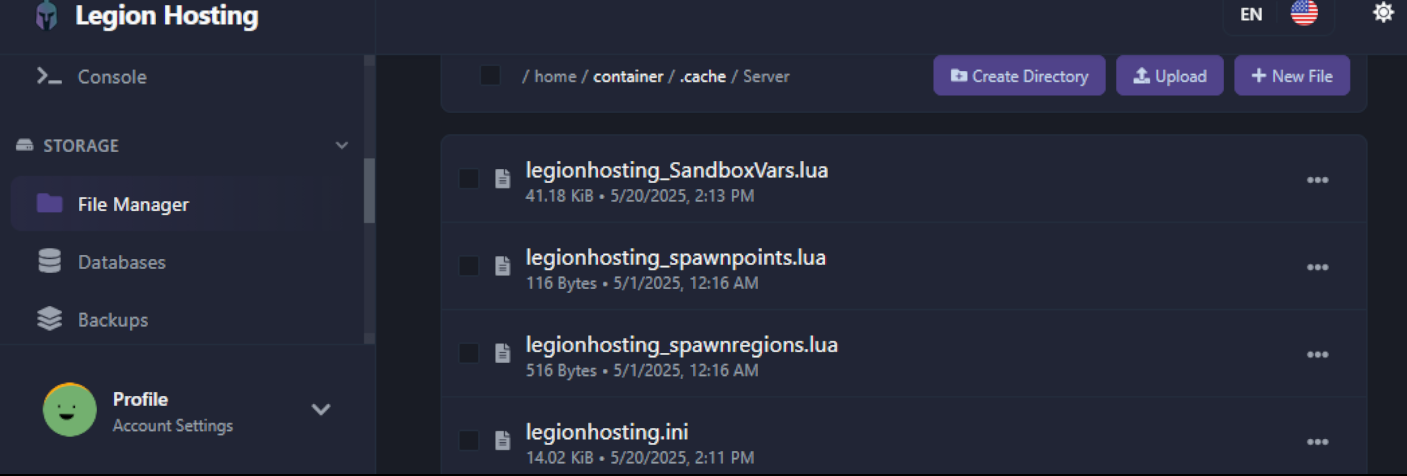
- Klik op het tabblad Files om de bestandsbeheerder te openen.
- Navigeer naar de
.cache/server/-map. Mogelijk moet je op Show Hidden Files klikken of de zichtbaarheid van verborgen bestanden inschakelen als de.cache-map niet zichtbaar is — deze begint met een punt.
Stap 2 — Bewerk het serverinstellingenbestand (.ini)
Het .ini-bestand bevat de kern-serverconfiguratie. Klik op het bestand om het te openen in de inline-editor.
Veelgewijzigde instellingen
| Instelling | Beschrijving | Voorbeeldwaarde |
|---|---|---|
PublicName |
De servernaam die wordt weergegeven in de openbare serverbrowser | My PZ Server |
PublicDescription |
Korte beschrijving die wordt weergegeven in de serverbrowser | Welcome! Friendly server. |
Password |
Wachtwoord dat spelers moeten invoeren om deel te nemen. Laat leeg voor geen wachtwoord. | hunter2 |
MaxPlayers |
Maximaal aantal gelijktijdige spelers | 16 |
PVP |
Schakel speler-tegen-speler gevechten in of uit | true of false |
Public |
Of de server verschijnt in de openbare serverlijst | true of false |
DefaultPort |
UDP-poort waarop de server luistert (standaard 16261). Laat dit overeenkomen met de toegewezen poort van GPanel. | 16261 |
Map |
Kaartnaam. Gebruik Muldraugh, KY voor de standaardkaart. Voeg modkaarten toe gescheiden door puntkomma's. |
Muldraugh, KY |
Mods |
Puntkomma-gescheiden lijst van Mod ID's. B41-formaat: modid1;modid2. B42-formaat: \modid1;\modid2; |
2392509783;2400857388 |
WorkshopItems |
Puntkomma-gescheiden Workshop-item-ID's (moeten overeenkomen met de Mods-lijst) |
2392509783;2400857388 |
Mods staat, moet een overeenkomende vermelding hebben onder WorkshopItems. Een verschil is een veelvoorkomende oorzaak van server-opstartfouten na het toevoegen van mods.
Klik na het aanbrengen van je wijzigingen op Save in de bestandseditor. Start de server nog niet als je ook sandboxvariabelen wilt bewerken — voltooi eerst stap 3.
Stap 3 — Sandboxvariabelen (gameplay-instellingen)
Sandboxvariabelen bepalen de gameplay-ervaring: hoeveel zombies er spawnen, hoe snel ze bewegen, de zeldzaamheid van buit en tientallen andere wereldparameters. Deze staan in servername_SandboxVars.lua in dezelfde /.cache/server/-map.
Het SandboxVars-bestand direct bewerken
Als je het bestand liever bewerkt, is het formaat een Lua-tabel. Elke instelling staat op een eigen regel:
SandboxVars = {
    Zombies = 3,          -- Population: 1=Insane, 2=Very High, 3=High, 4=Normal, 5=Low
    Distribution = 2,     -- Zombie distribution: 1=Urban focused, 2=Uniform
    ZombieSpeedType = 3,  -- Speed: 1=Sprinters, 2=Fast Shamblers, 3=Shamblers, 4=Crawlers
    LootAbundance = 3,    -- Loot: 1=Insane, 2=Abundant, 3=Normal, 4=Scarce, 5=Very Scarce
    DayLength = 2,        -- In-game day length in hours: 1=1h, 2=2h ... 15=15h, 16=Real Time
    StartYear = 1,        -- Starting year (offsets from 1993)
    StartMonth = 7,       -- Starting month (1–12)
    StartDay = 9,         -- Starting day (1–31)
    WaterShut = 0,        -- Tap water shutoff: 0=Never, 1=Instant ... 14=2 years
    ElecShut = 0,         -- Electricity shutoff: 0=Never, 1=Instant ... 14=2 years
    HoursForCorpseRemoval = 0,  -- 0=Never auto-remove
    CharacterFreePoints = 0,    -- Bonus starting trait points
}Probleemoplossing
Mijn wijzigingen aan het .ini-bestand zijn niet opgeslagen
- De meest waarschijnlijke oorzaak is dat de server nog draaide toen je het bestand opsloeg. Project Zomboid overschrijft de configuratie bij het afsluiten. Stop eerst de server, bewerk het bestand, sla het op en start dan de server.
- Bevestig dat je het bestand hebt opgeslagen in de GPanel-editor voordat je wegnavigeerde — kijk naar een bevestigingsmelding of controleer of de laatst-gewijzigde tijdstempel van het bestand is bijgewerkt.
Ik kan de .cache-map niet zien in de bestandsbeheerder
- Verborgen mappen (die beginnen met een punt) worden standaard niet weergegeven. Zoek naar een schakelaar of selectievakje Show Hidden Files in het GPanel Files-tabblad en schakel dit in.
- Als de map helemaal niet bestaat, heeft de server nog niet gedraaid. Start en stop de server eenmalig om de configuratiebestanden te genereren en bewerk ze vervolgens.
Sandbox-instellingen veranderen niet in de actieve wereld
- Wijzigingen in het
_SandboxVars.lua-bestand worden alleen van kracht bij een nieuwe wereld. Gebruik voor een bestaande draaiende wereld het tabblad Options van het in-game adminpaneel om instellingen aan te passen zonder te wissen.

