Это руководство проведёт вас через процесс сброса или вайпа мира вашего сервера Project Zomboid на Legion Hosting. Нужен ли вам чистый старт после крупного обновления, хотите ли восстановиться после повреждения мира или ваше сообщество готово к новой карте — процесс занимает всего несколько минут через GPanel.
Предварительные требования
- Доступ к GPanel для вашего сервера Project Zomboid
- Ваш сервер должен быть остановлен перед удалением любых файлов мира
Где Project Zomboid хранит данные мира
Project Zomboid хранит все данные сохранения мира внутри каталога .cache на вашем сервере. Имя папки мира совпадает с именем вашего сервера (задаётся в параметрах запуска — обычно servertest по умолчанию).
| Путь (файловый менеджер GPanel) | Содержит |
|---|---|
/.cache/saves/multiplayer/<servername>/ |
Данные сохранения мира (чанки карты, инвентари игроков, зомби, постройки, файлы сохранений игроков) |
/.cache/server/<servername>.ini |
Настройки сервера (параметры песочницы, правила спавна) — не удаляются при сбросе мира |
/.cache/db/ |
База данных входа игроков — хранит учётные данные подключения и данные входа игроков |
/.cache/Logs/ |
Файлы логов сервера — можно сохранить или удалить |
Способ 1 — удаление папки сохранения
Это наиболее распространённый подход. Он удаляет все данные мира и файлы сохранений игроков, сохраняя при этом конфигурацию вашего сервера нетронутой.
- Войдите в GPanel и выберите ваш сервер Project Zomboid.
- На вкладке Console нажмите Stop и дождитесь, пока сервер не покажет Offline.
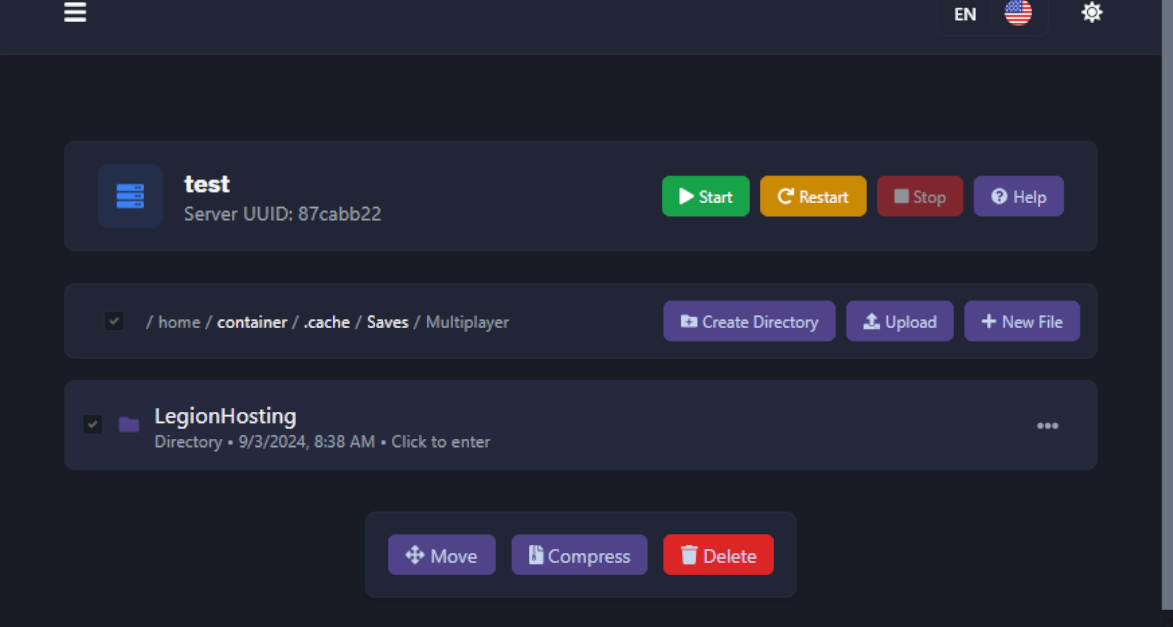
- Нажмите File Manager в левой боковой панели.
- Перейдите в:
/.cache/saves/multiplayer/
- Вы увидите одну или несколько папок, названных по имени вашего сервера (например,
servertest). - Щёлкните правой кнопкой мыши по папке вашего сервера и выберите Delete. Подтвердите удаление.
- Вернитесь на вкладку Console и нажмите Start. Новый мир будет сгенерирован автоматически под тем же именем сервера.
Способ 2 — изменение имени сервера
Если вы хотите сохранить доступ к старому миру, а не удалять его, вы можете изменить имя сервера в настройках запуска. Project Zomboid создаст новую папку сохранения для нового имени, оставив старую нетронутой.
- Остановите ваш сервер.
- В GPanel перейдите на вкладку Startup.
- Найдите поле Server Name и измените его на новое имя (например,
servertest2). - Нажмите Save.
- Запустите ваш сервер. Новый мир будет сгенерирован под новым именем.

/.cache/saves/multiplayer/ под старым именем. Вы можете удалить её позже, если она вам больше не нужна, или вернуться к ней, изменив имя сервера обратно.
/.cache/server/<servername>.ini) не затрагивается при сбросе мира. Ваши настройки песочницы, правила спавна и другие параметры сервера перенесутся в новый мир.
Резервное копирование перед вайпом
Есть три способа сделать резервную копию вашего мира перед вайпом:
Вариант A — вкладка Backups в GPanel
Самый простой способ. В GPanel есть встроенная система резервного копирования, которая создаёт полный снимок файлов вашего сервера.
- В GPanel нажмите вкладку Backups в левой боковой панели.
- Нажмите Create Backup.
- Дождитесь завершения резервного копирования — оно появится в списке резервных копий.
- Вы можете загрузить или восстановить резервную копию в любое время с этой вкладки.

Вариант B — файловый менеджер GPanel
- Перейдите в
/.cache/saves/multiplayer/в файловом менеджере. - Щёлкните правой кнопкой мыши по папке сохранения сервера и выберите Archive (или Compress).
- Загрузите полученный файл
.tar.gzна свой компьютер.
Вариант C — SFTP
- Подключитесь к вашему серверу через SFTP (см. наше руководство по SFTP).
- Перейдите в
/home/container/.cache/saves/multiplayer/. - Перетащите папку сохранения сервера на свой локальный компьютер.
Устранение неполадок
Сервер продолжает загружать старый мир после удаления папки
- Убедитесь, что сервер был полностью остановлен перед удалением файлов. Если сервер работал, он мог повторно сохранить мир во время выключения.
- Убедитесь, что вы удалили правильную папку — имя папки должно совпадать с вашим Server Name на вкладке Startup.
- Остановите сервер, проверьте, что папка исчезла в файловом менеджере, затем запустите снова.
Новый мир сгенерирован, но настройки отличаются
- Если вы использовали Способ 2 (изменили имя сервера), Project Zomboid может создать новый файл конфигурации
.iniс настройками по умолчанию для нового имени. Скопируйте ваши настройки песочницы из старого файла.iniв новый по адресу/.cache/server/<newname>.ini.
Игроки не могут подключиться после вайпа
- Если вы изменили имя сервера, игрокам не нужно ничего менять на своей стороне — IP подключения и порт остаются прежними.
Всё ещё нужна помощь?
Откройте тикет в поддержку и укажите имя вашего сервера и то, что вы удалили.

