
Den här guiden täcker hur du konfigurerar din Project Zomboid-server som hostas hos Legion Hosting — inklusive filen för serverinställningar och sandbox-variabler via GPanel.
Översikt över konfigurationsfiler
Project Zomboid lagrar sin serverkonfiguration i två filer inuti katalogen /.cache/server/ på din server. Båda filerna använder din servers namn som en del av filnamnet.
| Fil | Syfte |
|---|---|
/.cache/server/servername.ini |
Grundläggande serverinställningar — lösenord, spelarplatser, portar, PvP, röstchatt och mer |
/.cache/server/servername_SandboxVars.lua |
Gameplay- och världsinställningar — zombiepopulation, lootmängd, hastighet, respawn-frekvens |
servertest om du inte har ändrat det. Om du är osäker, kontrollera fliken Startup i GPanel — det är värdet i fältet Server Name.
Steg 1 — Öppna filhanteraren i GPanel
- Logga in på GPanel.
- Klicka på din Project Zomboid-server från serverlistan.
- På fliken Console, klicka på Stop om servern körs. Vänta tills statusen ändras till Offline innan du fortsätter.
- Klicka på fliken Files för att öppna filhanteraren.
- Navigera till katalogen
.cache/server/. Du kan behöva klicka på Show Hidden Files eller växla synligheten för dolda filer om mappen.cacheinte är synlig — den börjar med en punkt.
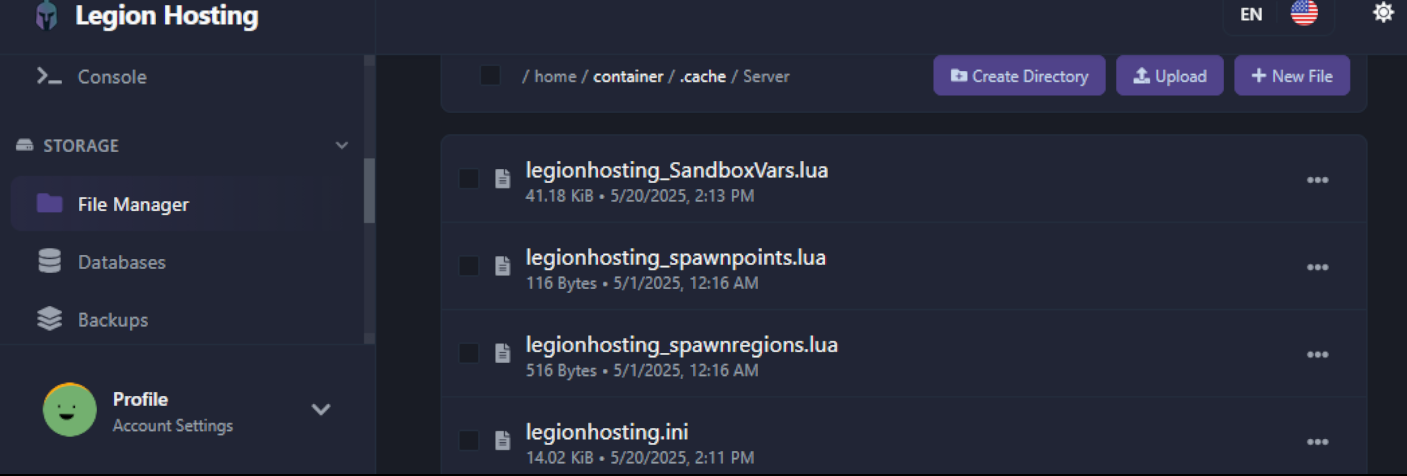
Steg 2 — Redigera filen för serverinställningar (.ini)
Filen .ini styr den grundläggande serverkonfigurationen. Klicka på filen för att öppna den i den inbyggda editorn.
Vanligt ändrade inställningar
| Inställning | Beskrivning | Exempelvärde |
|---|---|---|
PublicName |
Servernamnet som visas i den publika serverwebbläsaren | My PZ Server |
PublicDescription |
Kort beskrivning som visas i serverwebbläsaren | Welcome! Friendly server. |
Password |
Lösenord som spelare måste ange för att gå med. Lämna tomt för inget lösenord. | hunter2 |
MaxPlayers |
Maximalt antal samtidiga spelare | 16 |
PVP |
Aktivera eller inaktivera strid mellan spelare | true eller false |
Public |
Om servern visas i den publika serverlistan | true eller false |
DefaultPort |
UDP-porten som servern lyssnar på (standard 16261). Matcha denna till GPanels tilldelade port. | 16261 |
Map |
Kartnamn. Använd Muldraugh, KY för standardkartan. Lägg till moddkartor separerade med semikolon. |
Muldraugh, KY |
Mods |
Semikolonseparerad lista över Mod-ID:n. B41-format: modid1;modid2. B42-format: \modid1;\modid2; |
2392509783;2400857388 |
WorkshopItems |
Semikolonseparerade Workshop-objekt-ID:n (måste matcha listan Mods) |
2392509783;2400857388 |
Mods måste ha en matchande post under WorkshopItems. En felmatchning är en vanlig orsak till att servern misslyckas att starta efter att moddar lagts till.
När du har gjort dina ändringar, klicka på Save i filredigeraren. Starta inte servern ännu om du även vill redigera sandbox-variabler — slutför Steg 3 först.
Steg 3 — Sandbox-variabler (gameplay-inställningar)
Sandbox-variabler styr spelupplevelsen: hur många zombies som spawnar, hur snabbt de rör sig, lootsällsynthet och dussintals andra världsparametrar. Dessa finns i servername_SandboxVars.lua i samma katalog /.cache/server/.
Redigera SandboxVars-filen direkt
Om du föredrar att redigera filen är formatet en Lua-tabell. Varje inställning står på sin egen rad:
SandboxVars = {
    Zombies = 3,          -- Population: 1=Insane, 2=Very High, 3=High, 4=Normal, 5=Low
    Distribution = 2,     -- Zombie distribution: 1=Urban focused, 2=Uniform
    ZombieSpeedType = 3,  -- Speed: 1=Sprinters, 2=Fast Shamblers, 3=Shamblers, 4=Crawlers
    LootAbundance = 3,    -- Loot: 1=Insane, 2=Abundant, 3=Normal, 4=Scarce, 5=Very Scarce
    DayLength = 2,        -- In-game day length in hours: 1=1h, 2=2h ... 15=15h, 16=Real Time
    StartYear = 1,        -- Starting year (offsets from 1993)
    StartMonth = 7,       -- Starting month (1–12)
    StartDay = 9,         -- Starting day (1–31)
    WaterShut = 0,        -- Tap water shutoff: 0=Never, 1=Instant ... 14=2 years
    ElecShut = 0,         -- Electricity shutoff: 0=Never, 1=Instant ... 14=2 years
    HoursForCorpseRemoval = 0,  -- 0=Never auto-remove
    CharacterFreePoints = 0,    -- Bonus starting trait points
}Felsökning
Mina ändringar i .ini-filen sparades inte
- Den mest sannolika orsaken är att servern fortfarande körde när du sparade filen. Project Zomboid skriver över konfigurationen vid avstängning. Stoppa servern först, redigera filen, spara den och starta sedan servern.
- Bekräfta att du sparade filen i GPanels editor innan du navigerade bort — leta efter en bekräftelsenotis eller kontrollera att filens tidsstämpel för senast ändrad uppdaterades.
Jag kan inte se .cache-mappen i filhanteraren
- Dolda kataloger (de som börjar med en punkt) visas inte som standard. Leta efter en växlare eller kryssruta för Show Hidden Files på fliken Files i GPanel och aktivera den.
- Om katalogen inte finns alls har servern inte körts ännu. Starta och stoppa servern en gång för att generera konfigurationsfilerna och redigera dem sedan.
Sandbox-inställningar ändras inte i den aktiva världen
- Ändringar av filen
_SandboxVars.luaträder endast i kraft i en ny värld. För en befintlig körande värld, använd fliken Options i adminpanelen i spelet för att justera inställningar utan att rensa.

