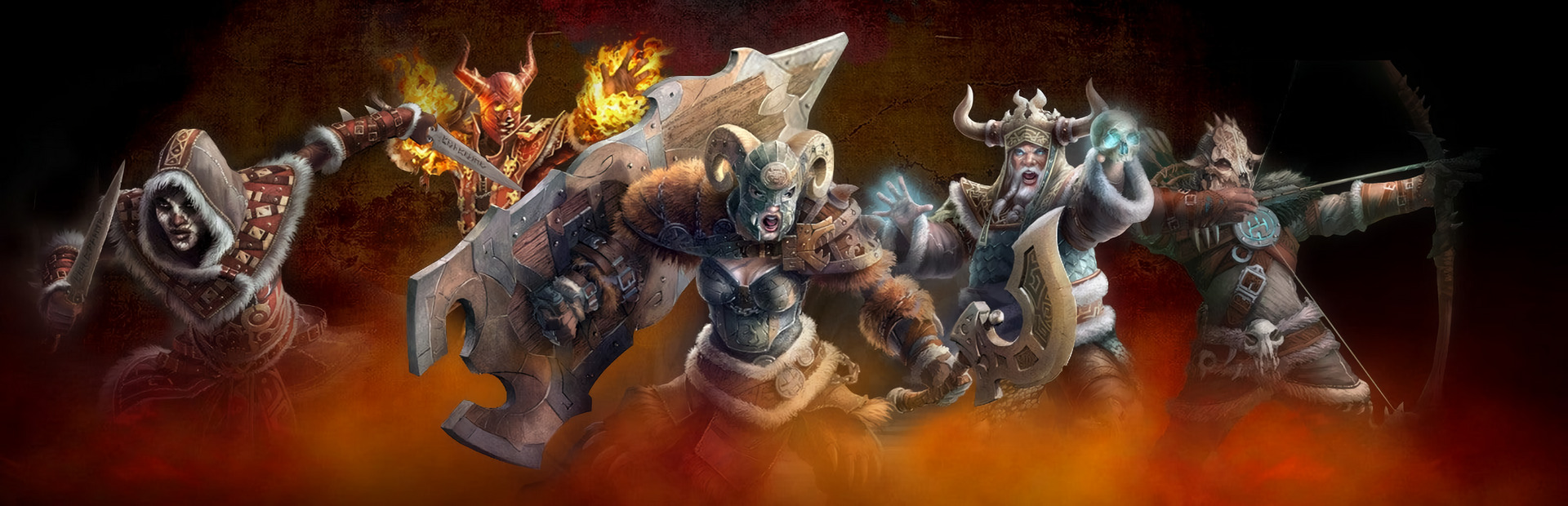
Deze gids behandelt alles wat je nodig hebt om je No One Survived dedicated server in te stellen en te configureren. No One Survived is een survival crafting game met zombiedreigingen, basisbouw, voertuigen, landbouw en NPC-ontmoetingen in een post-apocalyptische open wereld.
Eerste Start in GPanel
Na aankoop van je No One Survived server, volg deze stappen om hem te laten draaien:
- Log in op GPanel en selecteer je No One Survived server uit de serverlijst.
- Ga naar het tabblad Startup om je opstartvariabelen te bekijken en configureren.
- Klik op Start op de hoofdconsolepagina. De server zal automatisch de dedicated serverbestanden downloaden via SteamCMD.
- Wacht tot de installatie en de eerste wereldgeneratie zijn voltooid. Dit kan enkele minuten duren, afhankelijk van de kaartgrootte en serverbronnen.
- Zodra de console aangeeft dat de server klaar is en luistert naar verbindingen, kunnen spelers deelnemen.
Opstartvariabelen
GPanel biedt opstartvariabelen onder het tabblad Startup die de opstartparameters van de server regelen:
| Variabele | Beschrijving | Standaard |
|---|---|---|
SERVER_NAME |
Weergavenaam in de serverbrowser | Test |
SERVER_SAVE_NAME |
Naam van het op te laden opslagbestand | MySave |
SERVER_NEED_PASSWORD |
Of de server een wachtwoord vereist (True of False) |
False |
SERVER_PASSWORD |
Wachtwoord om de server te betreden (werkt alleen als SERVER_NEED_PASSWORD op True staat) |
(leeg) |
SERVER_PLAYERS |
Maximaal aantal gelijktijdige spelers (1-100) | 50 |
SERVER_NUM_ZOMBIES |
Aantal zombies per lijkenvloedgolf (25-100) | 50 |
SERVER_REGION |
Serverregio: All, AF, AS, EU, NA, OC, of SA |
All |
SERVER_ADMIN_PASSWORD |
Wachtwoord voor in-game admintoegang | (leeg) |
STEAM_NETWORKING |
Steam-netwerken in- of uitschakelen (True of False). Laat op False staan. |
False |
Serverconfiguratie
No One Survived gebruikt twee configuratiebestanden in de map WRSH/Saved/Config/WindowsServer/. Je kunt deze bewerken via de Bestandsbeheerder van GPanel of via SFTP.
Game.ini — Serveridentiteit en Gameplay
De primaire gameplayconfiguratie bevindt zich in WRSH/Saved/Config/WindowsServer/Game.ini onder de sectie [ServerSetting]:
[ServerSetting]
SaveName=MySave
ServerName=Test
NeedPassword=False
Password=
MaxPlayers=50
NumOfZombieSpawn=50
Region=All
AdminPassword=| Instelling | Beschrijving | Standaard |
|---|---|---|
ServerName |
De naam die in de serverbrowser wordt weergegeven | Test |
SaveName |
Naam van het op te laden opslagbestand | MySave |
NeedPassword |
Of de server een wachtwoord vereist (True of False) |
False |
Password |
Wachtwoord om de server te betreden. Geldt alleen wanneer NeedPassword op True staat. |
(leeg) |
MaxPlayers |
Maximaal aantal gelijktijdige spelers (1-100) | 50 |
NumOfZombieSpawn |
Aantal zombies per lijkenvloedgolf (25-100) | 50 |
Region |
Serverregio: All, AF, AS, EU, NA, OC, of SA | All |
AdminPassword |
Wachtwoord voor het verkrijgen van adminrechten in-game | (leeg) |
Engine.ini — Netwerkinstellingen
Netwerkconfiguratie bevindt zich in WRSH/Saved/Config/WindowsServer/Engine.ini. Poort- en Steam-netwerkinstellingen worden hier beheerd, maar worden doorgaans automatisch ingesteld door GPanel.
Game.ini staat. Als een instelling niet werkt zoals verwacht, controleer dan eerst het tabblad Startup.
Hoe Verbinden
Via de Serverbrowser
- Start No One Survived en selecteer Multiplayer in het hoofdmenu.
- Klik op Server Browser of Find Servers.
- Gebruik de zoekbalk of filters om je server op naam te vinden.
- Klik op je server en druk op Join. Voer het wachtwoord in als dat vereist is.
Via Direct IP
- Zoek in het multiplayermenu naar de optie Direct Connect of Connect by IP.
- Voer het IP-adres en de gamepoort van je server in (te vinden in GPanel).
- Klik op Connect.
Opslagbeheer en Back-ups
No One Survived serveropslagen bevatten de volledige wereldstatus, inclusief spelerbases, inventarissen, voertuigen en wereldvoortgang.
Locatie van Opslagbestanden
Wereldopslaggegevens worden opgeslagen in de opslagmap van de server. Je kunt deze bestanden openen via de Bestandsbeheerder van GPanel of via SFTP.
Back-ups Maken
- Stop de server voordat je een back-up maakt om beschadigde bestanden te voorkomen.
- Navigeer naar de opslagmap in de Bestandsbeheerder van GPanel.
- Selecteer de opslagbestanden en gebruik de optie Archive om een zip-back-up te maken.
- Download het archief naar je lokale computer voor veilige bewaring.
Een Back-up Herstellen
- Stop de server.
- Upload je back-uparchief via de Bestandsbeheerder van GPanel of SFTP.
- Pak de back-upbestanden uit in de opslagmap en overschrijf de bestaande bestanden.
- Start de server. De herstelde opslaggegevens worden geladen.
Wereldreset / Wipe
Als je opnieuw wilt beginnen met een nieuwe wereld:
- Stop de server.
- Navigeer naar de opslagmap in de Bestandsbeheerder van GPanel.
- Verwijder of hernoem de bestaande wereldopslagmap.
- Start de server. Er wordt een nieuwe wereld gegenereerd met de huidige instellingen.
Gerelateerde Artikelen
- No One Survived Admin Commando's
- Hoe Vind Je Je Server IP en Poort
- Bestanden Uploaden via SFTP
- Aan de Slag met Je Nieuwe Server

