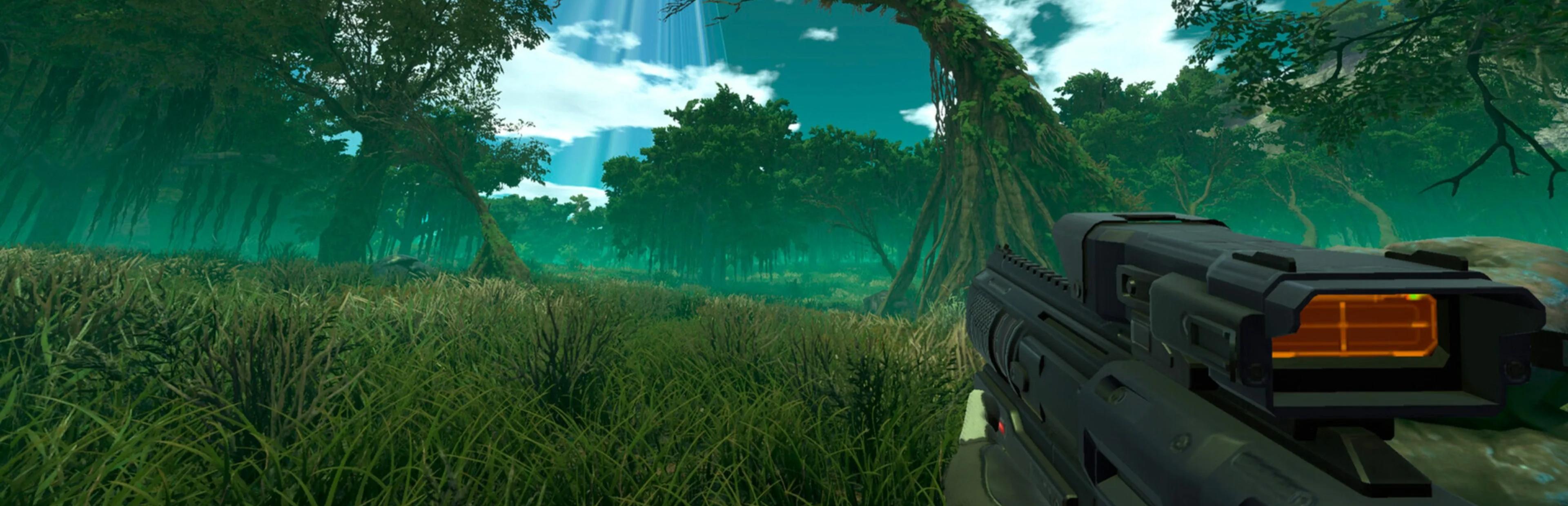
Ez az útmutató mindent tartalmaz, amire szükséged van a No One Survived dedikált szervered beállításához és konfigurálásához. A No One Survived egy túlélő-építő játék, amely zombi fenyegetéseket, bázisépítést, járműveket, gazdálkodást és NPC találkozásokat tartalmaz egy posztapokaliptikus nyílt világban.
Első Indítás a GPanel-ben
A No One Survived szervered megvásárlása után kövesd ezeket a lépéseket az elindításhoz:
- Jelentkezz be a GPanel-be és válaszd ki a No One Survived szerveredet a szerverlistából.
- Navigálj a Startup fülre az indítási változók áttekintéséhez és konfigurálásához.
- Kattints a Start gombra a fő konzol oldalon. A szerver automatikusan letölti a dedikált szerverfájlokat a SteamCMD-n keresztül.
- Várd meg a telepítés és az első világ generálás befejezését. Ez a térkép méretétől és a szerver erőforrásaitól függően több percig is tarthat.
- Amint a konzol jelzi, hogy a szerver kész és várja a csatlakozásokat, a játékosok csatlakozhatnak.
Indítási Változók
A GPanel indítási változókat biztosít a Startup fül alatt, amelyek a szerver indítási paramétereit vezérlik:
| Változó | Leírás | Alapértelmezett |
|---|---|---|
SERVER_NAME |
A szerver böngészőben megjelenített név | Test |
SERVER_SAVE_NAME |
A betöltendő mentésfájl neve | MySave |
SERVER_NEED_PASSWORD |
Szükséges-e jelszó a szerverhez (True vagy False) |
False |
SERVER_PASSWORD |
Szerver csatlakozási jelszó (csak akkor működik, ha a SERVER_NEED_PASSWORD True) |
(üres) |
SERVER_PLAYERS |
Maximális egyidejű játékosszám (1-100) | 50 |
SERVER_NUM_ZOMBIES |
Zombik száma hullámáradatonként (25-100) | 50 |
SERVER_REGION |
Szerver régió: All, AF, AS, EU, NA, OC vagy SA |
All |
SERVER_ADMIN_PASSWORD |
Jelszó a játékbeli admin hozzáféréshez | (üres) |
STEAM_NETWORKING |
Steam hálózatkezelés engedélyezése vagy letiltása (True vagy False). Hagyd False értéken. |
False |
Szerver Konfiguráció
A No One Survived két konfigurációs fájlt használ, amelyek a WRSH/Saved/Config/WindowsServer/ könyvtárban találhatók. Ezeket a GPanel File Manager-én keresztül vagy SFTP-n keresztül szerkesztheted.
Game.ini — Szerver Azonosság és Játékmenet
Az elsődleges játékmenet konfiguráció a WRSH/Saved/Config/WindowsServer/Game.ini fájlban található a [ServerSetting] szekció alatt:
[ServerSetting]
SaveName=MySave
ServerName=Test
NeedPassword=False
Password=
MaxPlayers=50
NumOfZombieSpawn=50
Region=All
AdminPassword=| Beállítás | Leírás | Alapértelmezett |
|---|---|---|
ServerName |
A szerver böngészőben megjelenített név | Test |
SaveName |
A betöltendő mentésfájl neve | MySave |
NeedPassword |
Szükséges-e jelszó a szerverhez (True vagy False) |
False |
Password |
Szerver csatlakozási jelszó. Csak akkor érvényes, ha a NeedPassword True. |
(üres) |
MaxPlayers |
Maximális egyidejű játékosszám (1-100) | 50 |
NumOfZombieSpawn |
Zombik száma hullámáradatonként (25-100) | 50 |
Region |
Szerver régió: All, AF, AS, EU, NA, OC vagy SA | All |
AdminPassword |
Jelszó az admin jogosultságok megszerzéséhez a játékban | (üres) |
Engine.ini — Hálózati Beállítások
A hálózati konfiguráció a WRSH/Saved/Config/WindowsServer/Engine.ini fájlban található. A port és Steam hálózati beállítások itt vannak kezelve, de általában automatikusan a GPanel állítja be őket.
Game.ini fájlban lévőket. Ha egy beállítás nem a várt módon működik, először ellenőrizd a Startup fület.
Csatlakozás
Szerver Böngészőn Keresztül
- Indítsd el a No One Survived játékot és válaszd a Multiplayer opciót a főmenüben.
- Kattints a Server Browser vagy Find Servers gombra.
- Használd a keresősávot vagy a szűrőket a szervered név szerinti megtalálásához.
- Kattints a szerveredre és nyomd meg a Join gombot. Add meg a jelszót, ha szükséges.
Közvetlen IP-vel
- A többjátékos menüben keresd a Direct Connect vagy Connect by IP opciót.
- Add meg a szervered IP-címét és játék portját (megtalálható a GPanel-ben).
- Kattints a Connect gombra.
Mentéskezelés és Biztonsági Mentések
A No One Survived szerver mentések a teljes világ állapotot tárolják, beleértve a játékos bázisokat, leltárakat, járműveket és a világ előrehaladását.
Mentésfájl Helye
A világ mentési adatai a szerver mentési könyvtárában vannak tárolva. Ezeket a fájlokat a GPanel File Manager-én keresztül vagy SFTP-n keresztül érheted el.
Biztonsági Mentés Készítése
- Állítsd le a szervert a biztonsági mentés készítése előtt a sérült fájlok elkerülése érdekében.
- Navigálj a mentési könyvtárhoz a GPanel Fájlkezelőjében.
- Válaszd ki a mentésfájlokat és használd az Archive opciót egy zip biztonsági mentés készítéséhez.
- Töltsd le az archívumot a helyi gépedre biztonságos megőrzés céljából.
Biztonsági Mentés Visszaállítása
- Állítsd le a szervert.
- Töltsd fel a biztonsági mentés archívumot a GPanel Fájlkezelőjén vagy SFTP-n keresztül.
- Csomagold ki a biztonsági mentés fájlokat a mentési könyvtárba, felülírva a meglévő fájlokat.
- Indítsd el a szervert. A visszaállított mentési adatokat fogja betölteni.
Világ Visszaállítás / Törlés
Ha teljesen újra szeretnél kezdeni egy új világgal:
- Állítsd le a szervert.
- Navigálj a mentési könyvtárhoz a GPanel Fájlkezelőjében.
- Töröld vagy nevezd át a meglévő világ mentési mappát.
- Indítsd el a szervert. Új világ generálódik az aktuális beállításokkal.
Kapcsolódó Cikkek
- No One Survived Admin Parancsok
- Hogyan Találd Meg a Szervered IP-jét és Portját
- Fájlok Feltöltése SFTP-n Keresztül
- Kezdő Lépések az Új Szervereddel

