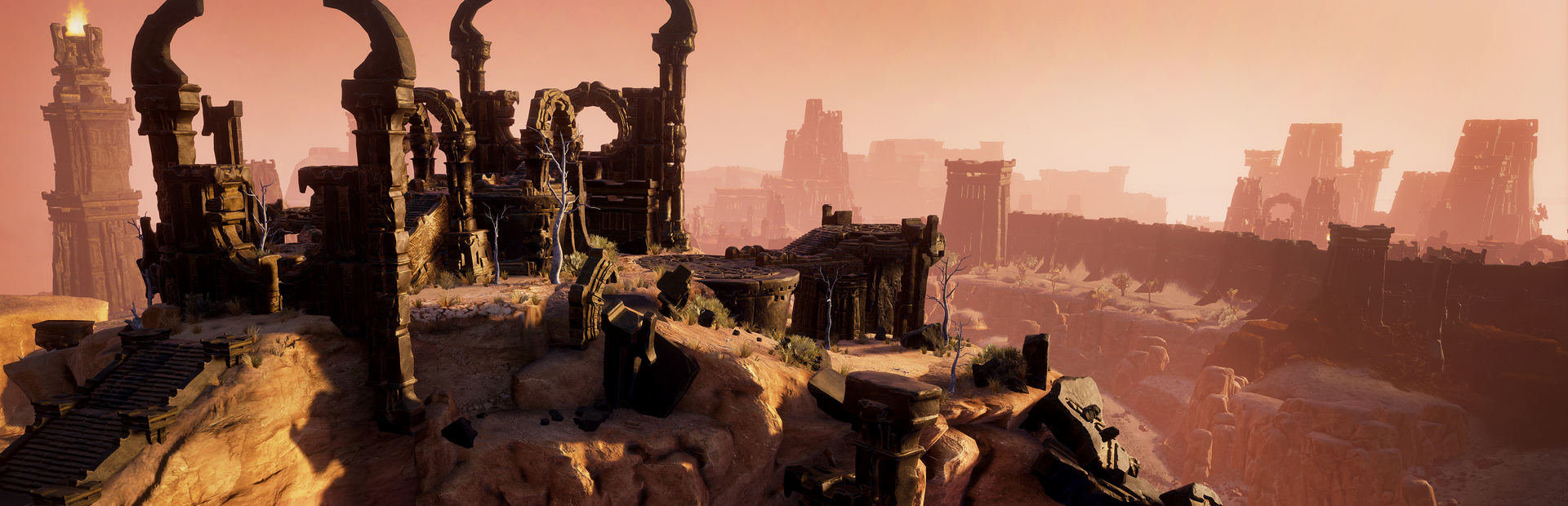
Valheim Xüsusi Server Quraşdırma Təlimatı
Bu təlimat Valheim xüsusi serverinizin işə salınmasını əhatə edir: başlanğıc dəyişənlərinin konfiqurasiyası, Steam vasitəsilə qoşulma və dünya saxlama fayllarının idarə edilməsi.
Serverin Başlanğıc Konfiqurasiyası
Bütün əsas server parametrləri GPanel-dəki Startup tabı vasitəsilə idarə olunur. Təyin etməli olduğunuz əsas dəyişənlər bunlardır:
| Dəyişən | Təsvir | Standart / Nümunə |
|---|---|---|
ServerName |
Server brauzerində göstərilən ad | My Viking Server |
WorldName |
Yüklənəcək və ya yaradılacaq dünya faylının adı | Midgard |
Password |
Oyunçuların qoşulmaq üçün daxil etməli olduqları parol (aşağıdakı qaydalara baxın) | shield123 |
PUBLIC_SERVER |
Serveri server brauzerində açıq siyahıya salmaq üçün 1, siyahıda olmayan/gizli etmək üçün 0 olaraq təyin edin (yalnız birbaşa IP ilə qoşulma) |
1 |
ENABLE_CROSSPLAY |
Xbox və Game Pass oyunçularının crossplay vasitəsilə qoşulmasına icazə vermək üçün 1 olaraq təyin edin. Yalnız Steam oyunçuları ilə məhdudlaşdırmaq üçün 0 təyin edin. |
1 |
BACKUP_INTERVAL |
Serverin dünya fayllarını avtomatik ehtiyat nüsxələmə tezliyi (saniyələrlə) | 1800 (30 dəq) |
BACKUP_COUNT |
Saxlanılacaq avtomatik ehtiyat nüsxələrinin sayı (limit aşıldıqda ən köhnələr silinir) | 4 |
Parol Tələbləri
- Parol ən azı 5 simvol uzunluğunda olmalıdır.
- Parol server adını (ServerName) alt sətir olaraq ehtiva etməməlidir.
- Parol tələb olunur — boş buraxıla bilməz.
Məsələn, ServerName-iniz Viking Realm olarsa, VikingRealm2024 və ya viking kimi parol istifadə edə bilməzsiniz. Əvəzinə əlaqəsiz bir söz və ya ifadə istifadə edin.
Başlanğıc dəyişənlərinizi yenilədikdən sonra dəyişikliklərin qüvvəyə minməsi üçün serveri GPanel-dən yenidən başladın.
Server Portları
Valheim hər ikisi açıq və əlçatan olmalı olan iki UDP portundan istifadə edir:
| Port | Məqsəd |
|---|---|
| Oyun portu | Oyunçular üçün əsas qoşulma portu |
| Sorğu portu | Steam server brauzeri tərəfindən serveri siyahıya salmaq üçün istifadə olunur |
Serverinizə Qoşulma
Üsul 1: Steam Server Brauzeri (Sevimlilər)
Bu, qoşulmanın ən etibarlı yoludur və oyundaxili server siyahısının yenilənməməsi problemlərindən qaçır.
- Steam-i açın və menyu çubuğunda View düyməsinə klikləyin, sonra Game Servers seçin.
- Favorites tabına klikləyin, sonra Add a Server düyməsinə klikləyin.
- Serverinizin IP-sini və sorğu portunu
your.ip.address:queryportformatında daxil edin. Təyin edilmiş sorğu portunuz üçün GPanel-dəki Network tabını yoxlayın. - Find Games at this Address düyməsinə klikləyin, sonra Add Selected Game Server to Favorites düyməsinə klikləyin.
- Serveriniz Sevimlilər siyahısında görünəcək. Qoşulmaq üçün üzərinə iki dəfə klikləyin və ya sağ klikləyib Connect seçin.
Üsul 2: Oyundaxili Birbaşa Qoşulma
- Valheim-i işə salın və Start Game düyməsinə klikləyin, sonra bir personaj seçin.
- Server siyahısı ekranında aşağıdakı Add server düyməsinə klikləyin.
- Serverinizin IP-sini və oyun portunu
your.ip.address:gameportformatında daxil edin. Təyin edilmiş oyun portunuz üçün GPanel-dəki Network tabını yoxlayın. - Connect düyməsinə klikləyin və istənildikdə server parolunu daxil edin.
Dünya və Saxlama Fayllarının Yerləri
Valheim hər dünya üçün iki faylda dünya məlumatlarını saxlayır. Dünyanın düzgün yüklənməsi üçün hər iki fayl mövcud olmalıdır:
<WorldName>.fwl— Dünya metadata faylı (toxum, ad, parametrlər)<WorldName>.db— Dünya məlumat faylı (ərazi, strukturlar, irəliləyiş)
Bu fayllar serverinizin fayl sistemində aşağıdakı yolda yerləşir:
/.config/unity3d/IronGate/Valheim/worlds_local/Onlara SFTP vasitəsilə daxil ola bilərsiniz — təlimatlar üçün SFTP vasitəsilə Faylları Necə Yükləmək Olar bölməsinə baxın.
Mövcud Dünyanın Yüklənməsi
Yerli oyununuzdan və ya başqa serverdən dünyanı köçürmək üçün:
- Yerli Valheim dünya fayllarınızı tapın. Windows-da (Ashlands yeniləməsi və sonrakı) onlar burada yerləşir:
%USERPROFILE%\AppData\LocalLow\IronGate\Valheim\worlds_local - SFTP vasitəsilə serverinizə qoşulun.
- Həm
.fwl, həm də.dbfayllarını serverinizdəki/.config/unity3d/IronGate/Valheim/worlds_local/qovluğuna yükləyin. WorldNamebaşlanğıc dəyişənini yüklədiyiniz faylların adına (uzantısız) uyğun olaraq təyin edin.- Serveri yenidən başladın.
Dünyanızın Ehtiyat Nüsxəsinin Çıxarılması
Hər iki dünya faylını SFTP vasitəsilə mütəmadi olaraq yükləyin. Yerli ehtiyat nüsxələrin saxlanması təsadüfi silinmə və ya dünya pozulmasından qoruyur.
Əlaqəli Məqalələr
- Valheim Mod Quraşdırma Təlimatı — BepInEx, Thunderstore, Valheim Plus və populyar modlar
- Valheim Problemlərin Həlli — Ümumi problemlər və həll yolları
- Server IP və Portunuzu Necə Tapmaq Olar
- SFTP vasitəsilə Faylları Necə Yükləmək Olar

