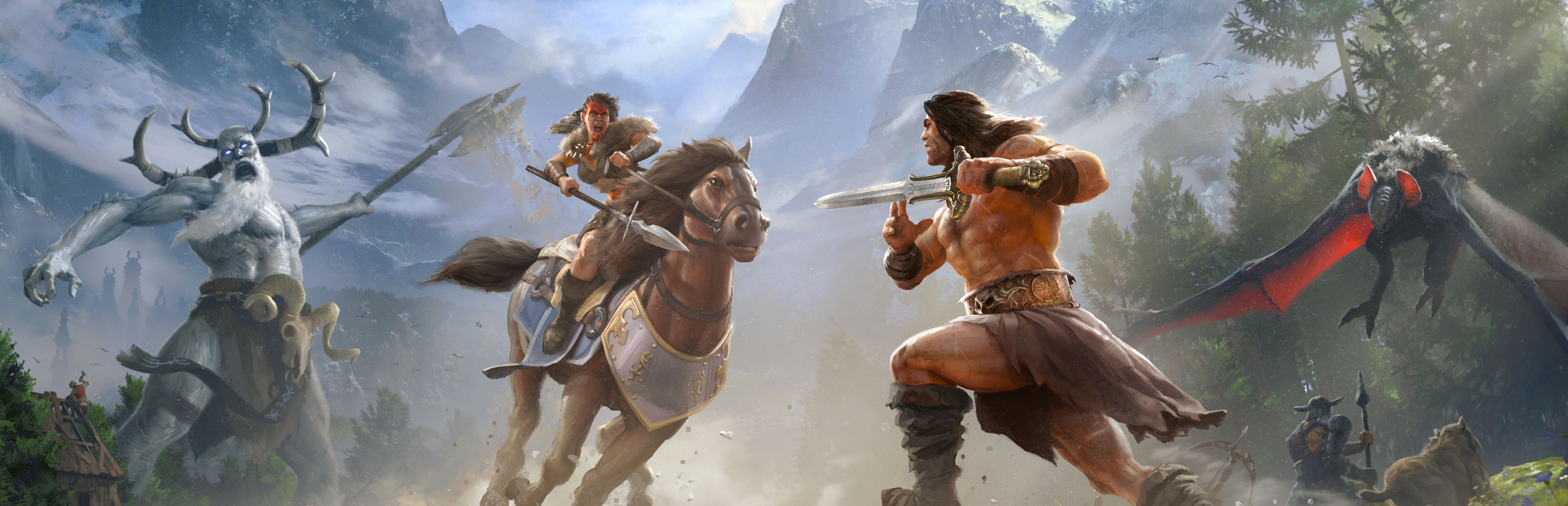
คู่มือนี้ครอบคลุมวิธีการตั้งค่าเซิร์ฟเวอร์เฉพาะ Frozen Flame ของคุณบน Legion Hosting การกำหนดค่าตัวแปรเริ่มต้น การแก้ไขไฟล์การตั้งค่า Game.ini และ Engine.ini การเลือกโหมดเกม การปรับการตั้งค่าความยากและ PvP การเชื่อมต่อกับเซิร์ฟเวอร์ของคุณ และการจัดการเซฟ Frozen Flame เป็นเกม RPG แอ็กชันแนวเอาชีวิตรอดที่ผู้เล่นสำรวจโลกที่เยือกแข็ง รวบรวมทรัพยากร สร้างที่พักพิง และต่อสู้กับมอนสเตอร์ สำหรับคำสั่งแอดมิน การตั้งค่า RCON และการจัดการผู้เล่น ดูได้ที่ Frozen Flame Admin Commands
การเริ่มต้นครั้งแรก
เมื่อคุณได้รับเซิร์ฟเวอร์ Frozen Flame ครั้งแรก ทำตามขั้นตอนเหล่านี้เพื่อทำให้มันออนไลน์:
- เข้าสู่ระบบ GPanel และเลือกเซิร์ฟเวอร์ Frozen Flame ของคุณ
- ไปที่แท็บ Startup และตรวจสอบตัวแปรเริ่มต้นที่เป็นค่าเริ่มต้น ตั้งค่า SERVER_NAME เป็นชื่อที่คุณต้องการ
- ตั้งค่า SERVER_PASSWORD เพื่อจำกัดการเข้าถึง (ไม่บังคับ)
- กลับไปที่แท็บ Console และคลิก Start
- เซิร์ฟเวอร์จะดาวน์โหลดและติดตั้งไฟล์ Frozen Flame Dedicated Server โดยอัตโนมัติในการบูตครั้งแรก (Steam App ID
1348640) ซึ่งอาจใช้เวลาหลายนาที - เมื่อคอนโซลยืนยันว่าเซิร์ฟเวอร์ได้เริ่มทำงานแล้ว เซิร์ฟเวอร์ของคุณก็ออนไลน์และพร้อมให้ผู้เล่นเชื่อมต่อ
Game.ini หรือ Engine.ini ให้เริ่มเซิร์ฟเวอร์หนึ่งครั้ง ปล่อยให้โหลดเสร็จ จากนั้นหยุดเซิร์ฟเวอร์ก่อนแก้ไข
ตัวแปรเริ่มต้นของ GPanel
ตัวแปรต่อไปนี้มีอยู่ในแท็บ Startup ของ GPanel ตัวแปรเหล่านี้จะถูกส่งเป็น command-line arguments ไปยังเซิร์ฟเวอร์ในแต่ละครั้งที่เริ่มทำงาน
| ตัวแปร | ค่าเริ่มต้น | คำอธิบาย |
|---|---|---|
SERVER_NAME |
Frozen Flame Server |
ชื่อที่แสดงในเบราว์เซอร์เซิร์ฟเวอร์ จับคู่กับพารามิเตอร์ -MetaGameServerName |
SERVER_PASSWORD |
(ว่าง) | รหัสผ่านที่จำเป็นต้องใช้เพื่อเข้าร่วม ปล่อยว่างไว้สำหรับเซิร์ฟเวอร์สาธารณะ ตั้งค่าใน Game.ini ภายใต้ ServerPassword |
MAX_PLAYERS |
10 |
จำนวนผู้เล่นพร้อมกันสูงสุด กำหนดค่าใน Game.ini |
GAME_MODE |
campaign |
การเลือกโหมดเกม ตัวเลือก: campaign (แผนที่ Heaven) หรือ cataclysm (แผนที่ Survive) ดูส่วนโหมดเกมด้านล่าง |
RCON_PASSWORD |
(ว่าง) | รหัสผ่านสำหรับการดูแลระยะไกลด้วย RCON จำเป็นสำหรับคำสั่งแอดมิน ดู Admin Commands สำหรับการตั้งค่า |
โหมดเกม
Frozen Flame รองรับโหมดเกมหลักสองโหมด ซึ่งกำหนดค่าผ่านไฟล์ Engine.ini หรือตัวแปรเริ่มต้น แต่ละโหมดมีแผนที่และการตั้งค่าเริ่มต้นของตัวเอง
| โหมด | แผนที่ | คำอธิบาย |
|---|---|---|
| Campaign (Heaven) | Heaven |
โหมดที่ขับเคลื่อนด้วยเนื้อเรื่อง ผู้เล่นก้าวหน้าผ่านเควสต์ ปลดล็อกความสามารถ และสำรวจโลกที่มีโครงสร้างพร้อมเส้นเรื่อง แนะนำสำหรับกลุ่ม PvE |
| Cataclysm (Survive) | Survive |
โหมดที่เน้นการเอาชีวิตรอดด้วยสภาวะที่รุนแรงกว่า การต่อสู้ที่ท้าทายกว่า และเกมเพลย์แบบเปิดกว้าง รองรับ PvP และออกแบบมาสำหรับการเล่นแบบแข่งขันหรือการเอาชีวิตรอดแบบฮาร์ดคอร์ |
การตั้งค่าโหมดเกมใน Engine.ini
หากต้องการเปลี่ยนโหมดเกมด้วยตนเอง ให้แก้ไข Engine.ini และตั้งค่า ServerDefaultMap:
[/Script/EngineSettings.GameMapsSettings]
; Campaign mode (Heaven map):
ServerDefaultMap=/Game/FrozenFlame/Maps/Heaven/Heaven.Heaven

; Cataclysm mode (Survive map):
; ServerDefaultMap=/Game/GameModeSurvive/Maps/Survive/Survive.Survive
ยกเลิกการ comment บรรทัดสำหรับโหมดที่คุณต้องการและ comment (หรือลบ) อีกบรรทัดออก รีสตาร์ทเซิร์ฟเวอร์เพื่อให้การเปลี่ยนแปลงมีผล
ไฟล์การตั้งค่าเซิร์ฟเวอร์
Frozen Flame ใช้ไฟล์การตั้งค่า INI สำหรับการตั้งค่าขั้นสูง ไฟล์เหล่านี้อยู่ใน:
FrozenFlame/Saved/Config/LinuxServer/หยุดเซิร์ฟเวอร์ก่อนแก้ไข หากไฟล์เหล่านี้ไม่มีอยู่ ให้เริ่มและหยุดเซิร์ฟเวอร์หนึ่งครั้งเพื่อสร้างไฟล์เหล่านั้น
Game.ini — การตั้งค่าเซิร์ฟเวอร์หลัก
| ส่วน / การตั้งค่า | ค่าเริ่มต้น | คำอธิบาย |
|---|---|---|
[/Script/Engine.GameSession]MaxPlayers |
10 |
จำนวนผู้เล่นพร้อมกันสูงสุดบนเซิร์ฟเวอร์ |
[/Script/FrozenFlame.FGameSession]ServerPassword |
(ว่าง) | รหัสผ่านที่จำเป็นต้องใช้เพื่อเข้าร่วม ค่าว่างหมายถึงสาธารณะ |
[/Script/FrozenFlame.GameBalance]bFreePVP |
True |
เปิดใช้งานการต่อสู้ PvP ระหว่างผู้ที่ไม่ใช่เพื่อน ตั้งค่าเป็น False สำหรับ PvE เท่านั้น |
DurationOfDay |
3600 |
ความยาวของหนึ่งวันในเกมเป็นวินาที ค่าเริ่มต้นคือ 3600 (1 ชั่วโมงเวลาจริง) |
MonstersHealthMultiplier |
1 |
ปรับค่าพลังชีวิตของมอนสเตอร์ ค่าที่สูงกว่า 1 จะเพิ่มความยาก |
MonstersDamageMultiplier |
1 |
ปรับค่าความเสียหายที่มอนสเตอร์สร้าง ค่าที่สูงกว่า 1 จะเพิ่มความยาก |
HealthRateAfterRespawn |
0.5 |
เปอร์เซ็นต์พลังชีวิตหลังจากเกิดใหม่ 0.5 = พลังชีวิต 50% เมื่อเกิดใหม่ |
LevelUpFlameRate |
1 |
ตัวคูณการได้รับ XP ค่าที่สูงกว่าหมายถึงการเลเวลอัปเร็วขึ้น |
bDropEquippedItems |
False |
กำหนดว่าไอเทมที่สวมใส่จะถูกทิ้งเมื่อตายหรือไม่ |
bNoModuleCost |
False |
หากเป็น True การก่อสร้างจะไม่ใช้วัสดุ มีประโยชน์สำหรับการเล่นแบบครีเอทีฟ |
ตัวอย่าง Game.ini
[/Script/Engine.GameSession]
MaxPlayers=10

[/Script/FrozenFlame.FGameSession]
ServerPassword=

[/Script/FrozenFlame.GameBalance]
bFreePVP=False
DurationOfDay=3600
MonstersHealthMultiplier=1
MonstersDamageMultiplier=1
HealthRateAfterRespawn=0.5
LevelUpFlameRate=1
bDropEquippedItems=False
bNoModuleCost=False
Engine.ini — โหมดเกมและการมองเห็น
ไฟล์ Engine.ini ควบคุมโหมดเกม (การเลือกแผนที่) และว่าเซิร์ฟเวอร์จะปรากฏในเบราว์เซอร์เซิร์ฟเวอร์สาธารณะหรือไม่
[/Script/EngineSettings.GameMapsSettings]
ServerDefaultMap=/Game/FrozenFlame/Maps/Heaven/Heaven.Heaven

[URL]
MetaServerUrl=meta.frozen-flame.xyz
MetaServerSecret=TEuj7URa2horRuENjjpm3d1rqBPtHOz4[URL] ที่มีการตั้งค่า MetaServer ทำให้เซิร์ฟเวอร์ของคุณปรากฏในเบราว์เซอร์เซิร์ฟเวอร์สาธารณะ ลบหรือ comment บรรทัดเหล่านี้ออกหากคุณต้องการเซิร์ฟเวอร์ส่วนตัวแบบ direct-connect-only เท่านั้น
วิธีการเชื่อมต่อ
ตัวเลือก A — เบราว์เซอร์เซิร์ฟเวอร์
- เปิด Frozen Flame
- จากเมนูหลัก เลือก Multiplayer
- เรียกดูรายการเซิร์ฟเวอร์และค้นหาเซิร์ฟเวอร์ของคุณตามชื่อ
- เลือกเซิร์ฟเวอร์ของคุณและคลิก Join ป้อนรหัสผ่านหากมีการตั้งค่าไว้
ตัวเลือก B — Direct Connect
- เปิด Frozen Flame
- จากเมนูหลัก เลือก Multiplayer
- เลือก Direct Connect
- ป้อนที่อยู่ IP และพอร์ตของเซิร์ฟเวอร์ของคุณจากแท็บ Network ของ GPanel:
<your-server-ip>:<port> - ป้อนรหัสผ่านหากได้รับแจ้งและคลิก Connect
การจัดการเซฟ
ตำแหน่งไฟล์เซฟ
ไฟล์เซฟถูกจัดเก็บบนเซิร์ฟเวอร์ที่:
FrozenFlame/Saved/SaveGames/ไดเรกทอรีนี้มีสถานะโลกทั้งหมด รวมถึงภูมิประเทศ โครงสร้าง คลังของผู้เล่น และความก้าวหน้า
การสำรองข้อมูลด้วยตนเอง
- หยุดเซิร์ฟเวอร์จาก GPanel เพื่อให้แน่ใจว่าข้อมูลทั้งหมดถูกเขียนลงดิสก์
- เชื่อมต่อกับเซิร์ฟเวอร์ของคุณผ่าน SFTP หรือใช้ File Manager ของ GPanel
- ดาวน์โหลดไดเรกทอรี
SaveGamesทั้งหมด - เก็บข้อมูลสำรองไว้บนเครื่องของคุณ
การกู้คืนเซฟ
- หยุดเซิร์ฟเวอร์จาก GPanel
- เชื่อมต่อผ่าน SFTP และไปที่
FrozenFlame/Saved/SaveGames/ - อัปโหลดข้อมูลเซฟที่สำรองไว้ของคุณ แทนที่ไฟล์ที่มีอยู่
- เริ่มเซิร์ฟเวอร์จาก GPanel เซิร์ฟเวอร์จะโหลดเซฟที่กู้คืนมา
บทความที่เกี่ยวข้อง
- Frozen Flame Admin Commands — การตั้งค่า RCON คำสั่งแอดมิน การจัดการผู้เล่น และการแก้ไขปัญหา
- How to Find Your Server IP and Port
- How to Upload Files via SFTP
- Server Startup Guide — คู่มือทั่วไปสำหรับการเริ่มต้นเซิร์ฟเวอร์เกมใด ๆ บน Legion Hosting
ต้องการความช่วยเหลือ?
หากคุณพบปัญหากับเซิร์ฟเวอร์ Frozen Flame ของคุณที่ไม่ได้กล่าวถึงในที่นี้ เปิด support ticket และระบุ IP ของเซิร์ฟเวอร์ คำอธิบายปัญหา และข้อความแสดงข้อผิดพลาดที่เกี่ยวข้องจากคอนโซล GPanel

