Цей посібник пояснює, як перемкнути ваш сервер Project Zomboid між Build 41 (B41) та Build 42 (B42) через GPanel. Він охоплює сумісність збережень, резервне копіювання вашого світу та виконання перемикання самостійно.
Перед перемиканням: зрозумійте проблему сумісності збережень
Project Zomboid зберігає всі дані світу та гравця у папці збереження, прив'язаній до версії збірки, з якою вона була створена. Дві збірки використовують різні формати для фрагментів карти, визначень предметів та даних персонажа гравця.
| Збірка | Бета-гілка Steam | Можна використати збереження B41? | Можна використати збереження B42? |
|---|---|---|---|
| Build 41 (B41) | (порожньо) | Так | Ні |
| Build 42 (B42) | unstable |
Ні | Так |
Бета-гілка встановлюється на вкладці Startup вашого сервера GPanel.
Коли перемикання завершено, ваш сервер запуститься з нуля на новій збірці. Будь-який існуючий світ на попередній збірці все ще буде присутній у папці збереження, але сервер не завантажить його. Він не буде видалений автоматично — він просто не буде використовуватися. Ви повинні або змінити назву свого сервера, або видалити існуючі дані збереження перед запуском на новій збірці.
Крок 1 — Створіть резервну копію вашого поточного світу
Перед перемиканням збірок завантажте копію вашого поточного збереження. Навіть якщо ви не плануєте повертатися до старої збірки, наявність резервної копії захищає від випадкової втрати даних та дає вам щось для відновлення, якщо обставини зміняться.
Варіант A: Резервне копіювання через GPanel
- Увійдіть до GPanel та виберіть свій сервер Project Zomboid.
- Зупиніть сервер за допомогою кнопки Stop на вкладці Console та зачекайте, доки статус не покаже Offline.
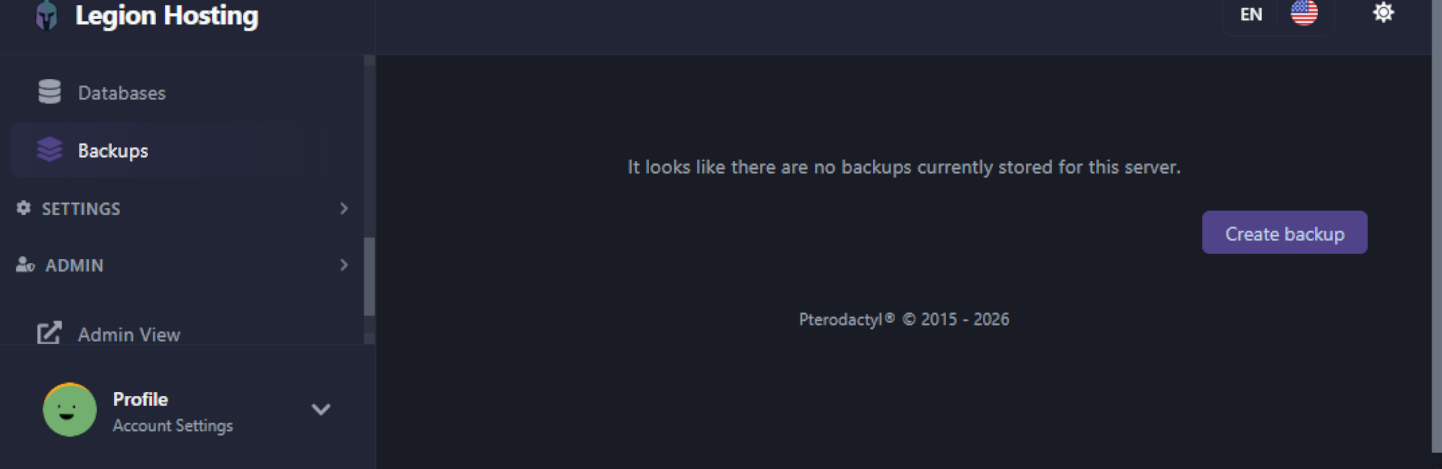
- Перейдіть на вкладку Backups у GPanel.
- Натисніть Create Backup та зачекайте завершення. Резервна копія з'явиться у списку нижче.
- Коли резервна копія з'явиться у списку, натисніть значок завантаження, щоб зберегти її локально.
Варіант B: Завантажте папку збереження через SFTP
Якщо ви хочете завантажити лише дані збереження світу, а не повну резервну копію сервера, підключіться до свого сервера через SFTP та завантажте папку збереження вручну.
- У GPanel перейдіть на вкладку SFTP та запишіть свій хост SFTP, порт, ім'я користувача та пароль.
- Відкрийте SFTP-клієнт, наприклад FileZilla, та підключіться за допомогою цих облікових даних.
- Перейдіть до каталогу збереження світу:
/home/container/.cache/saves/multiplayer/<YourWorldName>/ - Завантажте всю папку
<YourWorldName>на свій локальний комп'ютер.
Крок 2 — Перемкніть збірку в GPanel
Перемикання між B41 та B42 виконується через параметри запуску вашого сервера. Тікет підтримки не потрібен.
- Увійдіть до GPanel та виберіть свій сервер Project Zomboid.
- Переконайтеся, що сервер зупинено.
- Перейдіть на вкладку Startup.
- Знайдіть поле Beta Branch:
- Щоб перемкнутися на B41: залиште поле Beta Branch порожнім.
- Щоб перемкнутися на B42: введіть
unstableу полі Beta Branch.
- Змініть Server Name на вкладці Startup на нову назву, що відрізняється від поточної. Це запобігає спробі нової збірки завантажити несумісні дані збереження.
- Перейдіть на вкладку Settings та натисніть Reinstall Server. Це завантажить правильні ігрові файли для вибраної збірки.
- Запустіть сервер. Він згенерує новий світ під новою назвою сервера.
.cache/, а потім перевстановити. Папка .cache/ містить конфігурацію вашого сервера, тому це зберігає ваші налаштування, забезпечуючи чисту установку гри для нової збірки. Використовуйте цей метод лише якщо ви не хочете змінювати назву свого сервера — зауважте, що дані збереження під старою назвою сервера потрібно буде видалити вручну з .cache/saves/multiplayer/.
Сумісність модів після перемикання
Моди несумісні між збірками. Мод, написаний для B41, не працюватиме на B42, і навпаки. Після перемикання вам потрібно буде переглянути та замінити весь свій список модів.
- Перемикання з B41 на B42: Більшість популярних модів B41 були оновлені або замінені версіями для B42. Перевірте Steam Workshop на наявність версій модів, специфічних для B42, які ви використовували. Зауважте, що формат
WorkshopItemsтакож змінився у B42 — див. посібник зі встановлення модів для правильного формату B42. - Перемикання з B42 на B41: Моди B42 не завантажаться на B41. Ви повинні знайти та встановити оригінальні версії B41 будь-яких модів, які ви хочете використовувати. Перевірте Steam Workshop на наявність авторів модів, які підтримують окремі гілки B41.
Поширені запитання
Чи можу я зберегти свій світ B41 та водночас мати світ B42?
Не на одному сервері одночасно — окремий екземпляр сервера працює з однією збіркою за раз. Однак ваші файли збереження B41 залишаються на диску після перемикання на B42. Якщо ви перемкнетеся назад на B41 у майбутньому та відновите оригінальну назву сервера, старе збереження можна буде завантажити знову. Ваші попередні дані збереження зберігаються в .cache/saves/multiplayer/ і не видаляються автоматично під час перемикання збірки.
Чи коштуватиме щось перемикання назад на B41?
Ні. Перемикання збірки виконується повністю через GPanel без додаткової плати. Слоти серверів Project Zomboid B41 та B42 мають однакову ціну в Legion Hosting.
Мої гравці отримують помилку невідповідності версій після перемикання
Це означає, що сервер і ігровий клієнт гравця знаходяться на різних версіях збірки. Гравцям потрібно узгодити свою бета-гілку Steam зі збіркою сервера:
- У Steam клацніть правою кнопкою миші на Project Zomboid та виберіть Properties.
- Натисніть вкладку Betas.
- З випадаючого списку виберіть None — це дає вам поточну збірку за замовчуванням (B41).
- Якщо сервер працює на B42, виберіть натомість unstable.
- Зачекайте, доки Steam оновить гру, а потім запустіть та підключіться.
Все ще потрібна допомога?
Якщо у вас виникли проблеми під час перемикання, відкрийте тікет підтримки, і ми вам допоможемо.

