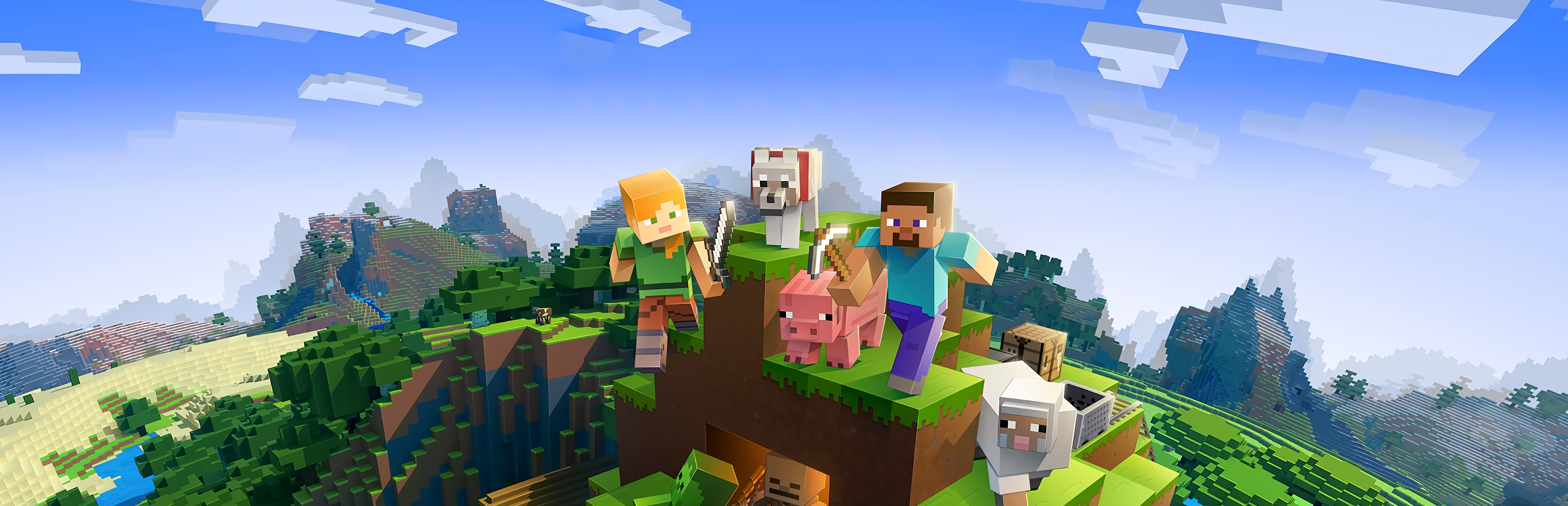
PixARK kombinerer voxelbaseret byggeri med ARK's dinosaur-overlevelsesgameplay. Denne guide leder dig gennem opsætning og konfiguration af din PixARK dedikerede server hostet på Legion Hosting, fra din første opstart til avanceret konfiguration og tilslutning af spillere.
Første opstart i GPanel
Når din PixARK server er klargjort for første gang, bør du foretage en indledende opstart for at generere alle standardkonfigurationsfiler, før du foretager ændringer.
- Log ind på GPanel med de loginoplysninger, der blev sendt i din velkomstmail.
- Vælg din PixARK server fra serverlisten.
- Klik på knappen Start for at starte serveren for første gang.
- Vent på, at konsollen viser, at serveren er fuldt startet. Denne første opstart kan tage 2-5 minutter, da verdenen genereres for første gang.
- Når serveren kører, og du ser forberedelsesmeddelelser i konsollen, klik på Stop for at lukke serveren ned på en kontrolleret måde.
- Du kan nu fortsætte med at konfigurere dine serverindstillinger, før du starter den igen.
Startvariabler
GPanel tilbyder startvariabler, der styrer centrale serverparametre. Disse findes under fanen Startup i dit serverpanel. Almindelige startvariabler for PixARK inkluderer:
| Variabel | Standard | Beskrivelse |
|---|---|---|
SRV_NAME |
PteroPixARKServer |
Navnet der vises i serverbrowseren. Ingen mellemrum tilladt. |
ARK_PASSWORD |
(tom) | Adgangskode påkrævet for at tilslutte sig (lad være tom for offentlig) |
ARK_ADMIN_PASSWORD |
(tom) | Adgangskode til admin-adgang i spillet via enablecheats |
MAX_PLAYERS |
10 |
Maksimalt antal samtidige spillere |
SRV_NAME må ikke indeholde mellemrum. Brug understregninger eller ingen separatorer i stedet (f.eks. MyPixARKServer).
Disse startvariabler anvendes hver gang serveren starter og har prioritet over visse konfigurationsfilværdier. Hvis en indstilling er tilgængelig som både en startvariabel og en konfigurationspost, brug startvariablen for konsistens.
GameUserSettings.ini konfiguration
Den primære konfigurationsfil for PixARK er GameUserSettings.ini, som befinder sig i mappen ShooterGame/Saved/Config/WindowsServer/. Du kan redigere denne fil via SFTP eller gennem GPanels filhåndtering.
ServerSettings-sektionen
Sektionen [ServerSettings] styrer gameplay-mekanikker. Tilføj eller rediger disse værdier under den overskrift:
[ServerSettings]
ServerAdminPassword=YourAdminPassword
ServerPassword=YourJoinPassword
MaxPlayers=20
DifficultyOffset=0.5
TamingSpeedMultiplier=2.0
XPMultiplier=2.0
HarvestAmountMultiplier=2.0
PlayerCharacterWaterDrainMultiplier=1.0
PlayerCharacterFoodDrainMultiplier=1.0
DinoCharacterFoodDrainMultiplier=1.0
DayCycleSpeedScale=1.0
NightTimeSpeedScale=1.0
DayTimeSpeedScale=1.0
PlayerDamageMultiplier=1.0
DinoDamageMultiplier=1.0
PlayerResistanceMultiplier=1.0
DinoResistanceMultiplier=1.0
AllowThirdPersonPlayer=True
ShowMapPlayerLocation=True
EnablePvPGamma=True
ServerCrosshair=True
AllowFlyerCarryPvE=True
Forklaring af nøgleindstillinger
| Indstilling | Standard | Beskrivelse |
|---|---|---|
DifficultyOffset |
0.5 | Styrer væsenniveauer og loot-kvalitet (0.0 til 1.0). Højere værdier spawner stærkere væsner med bedre loot. |
TamingSpeedMultiplier |
1.0 | Multiplikator for tæmningshastighed. Sæt til 2.0 eller højere for hurtigere tæmning. |
XPMultiplier |
1.0 | Multiplikator for erfaringsoptjening. Værdier på 2.0-5.0 er almindelige for accelereret progression. |
HarvestAmountMultiplier |
1.0 | Multiplikator for ressourcer indsamlet pr. handling. Højere værdier betyder flere ressourcer. |
DayCycleSpeedScale |
1.0 | Overordnet hastighed for dag/nat-cyklussen. Lavere værdier gør dagene længere. |
ShowMapPlayerLocation |
False | Viser spillerens position på kortet i spillet. Anbefales til PvE-servere. |
SessionSettings-sektionen
Sektionen [SessionSettings] styrer servernavnet og sessionsparametre:
[SessionSettings]
SessionName=My PixARK Server
Port=7777
QueryPort=27015
MultiHome=0.0.0.0
Kort- og verdenstypeindstillinger
PixARK har proceduremæssigt genererede voxelverdener. Du kan styre verdensgenerering gennem startparametre og konfiguration. Verdenstypen og seed bestemmer layoutet af biomer, fangehuller og terræn.
Verdens-seed
Verdens-seed bestemmer den proceduremæssige generering af dit kort. For at indstille et specifikt seed, kontrollér dine startvariabler for en SEED-parameter, eller tilføj det til din kommandolinje. Brug af det samme seed vil altid generere det samme verdenslayout, hvilket er nyttigt til at genskabe en kendt verden.
Biomer og regioner
PixARK-verdener indeholder flere biomer, herunder Græssletter, Sump, Ørken, Frosne Lande, Mørk Skov, Dommedagslande og det Gyldne Rige. Hvert biom har unikke væsner, ressourcer og sværhedsgrader. Verdenen genererer automatisk alle biomer baseret på seed.
Servernavn og adgangskode
Sådan indstiller du dit servernavn og din adgangskode:
- Åbn fanen Startup i GPanel og indstil variablerne
SRV_NAMEogARK_PASSWORD, eller - Rediger
GameUserSettings.iniog sætSessionNameunder[SessionSettings]ogServerPasswordunder[ServerSettings].
Lad serveradgangskoden være tom, hvis du ønsker, at din server skal være offentligt tilgængelig. Private servere med adgangskode vil stadig vises i serverbrowseren, men vil bede spillere om adgangskoden, når de forsøger at tilslutte sig.
Maks. spillere
Det maksimale antal spillere kan konfigureres via startvariablen MAX_PLAYERS (standard: 10) eller indstillingen MaxPlayers i GameUserSettings.ini. Det anbefalede interval er 10-40 spillere afhængigt af din servers ressourceallokering. Højere spillertal kræver mere RAM og CPU.
Sådan tilslutter du dig din server
Metode 1: Steam Server Browser
- Åbn Steam og gå til View > Game Servers (eller View > Servers i ældre Steam-versioner).
- Klik på fanen Favorites, derefter Add a Server.
- Indtast din servers IP-adresse og query-port (f.eks.
123.45.67.89:27015). - Klik på Add this address to favorites, derefter Find games at this address.
- Når serveren vises, vælg den og klik på Connect.
Metode 2: Serverbrowser i spillet
- Start PixARK og vælg Join Server fra hovedmenuen.
- Brug søgefeltet til at finde din server efter navn.
- Alternativt kan du skifte til fanen Favorites, hvis du tidligere har tilføjet serveren.
- Vælg din server og klik på Join.
Metode 3: Direkte forbindelse via Steam
- Åbn Steam og gå til View > Game Servers.
- Klik på fanen Favorites, derefter Add a Server.
- Indtast din servers IP og spilport (f.eks.
123.45.67.89:7777). - Klik på Find games at this address og tilslut.
Gemhåndtering og backups
PixARK gemmer automatisk verdenen med jævne mellemrum. Dine verdensdata er gemt i mappen ShooterGame/Saved/. Vigtig information om gemning:
- Automatisk gemning sker med jævne mellemrum (konfigurerbart i serverindstillinger). Standarden er typisk hver 15-30 minutter.
- Manuel gemning kan udløses via admin-kommandoen
cheat saveworldi konsollen i spillet. - Backups bør laves ved at downloade mappen
ShooterGame/Saved/via SFTP, før du foretager større ændringer. - Verdenssletning kan udføres ved at stoppe serveren og slette gemte filer i mappen
Saved/, og derefter genstarte.
Saved/-mappe, før du udfører en verdenssletning. Du kan gen-uploade disse filer senere for at gendanne din verden.
Anbefalet backup-procedure
- Stop serveren fra GPanel for at sikre en ren gemtilstand.
- Tilslut via SFTP og naviger til
ShooterGame/Saved/. - Download hele
Saved/-mappen til din lokale maskine. - Gem backups med datoer (f.eks.
PixARK-Backup-2026-02-26), så du kan identificere dem senere. - Genstart serveren, når du er færdig.
Anbefalede serverkonfigurationer
Afslappet PvE-server
[ServerSettings]
TamingSpeedMultiplier=3.0
XPMultiplier=3.0
HarvestAmountMultiplier=3.0
DifficultyOffset=0.3
PlayerCharacterFoodDrainMultiplier=0.5
PlayerCharacterWaterDrainMultiplier=0.5
ShowMapPlayerLocation=True
AllowThirdPersonPlayer=True
ServerCrosshair=True
Konkurrencepræget PvP-server
[ServerSettings]
TamingSpeedMultiplier=2.0
XPMultiplier=1.5
HarvestAmountMultiplier=2.0
DifficultyOffset=0.8
PlayerCharacterFoodDrainMultiplier=1.0
PlayerCharacterWaterDrainMultiplier=1.0
ShowMapPlayerLocation=False
AllowThirdPersonPlayer=True
EnablePvPGamma=True
Fejlfinding af problemer ved første opstart
| Problem | Løsning |
|---|---|
| Serveren vises ikke i browseren | Vent 3-5 minutter efter opstart. Bekræft, at query-porten matcher dine GPanel-indstillinger. Prøv at forbinde via direkte IP. |
| Serveren crasher ved opstart | Kontrollér for syntaksfejl i GameUserSettings.ini. Sørg for, at alle klammer og værdier er korrekt formateret. Prøv at nulstille til standarder. |
| Verdensgenerering tager meget lang tid | Første gangs verdensgenerering kan tage flere minutter for PixARKs voxelverdener. Lad den fuldføre uden at afbryde. |
| Kan ikke forbinde med adgangskode | Bekræft, at adgangskoden i både startvariabler og GameUserSettings.ini matcher. Undgå specialtegn, der kan forårsage parsingproblemer. |
Relaterede artikler
- PixARK Admin-kommandoer -- Lær om administration i spillet, RCON og almindelige kommandoer.
- Sådan finder du din servers IP og port
- Sådan uploader du filer via SFTP
- Kom godt i gang med din nye server

