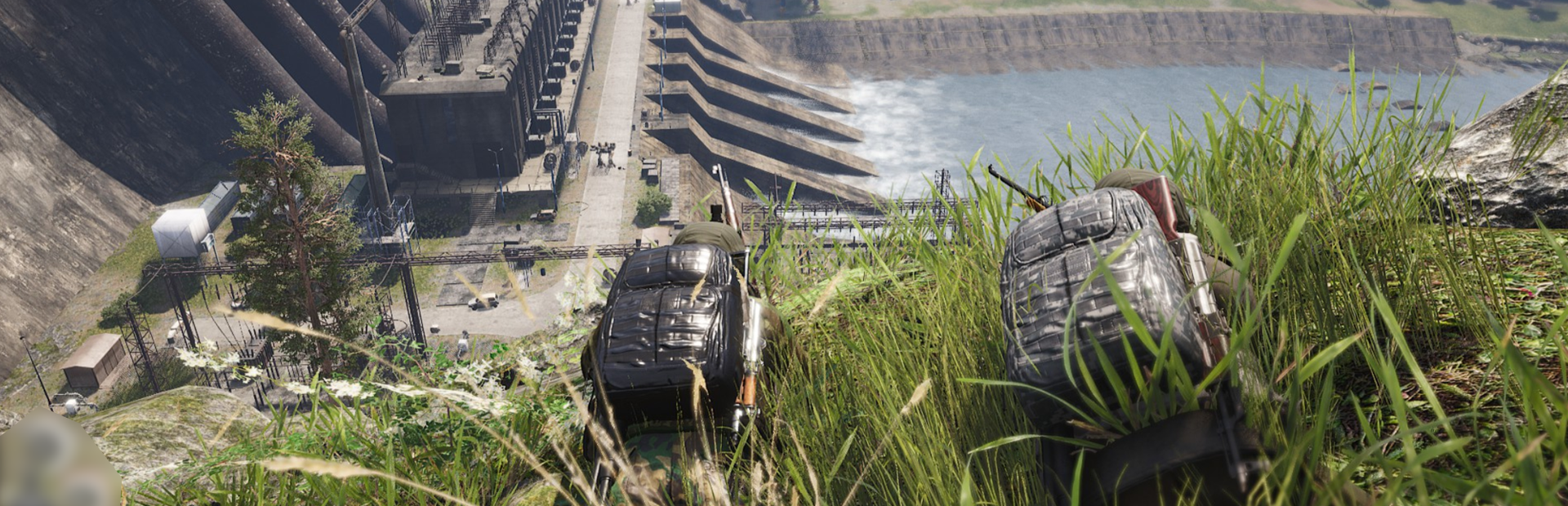
Este guia cobre configuração de admin, comandos de console, gerenciamento de jogadores, gerenciamento de mundo e solução de problemas para o seu servidor dedicado de Dead Matter. Dead Matter é um jogo de sobrevivência zumbi em mundo aberto ambientado em Alberta, Canadá, com construção de bases, coleta de recursos, veículos e gameplay PvP/PvE. Para configuração inicial do servidor, configurações e instruções de conexão, veja Guia de Configuração do Servidor Dead Matter.
1. Configuração de Admin
Servidores dedicados de Dead Matter utilizam um sistema de admin baseado em configuração. Operadores do servidor gerenciam seu servidor através do console do GPanel e arquivos de configuração.
Acesso do Operador do Servidor
Como operador do servidor, você gerencia seu servidor de Dead Matter através de:
- Console do GPanel: O console do servidor no GPanel exibe a saída do servidor, conexões de jogadores, eventos de zumbis e mensagens de erro.
- Arquivos de configuração: O arquivo
Game.inie outras configurações emDeadMatter/Saved/Config/controlam todas as configurações do servidor. Edite pela aba Files no GPanel ou via SFTP. - Ferramentas de admin no jogo: Quando conectado como admin, você tem acesso a opções adicionais de gerenciamento, incluindo teletransporte, geração de itens e controle de jogadores.
Adicionando Admins
Para conceder privilégios de admin a jogadores no seu servidor:
- Pare o servidor pelo GPanel.
- Abra o arquivo de configuração de admin no diretório de configuração do servidor.
- Adicione o Steam ID do jogador (formato SteamID64) à lista de admins.
- Salve o arquivo e reinicie o servidor.
2. Comandos de Console
Dead Matter oferece comandos de console acessíveis através do console do GPanel e do console de admin no jogo. Abaixo estão os principais comandos para gerenciamento do servidor.
| Comando | Descrição |
|---|---|
kick <player/steamid> |
Expulsa um jogador do servidor. |
ban <player/steamid> |
Bane um jogador do servidor permanentemente. |
unban <steamid> |
Remove um jogador da lista de banimentos. |
listplayers |
Lista todos os jogadores conectados com seus nomes e Steam IDs. |
save |
Aciona um salvamento imediato do mundo. |
teleport <player> <x> <y> <z> |
Teletransporta um jogador para as coordenadas especificadas (admin no jogo). |
giveitem <player> <itemid> <amount> |
Dá um item a um jogador pelo ID do item (admin no jogo). |
settime <hour> |
Define a hora do dia no jogo (0-24). |
shutdown |
Inicia um desligamento gracioso do servidor com salvamento automático. |
3. Gerenciamento de Jogadores
Expulsando Jogadores
- Use o comando
kickno console do GPanel com o nome do jogador ou Steam ID. - Jogadores expulsos podem reconectar imediatamente, a menos que ações adicionais sejam tomadas (banimento ou mudança de senha).
Banindo Jogadores
- Use o comando
banpara impedir permanentemente um jogador de entrar. - Banimentos são rastreados por Steam ID e persistem entre reinícios do servidor.
- Use
unbancom o Steam ID para reverter um banimento.
Proteção por Senha
O método mais confiável para controlar o acesso é definir uma senha do servidor:
ServerPassword=YourSecretPasswordAltere a senha no Game.ini e reinicie o servidor. Compartilhe a senha apenas com jogadores de confiança.
Modo Whitelist
Para controle máximo de acesso, considere rodar um servidor somente por whitelist. Adicione os Steam IDs aprovados ao arquivo de configuração de whitelist. Somente jogadores na whitelist podem entrar, independentemente de saberem a senha.
4. Gerenciamento de Mundo
Resetando o Mundo
Para limpar completamente o mundo e começar do zero:
- Pare o servidor pelo GPanel.
- Conecte via SFTP e navegue até
DeadMatter/Saved/SaveGames/. - Exclua ou renomeie o diretório de save (renomeie para manter como backup).
- Inicie o servidor. Um mundo novo será gerado com sua configuração existente.
Ajustando Configurações do Mundo
Você pode ajustar a experiência do mundo sem um reset completo modificando o Game.ini:
- ZombieDensity -- Aumenta ou diminui o número de zumbis no mundo.
- LootRespawnTime -- Controla a velocidade com que os contêineres de loot recarregam após serem saqueados.
- DayNightCycleSpeed -- Torna os dias mais longos ou mais curtos para alterar o ritmo de sobrevivência.
- bPvPEnabled -- Ativa ou desativa o PvP sem limpar o mundo. As alterações entram em vigor na reinicialização.
Backup e Restauração
- Pare o servidor pelo GPanel.
- Conecte via SFTP e faça download do diretório
SaveGames/para backup. - Para restaurar, faça upload do diretório de backup, substituindo o atual.
- Inicie o servidor. O mundo restaurado será carregado.
5. Solução de Problemas
Servidor Crasha na Inicialização
- Verifique o console do GPanel para mensagens de erro. Causas comuns incluem sintaxe de configuração malformada no
Game.ini. - Verifique se os valores de porta não foram alterados manualmente. As portas devem corresponder ao que o GPanel atribui.
- Tente excluir os arquivos de configuração e reiniciar para regenerar os padrões.
- Se o crash estiver relacionado ao save, tente iniciar com um mundo novo renomeando o diretório
SaveGames/. - Se o crash persistir, abra um ticket de suporte com o IP do seu servidor e a saída completa do console.
Jogadores Não Conseguem Conectar
- Verifique se o servidor está rodando no GPanel e confira o console para erros.
- Confirme que o jogador está usando o IP e porta corretos da aba Network do GPanel.
- Verifique se a senha do servidor está correta (senhas são sensíveis a maiúsculas e minúsculas).
- Se estiver usando whitelist, confirme que o Steam ID do jogador foi adicionado.
- Certifique-se de que tanto o servidor quanto o jogador estão rodando a mesma versão do Dead Matter.
Problemas com Zumbis e Performance
- Valores altos de
ZombieDensityaumentam significativamente a carga do servidor. Se a performance estiver ruim, reduza para1.0ou menos. - Reduza
MaxPlayersse o servidor tiver dificuldade com muitos jogadores simultâneos. - Grandes quantidades de estruturas construídas por jogadores podem impactar a performance do servidor ao longo do tempo.
- Aumente o
AutoSaveIntervalse os salvamentos causarem picos de lag periódicos. - Se a performance continuar ruim, entre em contato com o suporte sobre a atualização do seu plano de servidor.
Dessincronização e Lag
- Dead Matter está em desenvolvimento ativo, e alguma dessincronização é esperada. Certifique-se de que todos os jogadores estão na mesma versão do jogo.
- Jogadores com alta latência podem experimentar mais dessincronização. Recomende jogadores com a melhor conexão para a localização do servidor.
- Reinicie o servidor periodicamente (uma vez por dia ou após sessões longas) para limpar o estado acumulado e melhorar a performance.
Corrupção de Save
- Se o servidor crashar durante um salvamento, o arquivo de save pode ser corrompido.
- Restaure a partir de um backup manual via SFTP, se disponível. Veja Guia de Configuração do Servidor Dead Matter para instruções de restauração.
- Backups regulares via SFTP são a melhor proteção. Faça backup do seu mundo pelo menos uma vez por sessão de jogo.
Artigos Relacionados
- Guia de Configuração do Servidor Dead Matter
- Como Encontrar o IP e Porta do Seu Servidor
- Como Enviar Arquivos via SFTP
- Guia de Inicialização do Servidor
Precisa de Ajuda?
Se você encontrar problemas com seu servidor de Dead Matter que não são cobertos aqui, abra um ticket de suporte e inclua o IP do seu servidor, uma descrição do problema e quaisquer mensagens de erro relevantes do console do GPanel.

